
Если вы только начинаете знакомство с Jira, не переживайте — освоиться в ней проще, чем кажется. Главное — понять общую логику: как создавать задачи, как отслеживать процесс и где что находится.
В этом руководстве рассказываем, с чего начать, как настроить рабочее пространство, пригласить команду и организовать задачи так, чтобы все было под рукой и работало как часы.
Что такое Jira
Jira — это система для управления проектами, задачами и ошибками, которая разработана австралийской компанией Atlassian. Название «Jira» происходит от японского слова «Gojira» (Годзилла).
Изначально она создавалась как инструмент для отслеживания багов в разработке ПО, но со временем превратилась в полноценную платформу для командной работы. Сегодня Jira — это не просто трекер задач, а гибкий инструмент, который поддерживает разные подходы к управлению проектами, включая Scrum и Kanban.
Платформа активно развивается с 2002 года и уже давно стала стандартом де-факто в сфере IT. Однако ее используют не только программисты, но и команды в маркетинге, HR, финансах, юриспруденции и других направлениях.
Для чего используется Jira
Jira используется для управления проектами, отслеживания задач и ошибок, а также для выстраивания прозрачных рабочих процессов в командах любого масштаба. Наиболее активно платформу используют в IT: разработчики создают задачи (тикеты), фиксируют баги и планируют релизы.
Но возможности Jira на этом не заканчиваются. Благодаря гибкой настройке и множеству интеграций, платформа адаптируется под нужды самых разных отделов и сфер.
Что можно делать с ее помощью:
- управлять проектами в разработке программного обеспечения;
- отслеживать ошибки, фичи и технический долг;
- автоматизировать документооборот и внутренние согласования;
- организовывать и отслеживать маркетинговые кампании;
- координировать работу распределенных и удаленных команд;
- контролировать исполнение бюджетов и финансовых заявок;
- выстраивать процессы подбора и адаптации персонала;
- обрабатывать юридические запросы и контролировать статус дел.
Jira хорошо масштабируется, подходит как стартапам, так и крупным корпорациям. Система тикетов, подробная отчетность и интеграции с инструментами вроде Confluence, Slack или GitHub помогают не просто следить за задачами, но и анализировать эффективность, выявлять узкие места и оптимизировать командную работу.
Плюсы и минусы Jira
Как и у любого решения, у Jira есть свои сильные и слабые стороны.
Плюсы:
- отлично подходит для Agile-команд — поддерживает Scrum, Kanban, спринты и эпики;
- ее можно адаптировать под любой процесс;
- система тикетов помогает держать все под контролем: кто и что делает, на каком этапе;
- продвинутая система отчетов и аналитики;
- тысячи интеграций, включая Slack, GitHub, Confluence и Figma;
- используется более чем 65000 компаниями по всему миру, включая Spotify, Cisco и Airbnb;
- удобна для командной работы и распределенных команд;
- подходит не только разработчикам, но и маркетологам, продуктовым менеджерам, HR-командам.
Минусы:
- новичкам интерфейс может показаться перегруженным;
- многофункциональность = сложность: чтобы освоиться, нужно время;
- некоторые отчеты нельзя переиспользовать;
- есть ограничение на размер загружаемых файлов;
- бесплатная версия подходит только маленьким командам.
Начало работы с Jira: регистрация и создание проекта
Чтобы начать работать в Jira, не нужно устанавливать ничего вручную — это облачный сервис. Все, что потребуется, — зарегистрироваться и настроить рабочее пространство под себя.
Перейдите на официальный сайт Atlassian Jira и нажмите «Начать бесплатно». Вы можете зарегистрироваться с помощью электронной почты, а также через аккаунты Google, Microsoft, Apple или Slack — как вам удобнее.
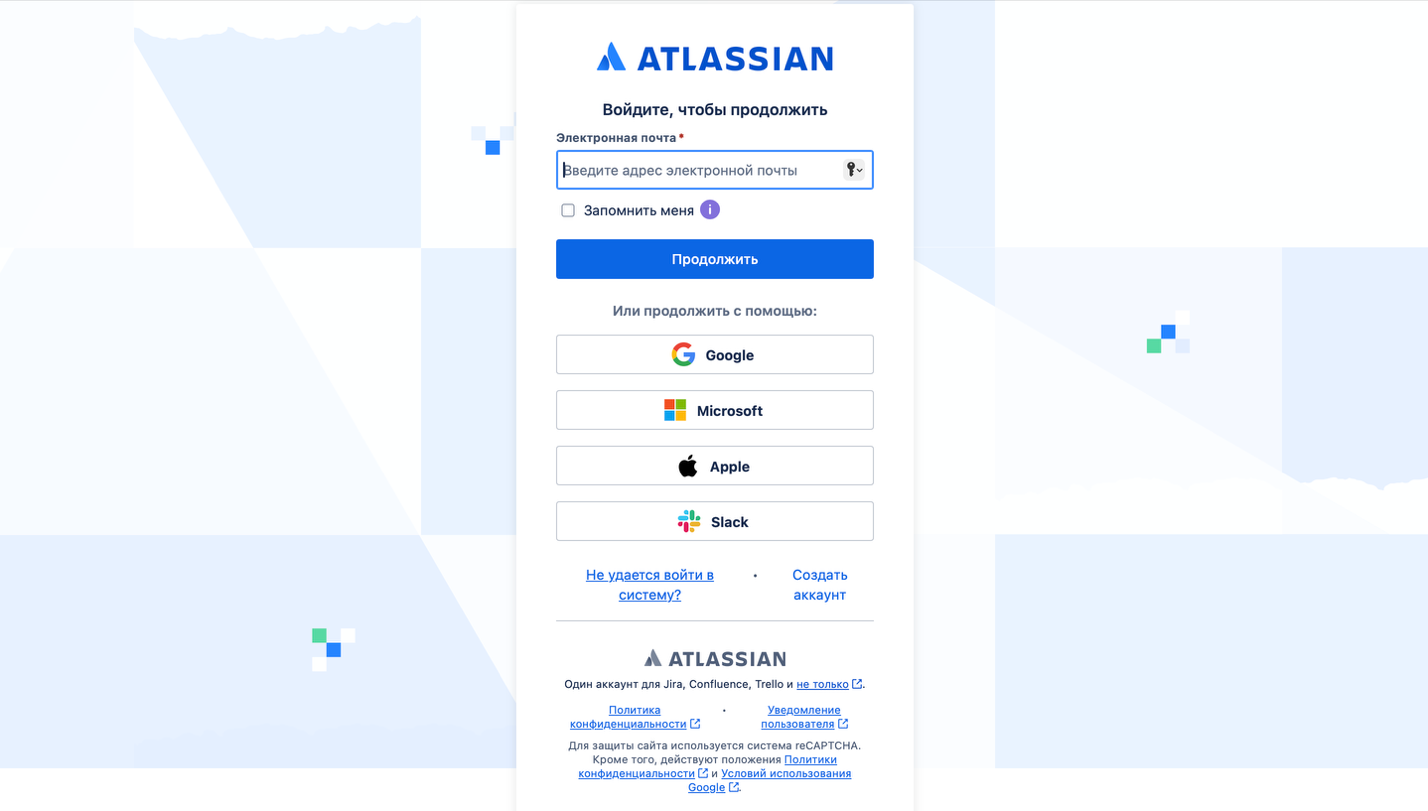
Выберите Get Jira free. Для знакомства с системой будет достаточно бесплатной версии.

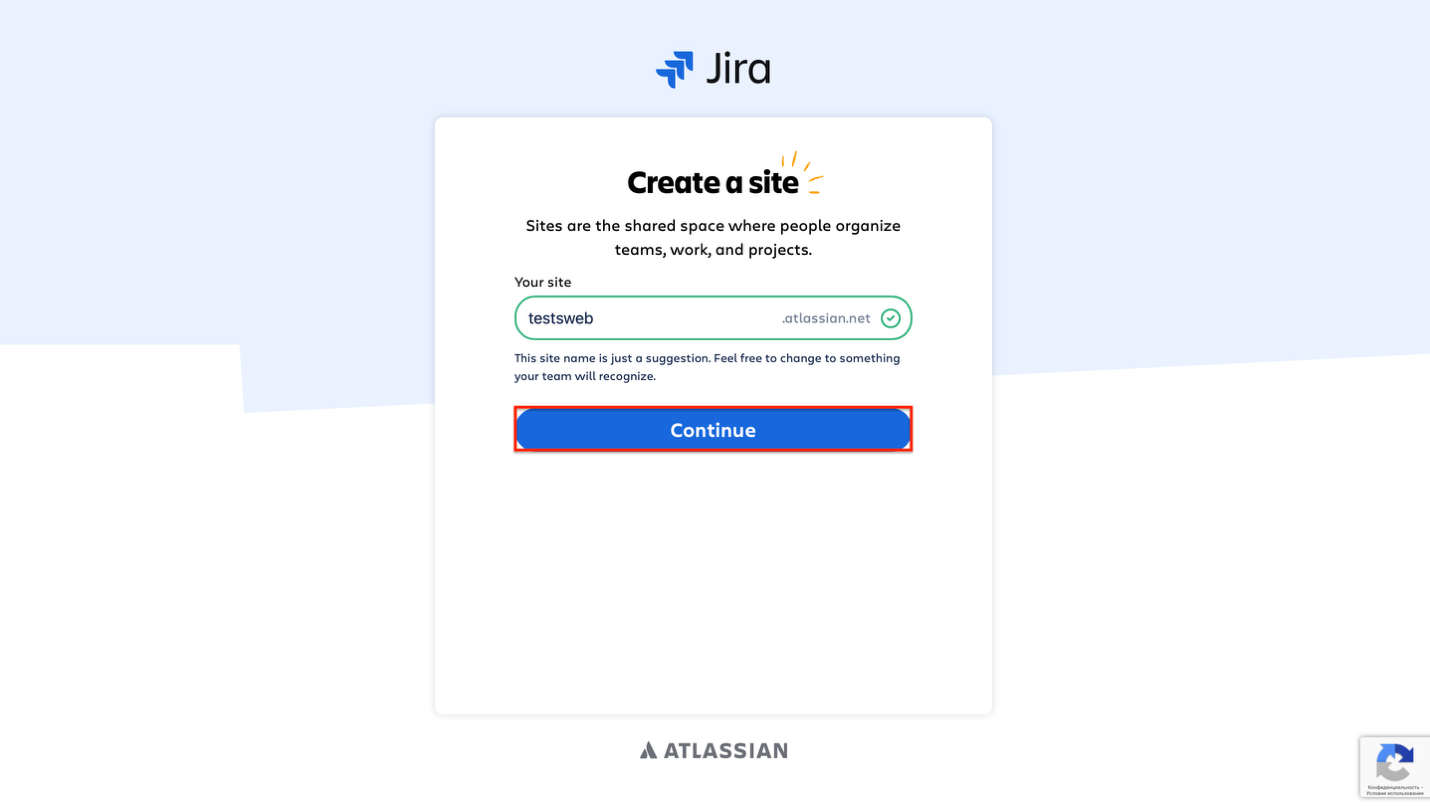
После регистрации система предложит создать рабочее пространство (сайт). Это имя будет частью вашего уникального адреса в Jira (например, yourcompany.atlassian.net), поэтому лучше выбрать простое и понятное название — например, имя компании или команды. Если имя уже занято, придется чуть пофантазировать. В конце нажмите Continue.
На следующем этапе создается первый проект — это может быть доска задач, баг-трекер или спринт. Jira предлагает шаблоны под разные типы работ: разработка ПО, управление задачами, маркетинговые кампании и другие. Выберите подходящий вариант — вы всегда сможете поменять настройки позже.
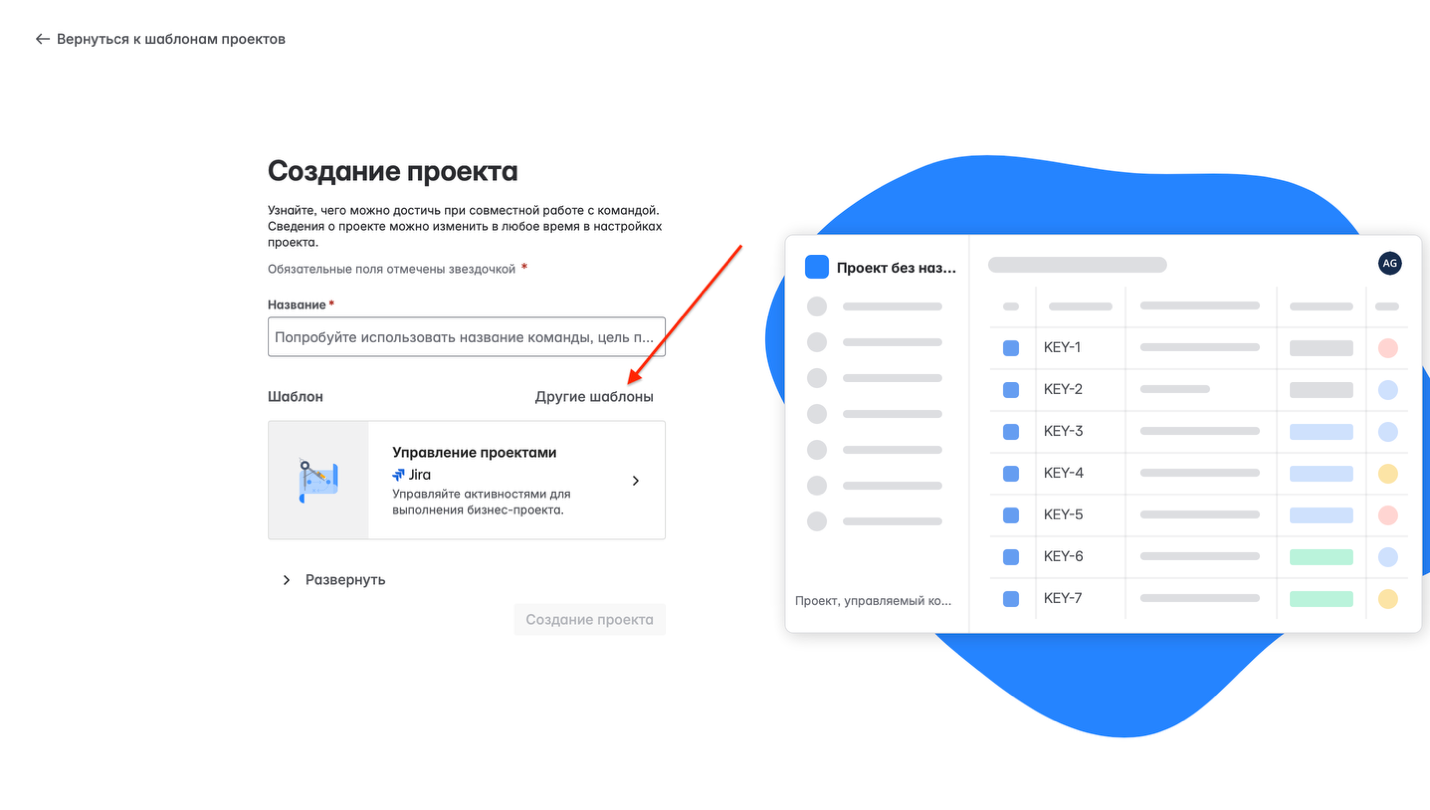
Базовые варианты: Kanban, Project management, Scrum.

Вы можете выбрать другой шаблон уже на следующей странице. Нажмите «Другие шаблоны»:
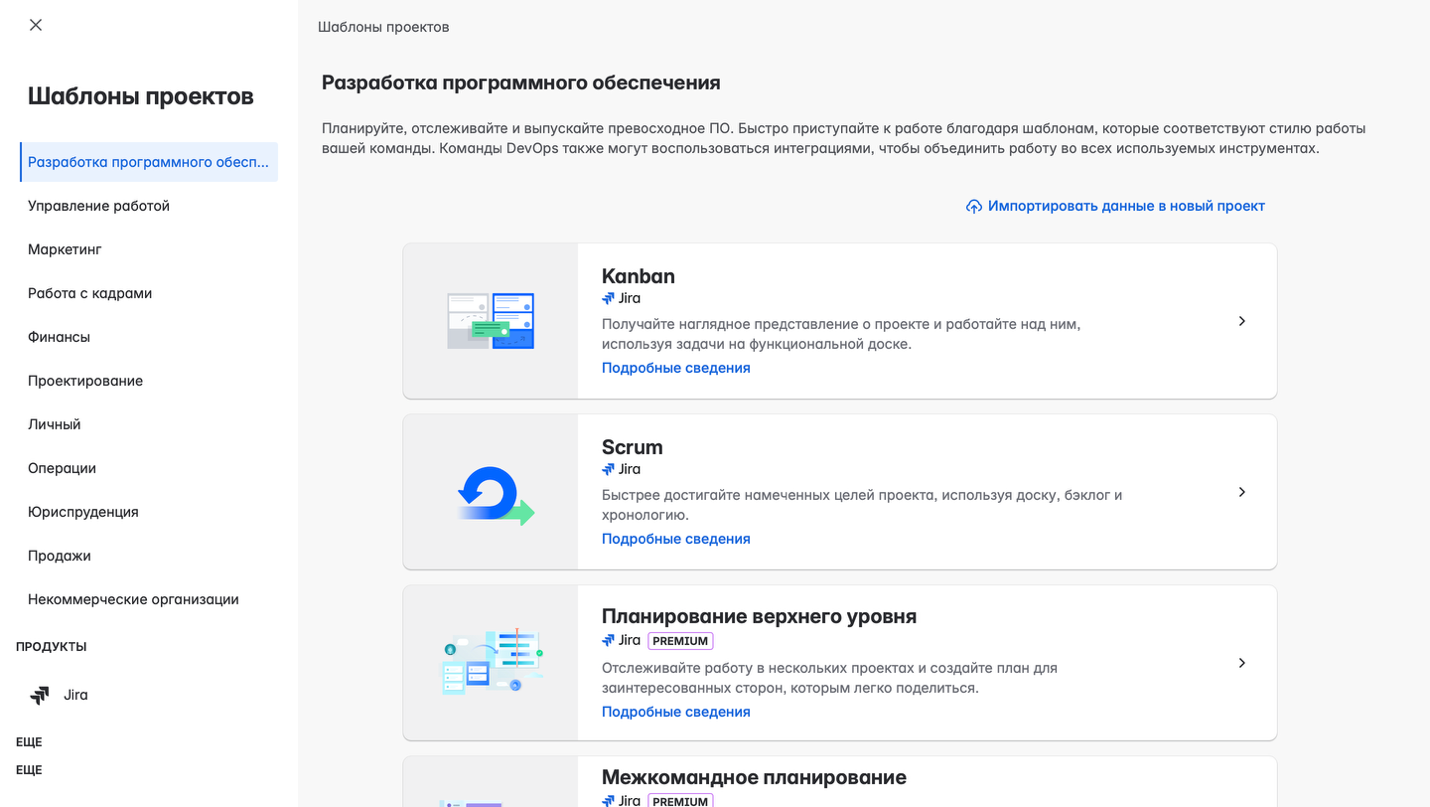
Перед вами откроется множество шаблонов под разные задачи. Выберите подходящий:
Затем дайте название проекту:
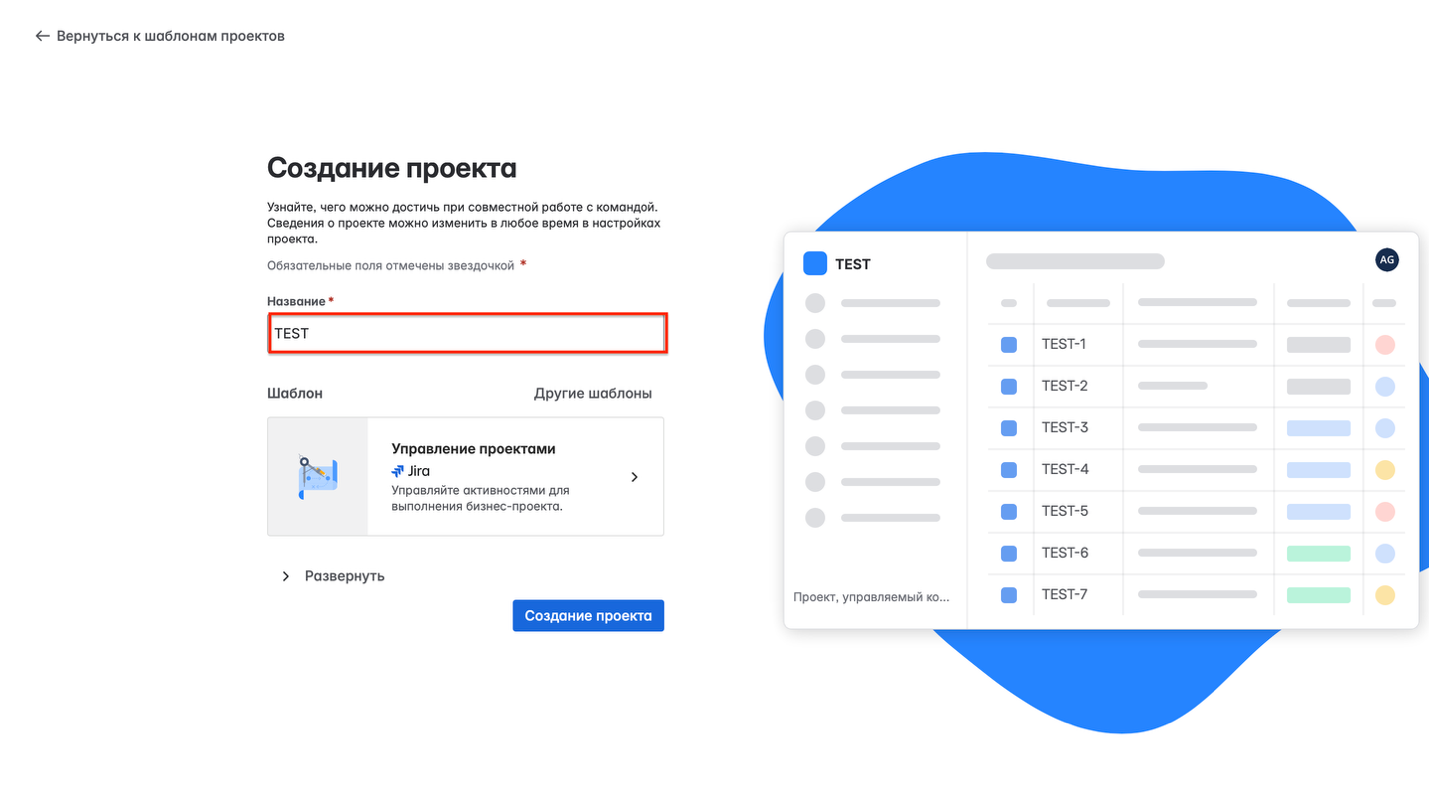
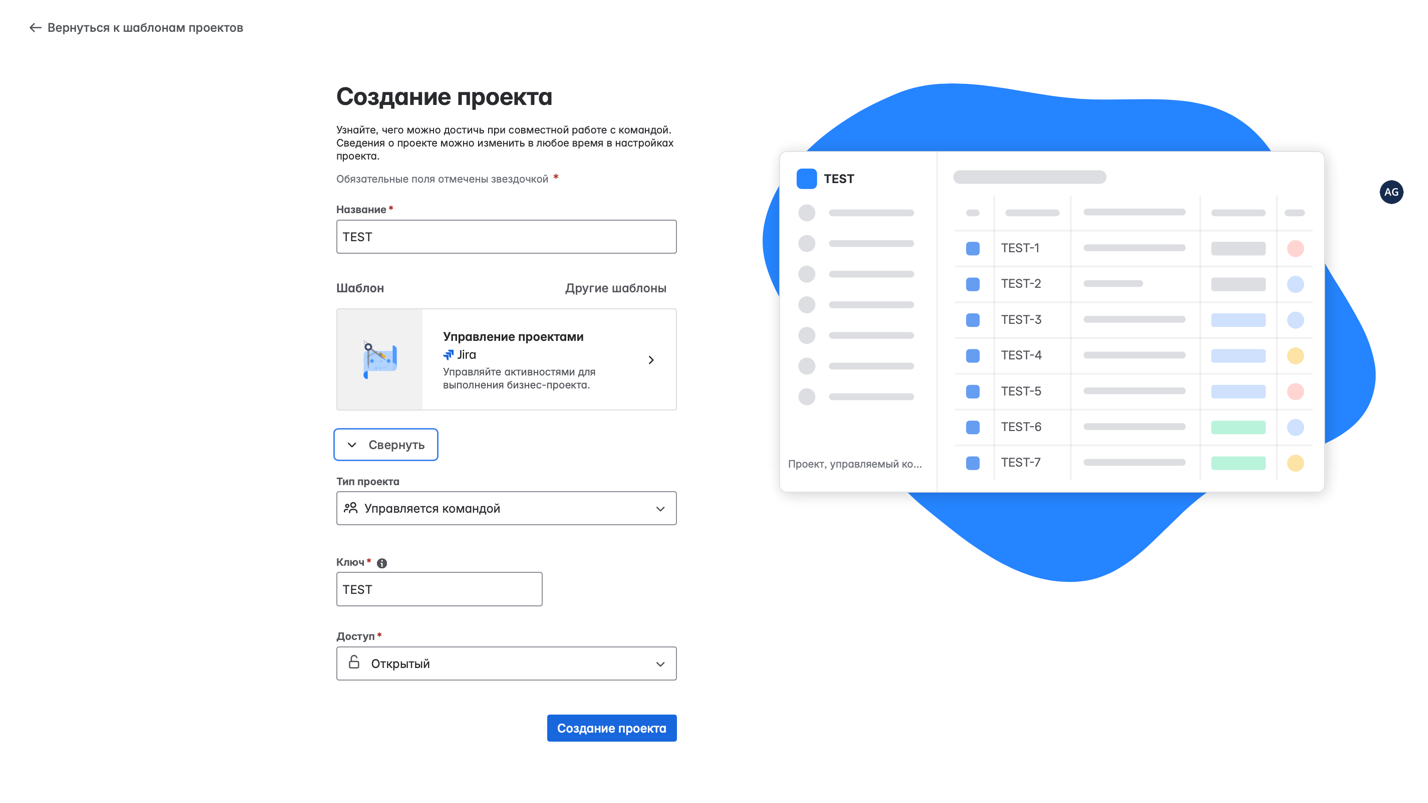
Вы можете создать проект сразу, а можете развернуть дополнительные настройки:
«Тип проекта» — выберите, кто будет управлять проектом: команда или администраторы компании.
«Ключ» — это короткий префикс, который добавляется к каждой задаче проекта (например, DEV-101). Лучше выбрать понятный, чтобы по нему сразу было ясно, к какому проекту относится задача.
«Доступ» — определяет, кто может видеть и участвовать в проекте. Есть три варианта: «Закрыто» (только администраторы и пользователи, которые добавлены в проект), «Ограничено» (просматривать могут все, но редактировать только те, которые добавлены в проект), «Открыто» (все в рабочем пространстве могут работать с проектом).
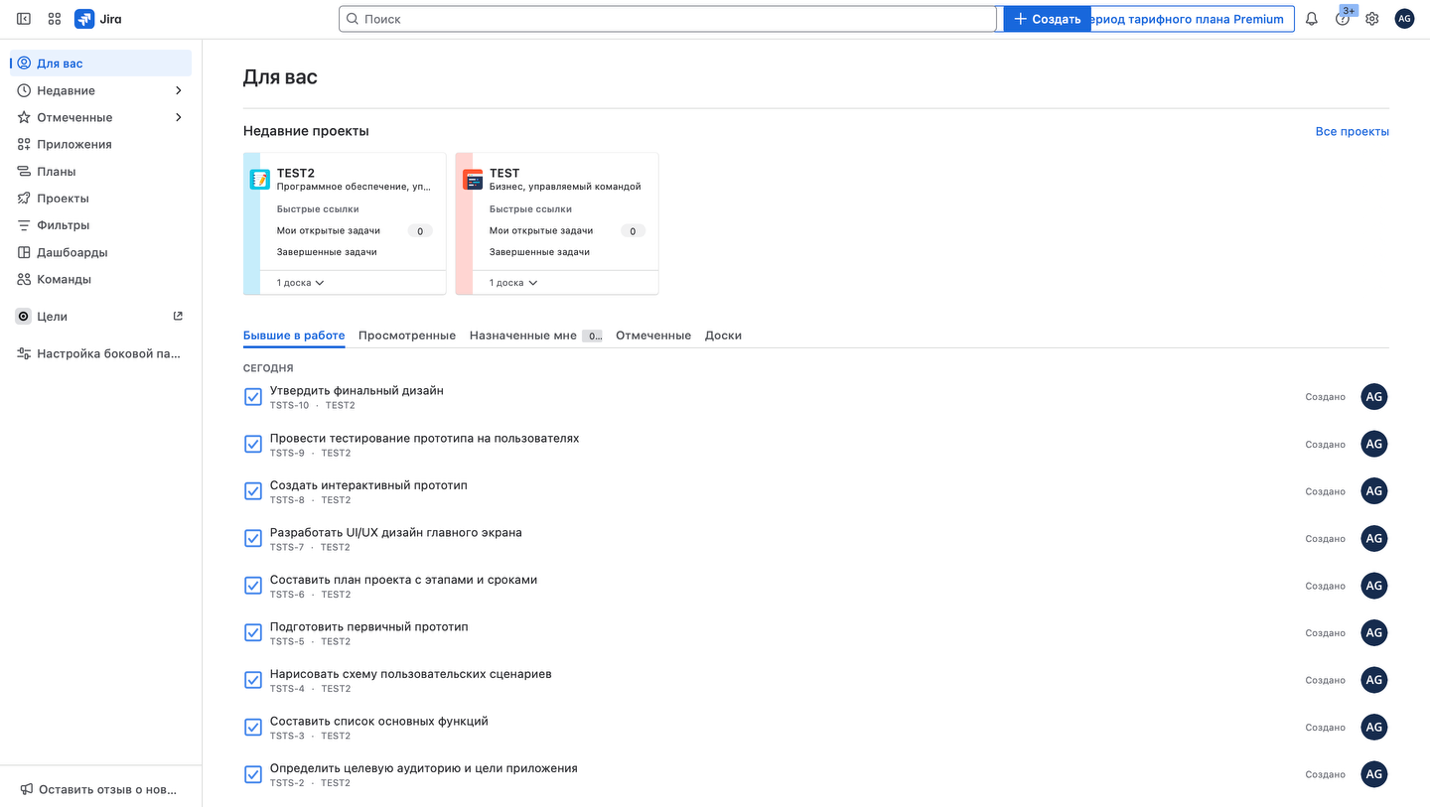
После создания проекта вы попадете в основной интерфейс, где можно:
- создавать задачи (тикеты) и назначать их участникам;
- отслеживать статус задач (в работе, на проверке, завершена);
- группировать задачи по этапам или спринтам;
- настраивать доску под методологии Scrum или Kanban;
- комментировать задачи и прикреплять файлы.
Об этом и поговорим дальше.
Интерфейс Jira
На первый взгляд интерфейс Jira напоминает классический таск-менеджер. Разобраться в нем несложно: большинство элементов интуитивно понятны, особенно если вы работали с Trello, Asana или другими похожими сервисами.
Важно! В зависимости от шаблона некоторые элементы могут меняться.
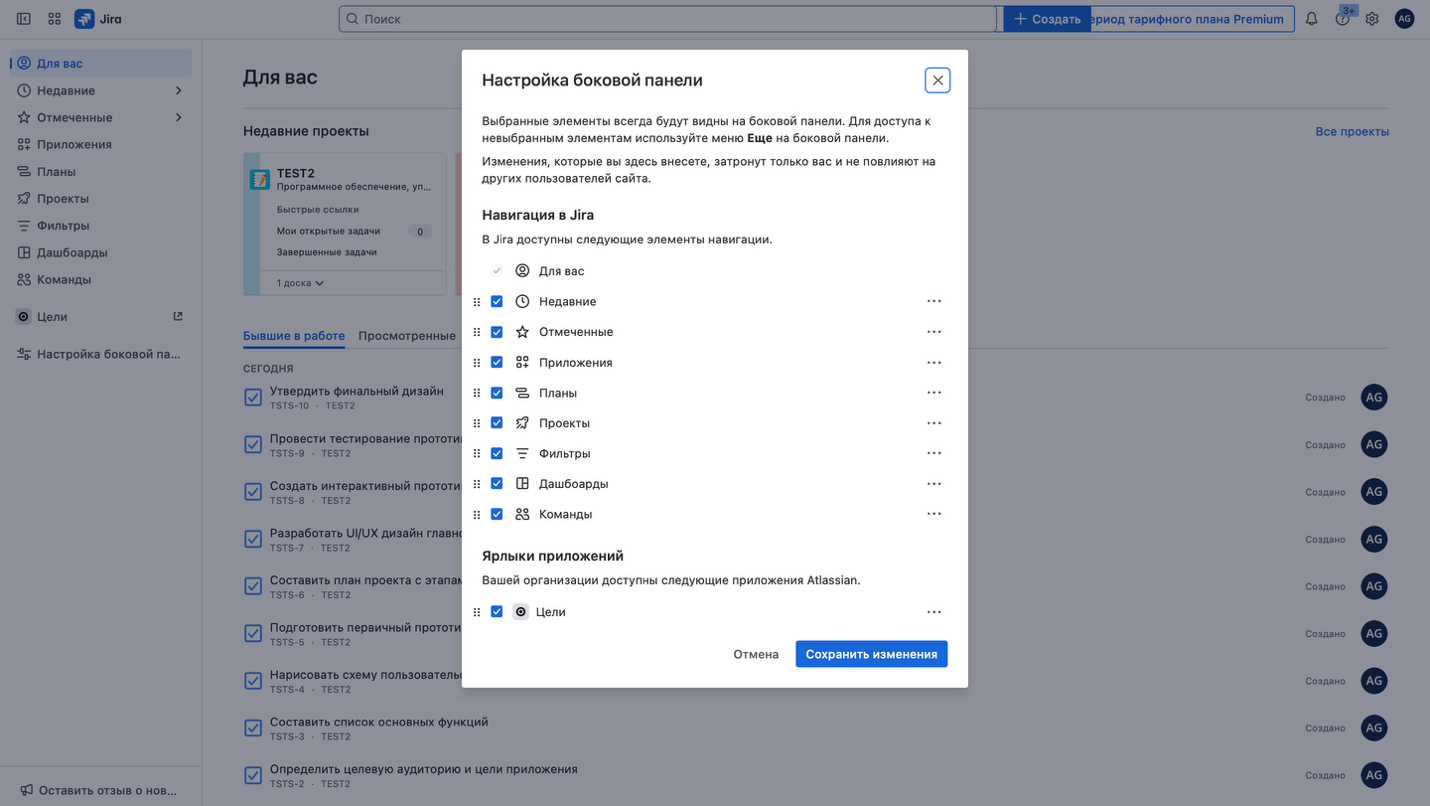
Основная панель
В левом меню размещены основные вкладки, которые помогут быстро перейти к нужной части системы:
«Для вас» — персонализированная страница, где отображаются задачи, над которыми вы работаете.
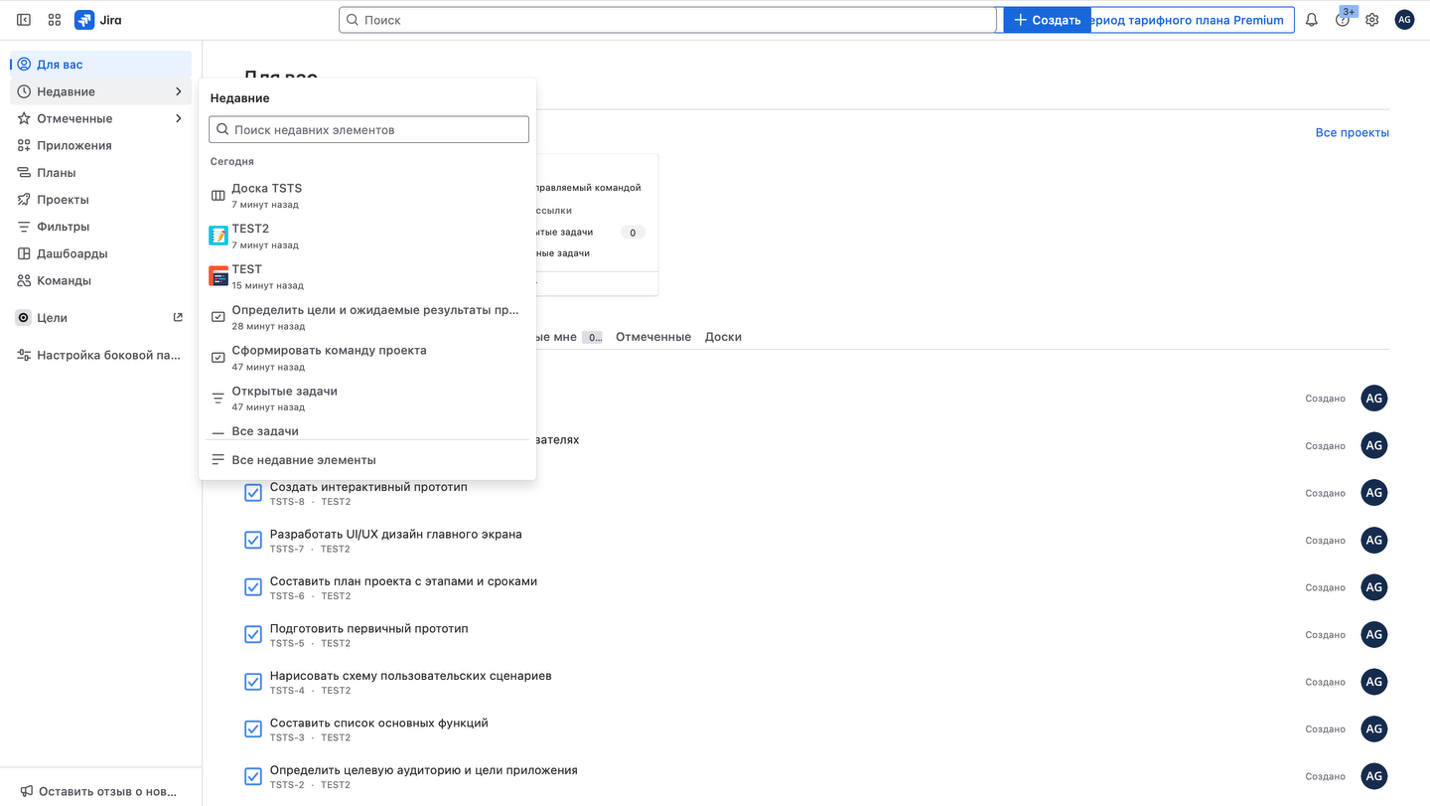
«Недавние» — недавно открытые тикеты и проекты.
«Отмеченные» — важные элементы.
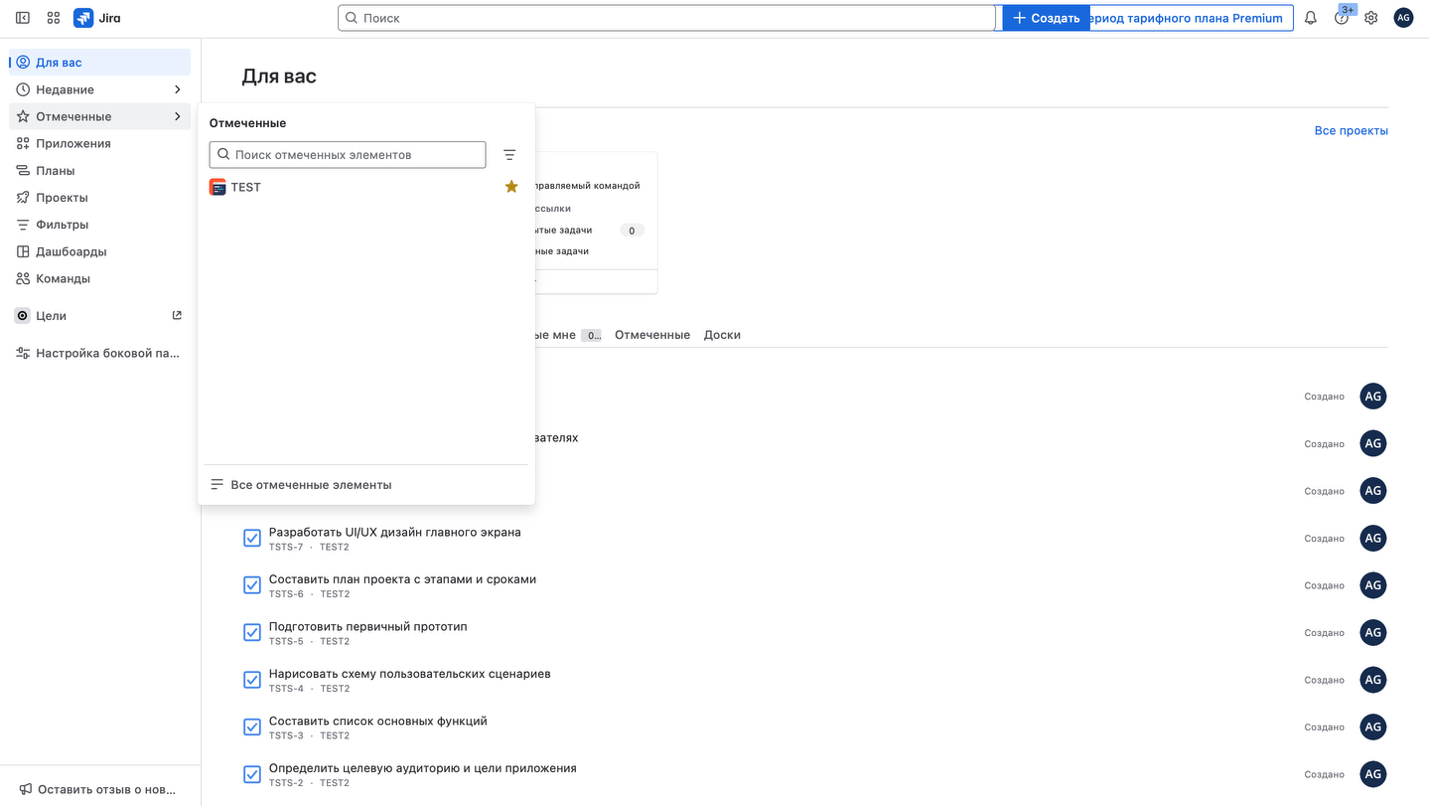
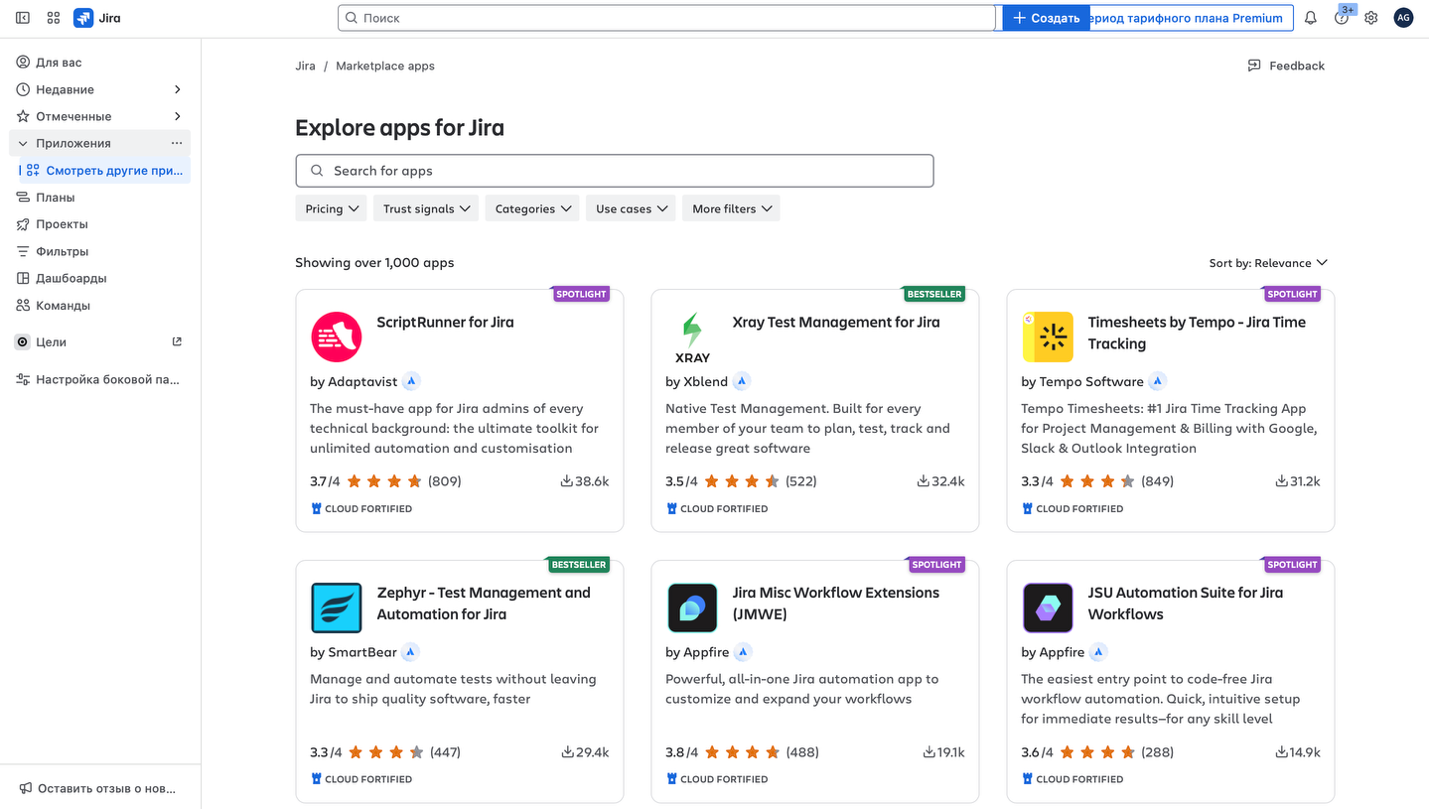
«Приложения» — каталог внешних сервисов, которые можно подключить к Jira. Например, интеграции с GitHub, Slack, Figma, TestRail и другими инструментами.
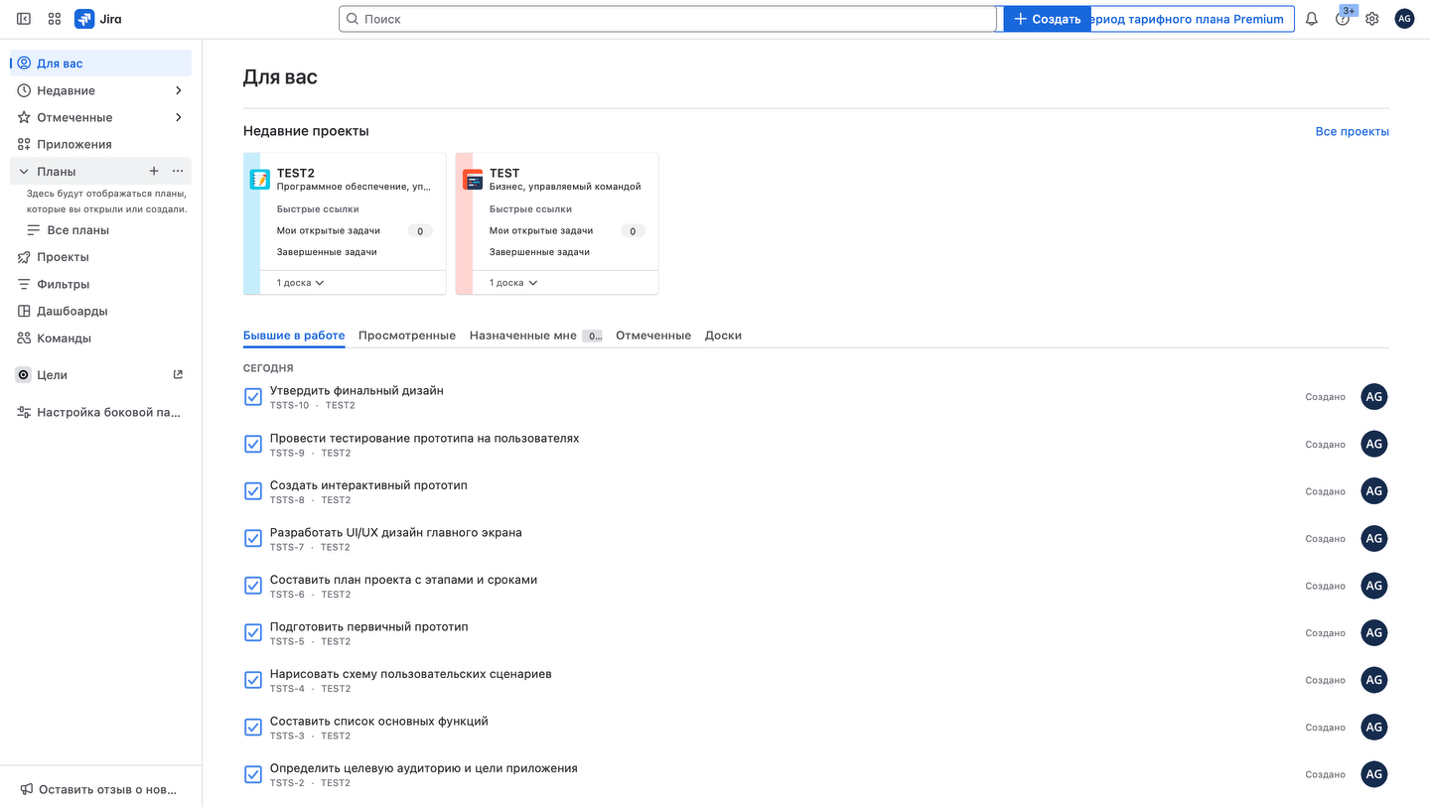
«Планы» позволяют объединить элементы работы с досок, проектов и фильтров в единый сквозной план для нескольких команд или всей организации.
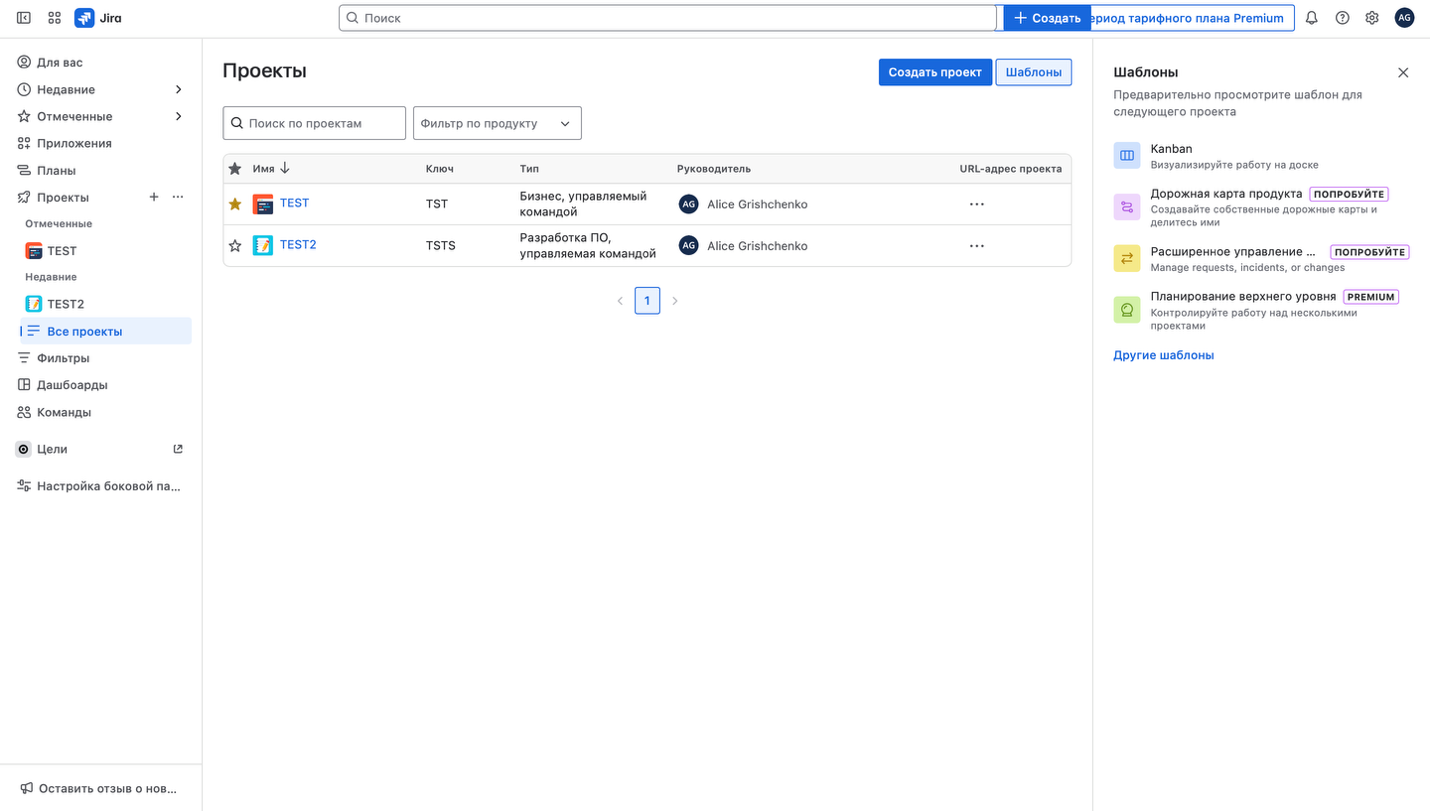
«Проекты» — список всех проектов, к которым у вас есть доступ. Здесь можно переключаться между досками, спринтами, задачами и отчетами.
«Фильтры» — созданные пользовательские фильтры для быстрого доступа к задачам по определенным критериям.
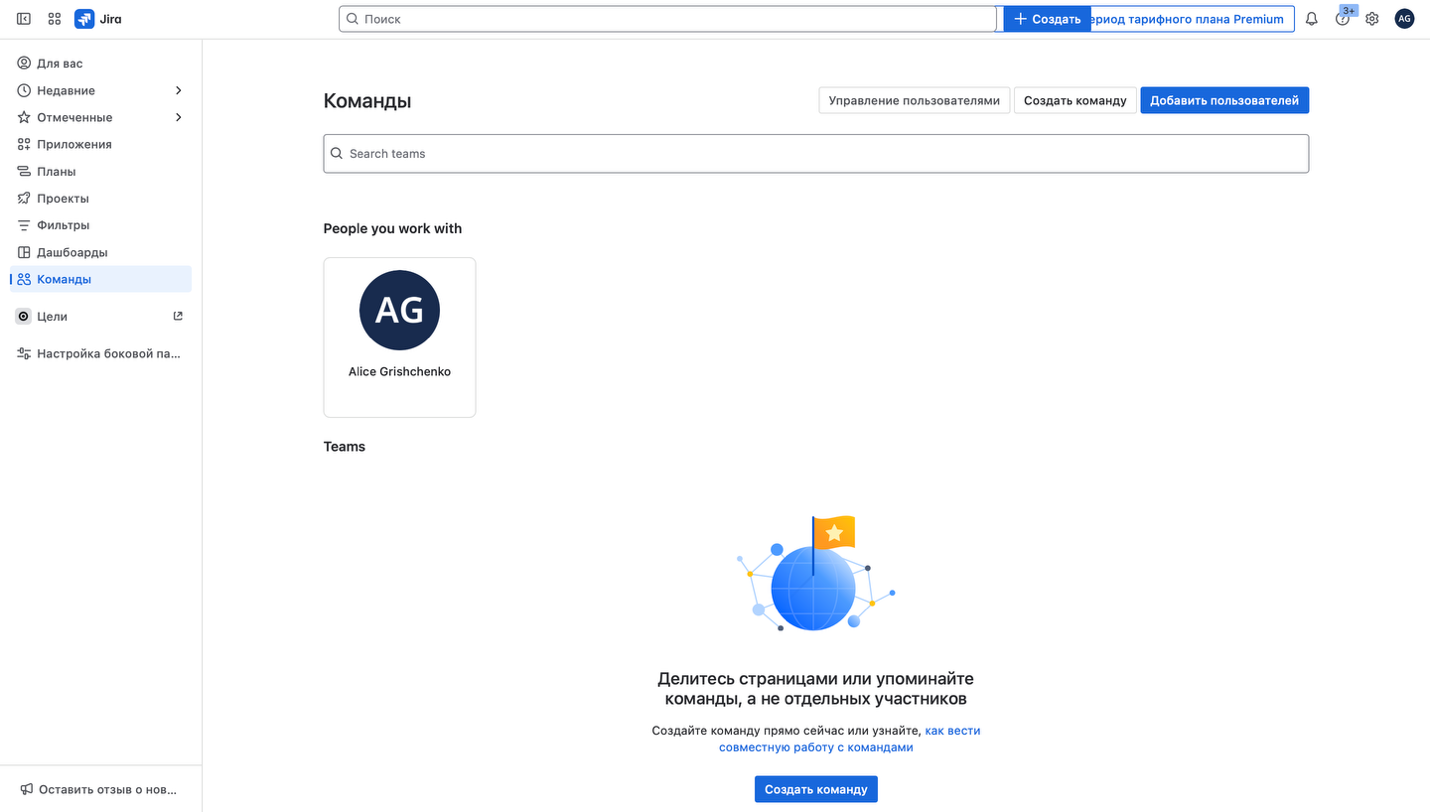
«Команды» — управление командами и их участниками.
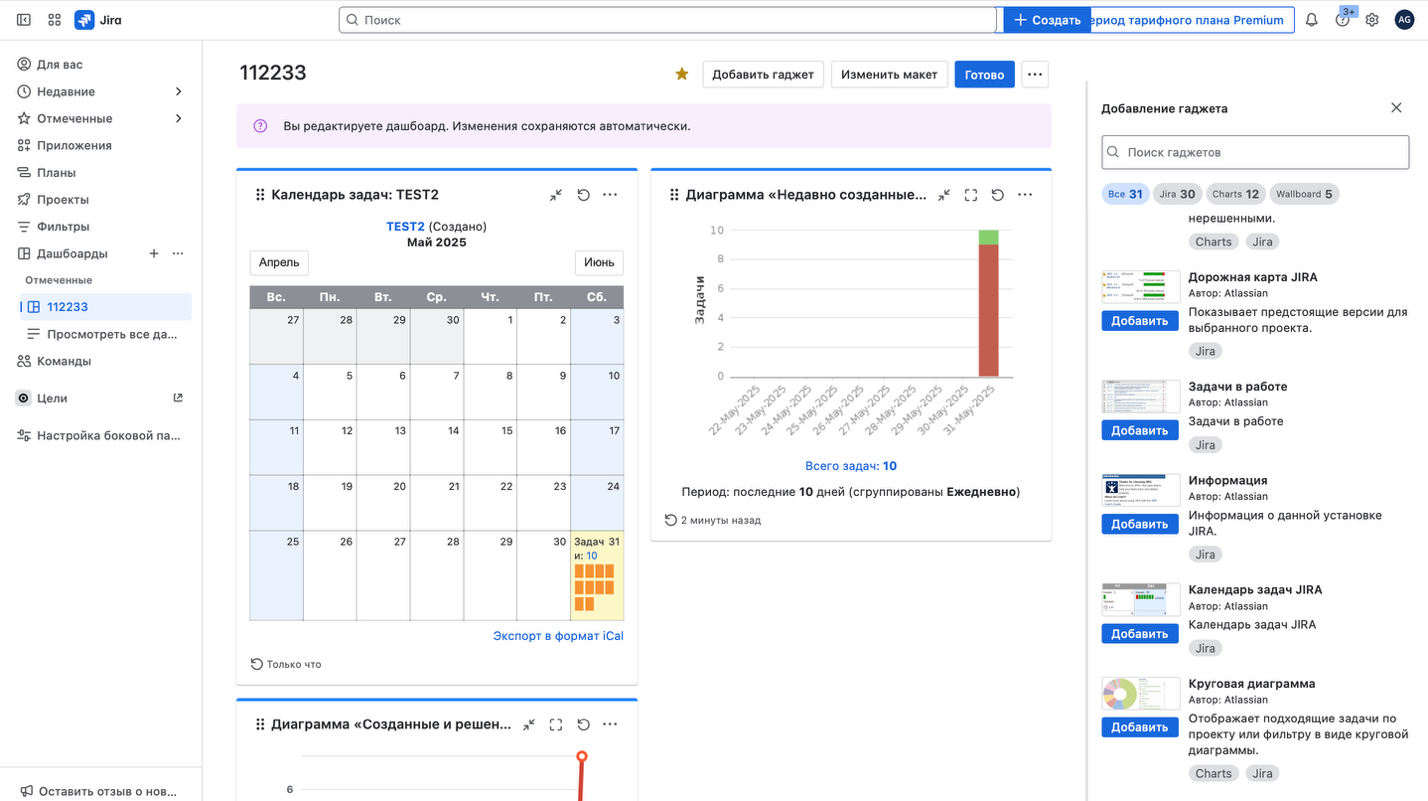
«Дашборды» — настраиваемые панели с виджетами, отображающими ключевые метрики и данные по проектам.
Меню проекта
Когда вы открываете конкретный проект, в левом меню появляются разделы, специфичные для этого проекта:
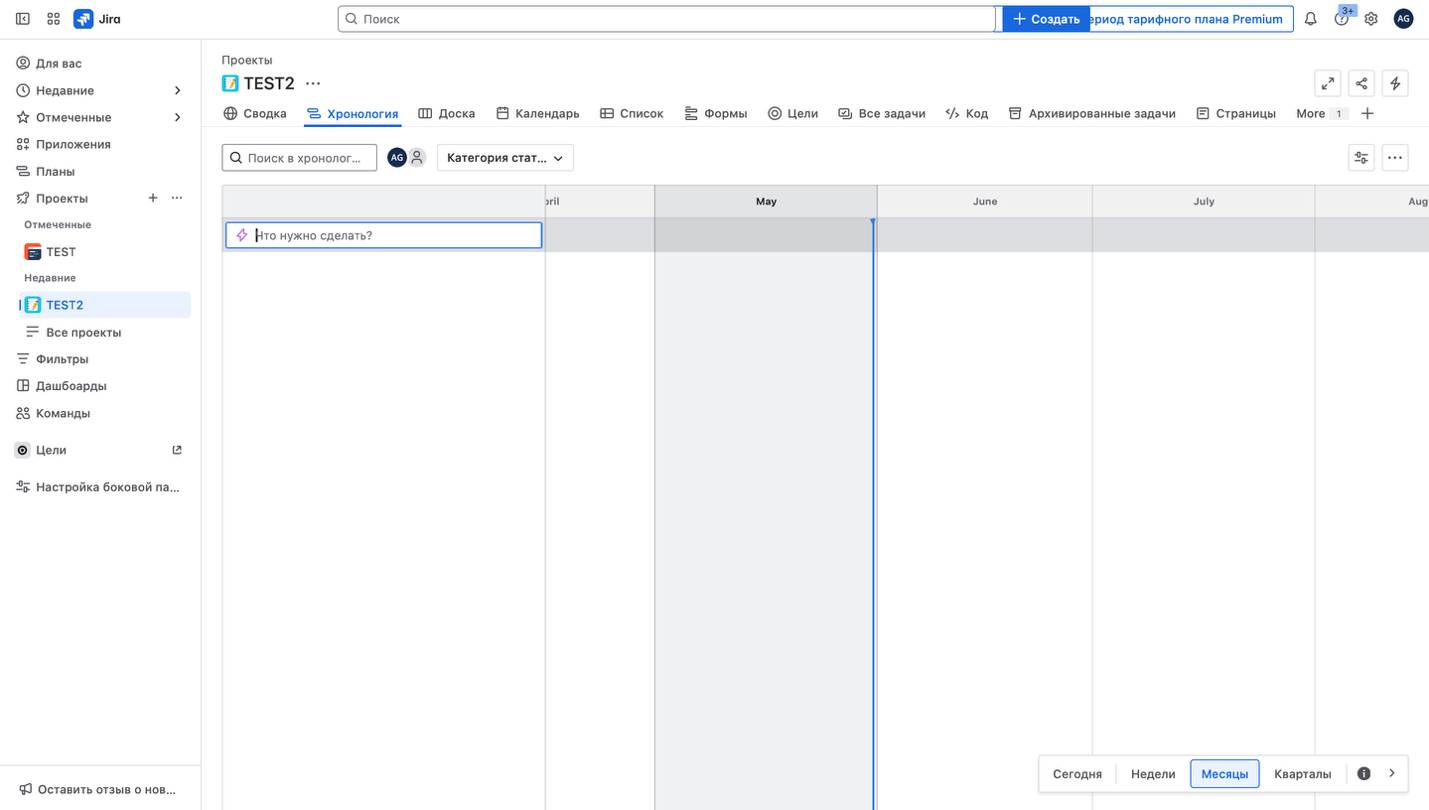
«Хронология» — хронологическое отображение этапов проекта.
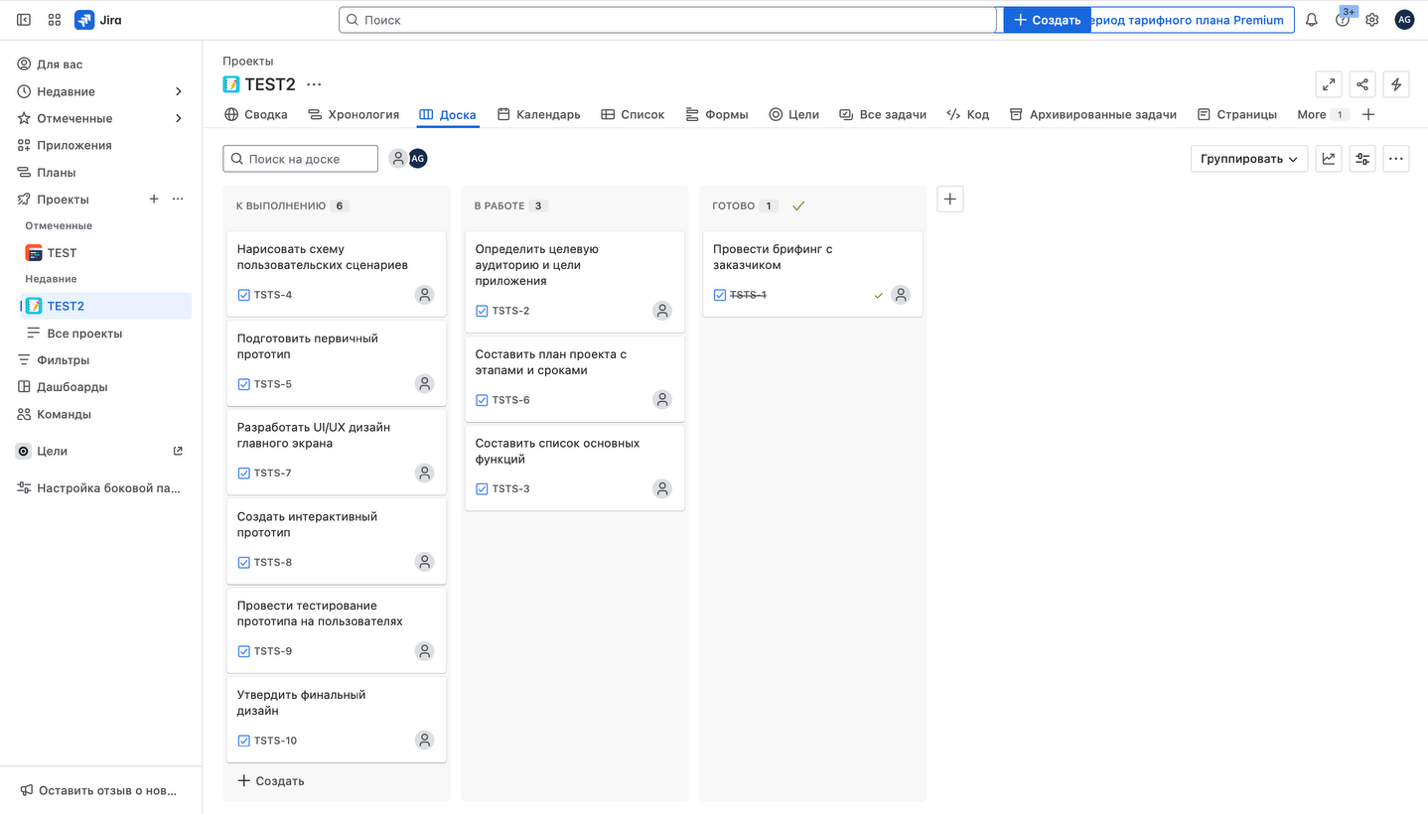
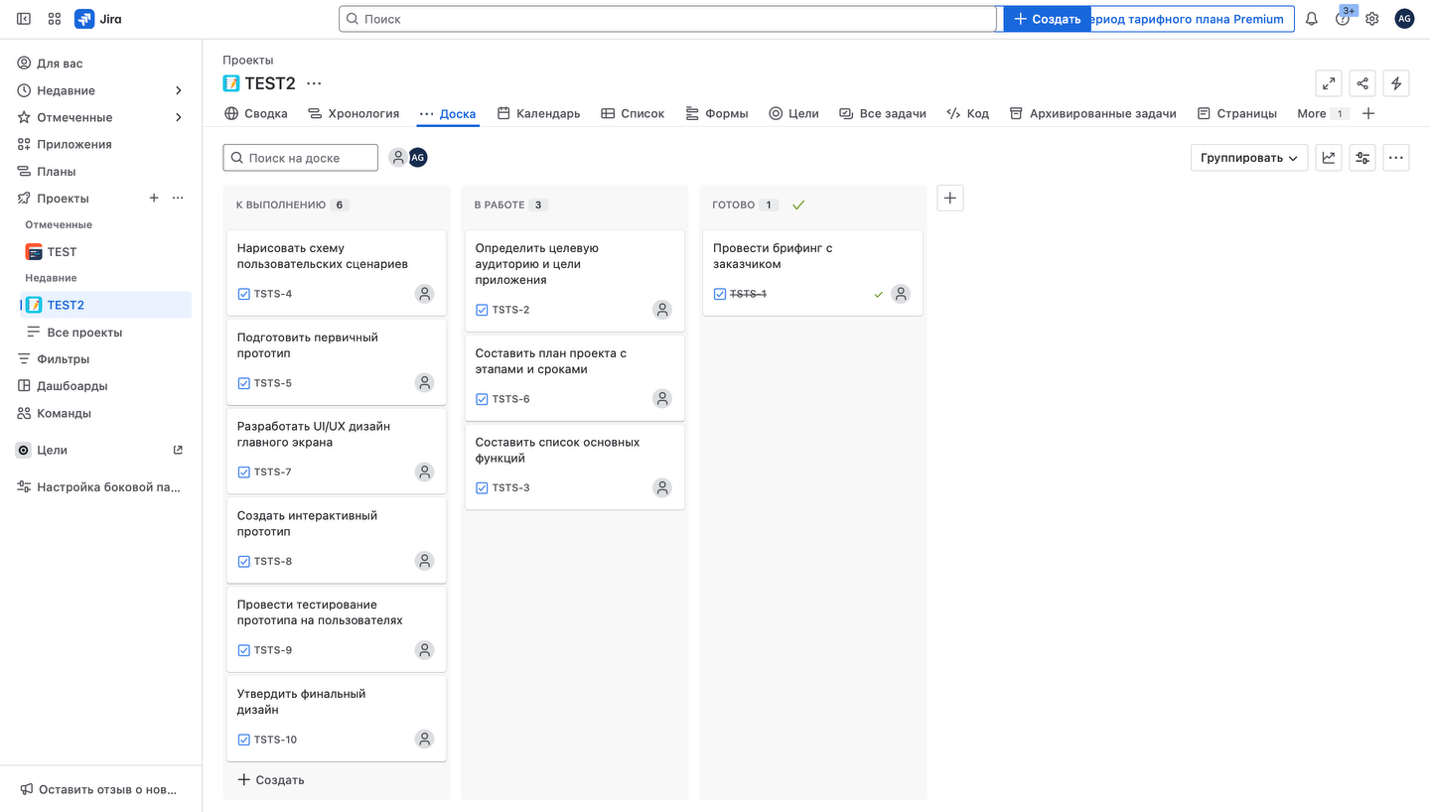
«Доска» — визуальное представление всех задач проекта. Здесь работают команды в режиме Kanban или Scrum.
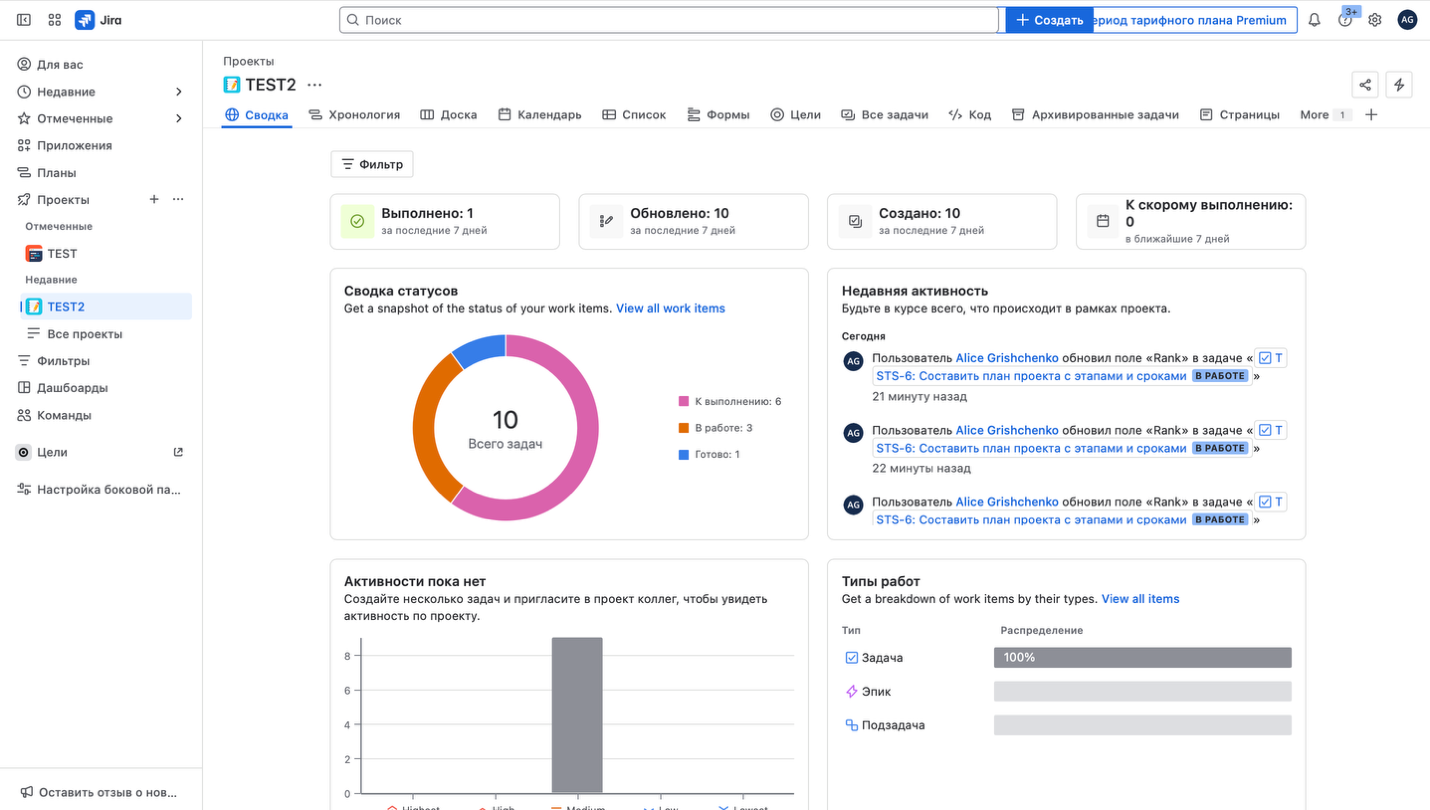
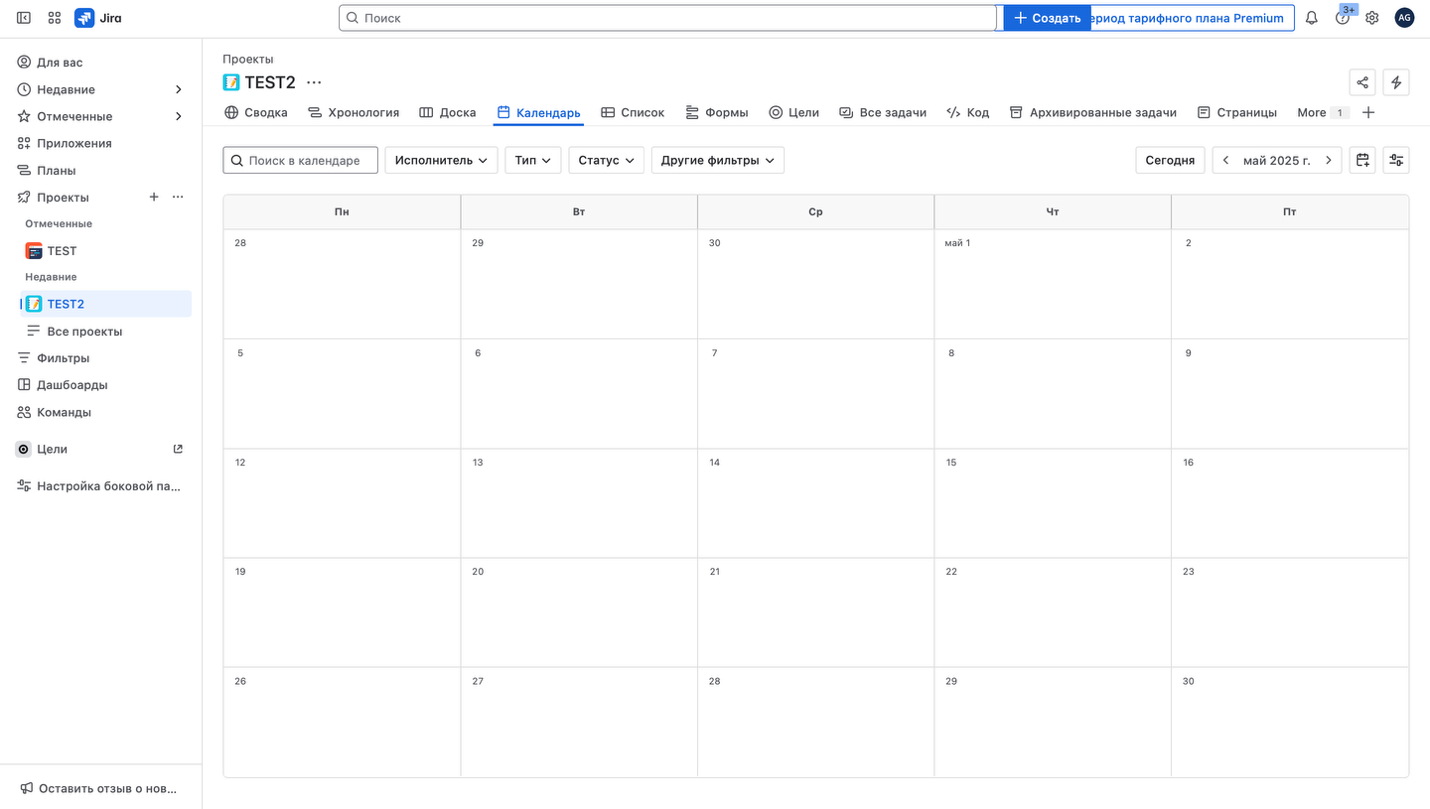
«Календарь» — задачи и события проекта в формате календаря.
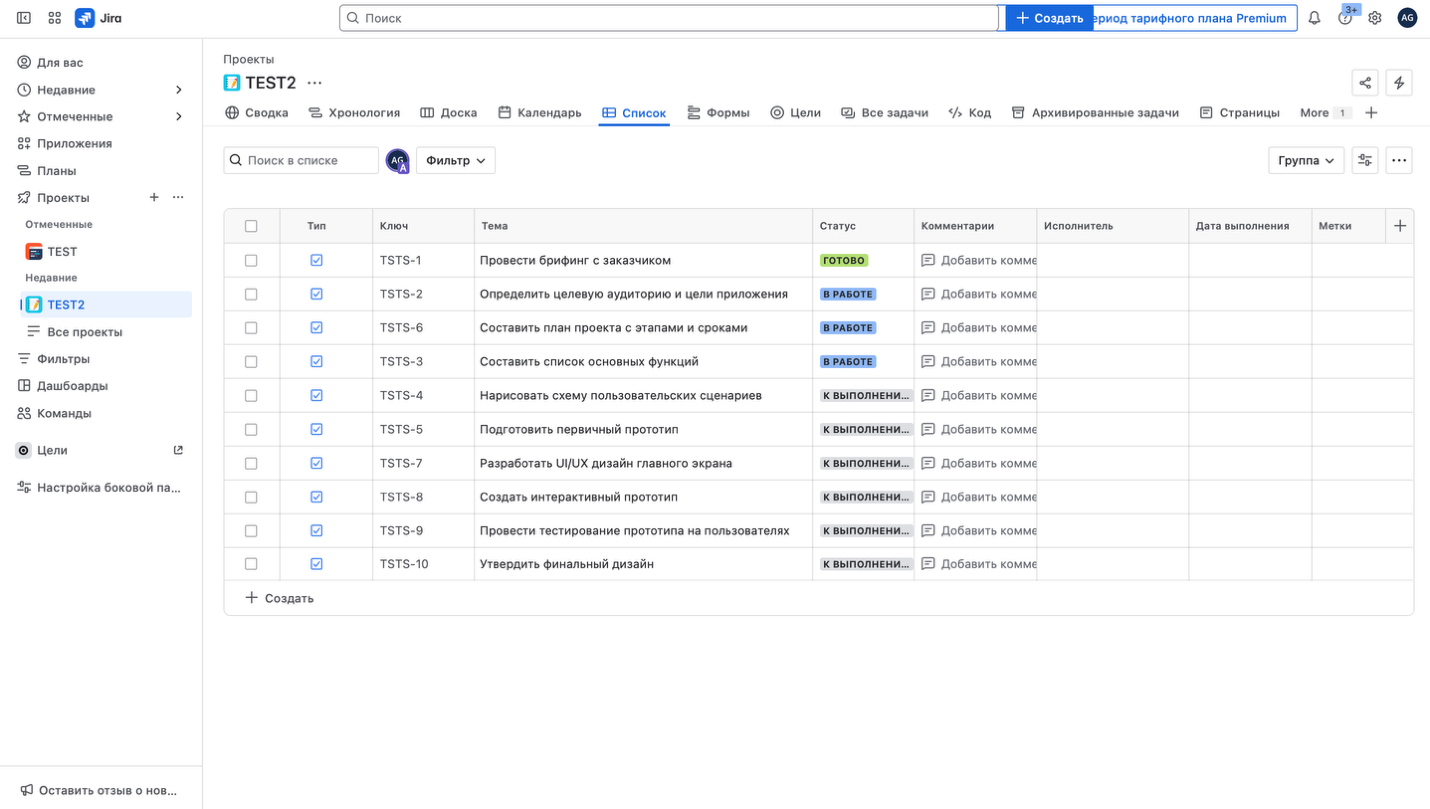
«Список» — табличный формат отображения задач.
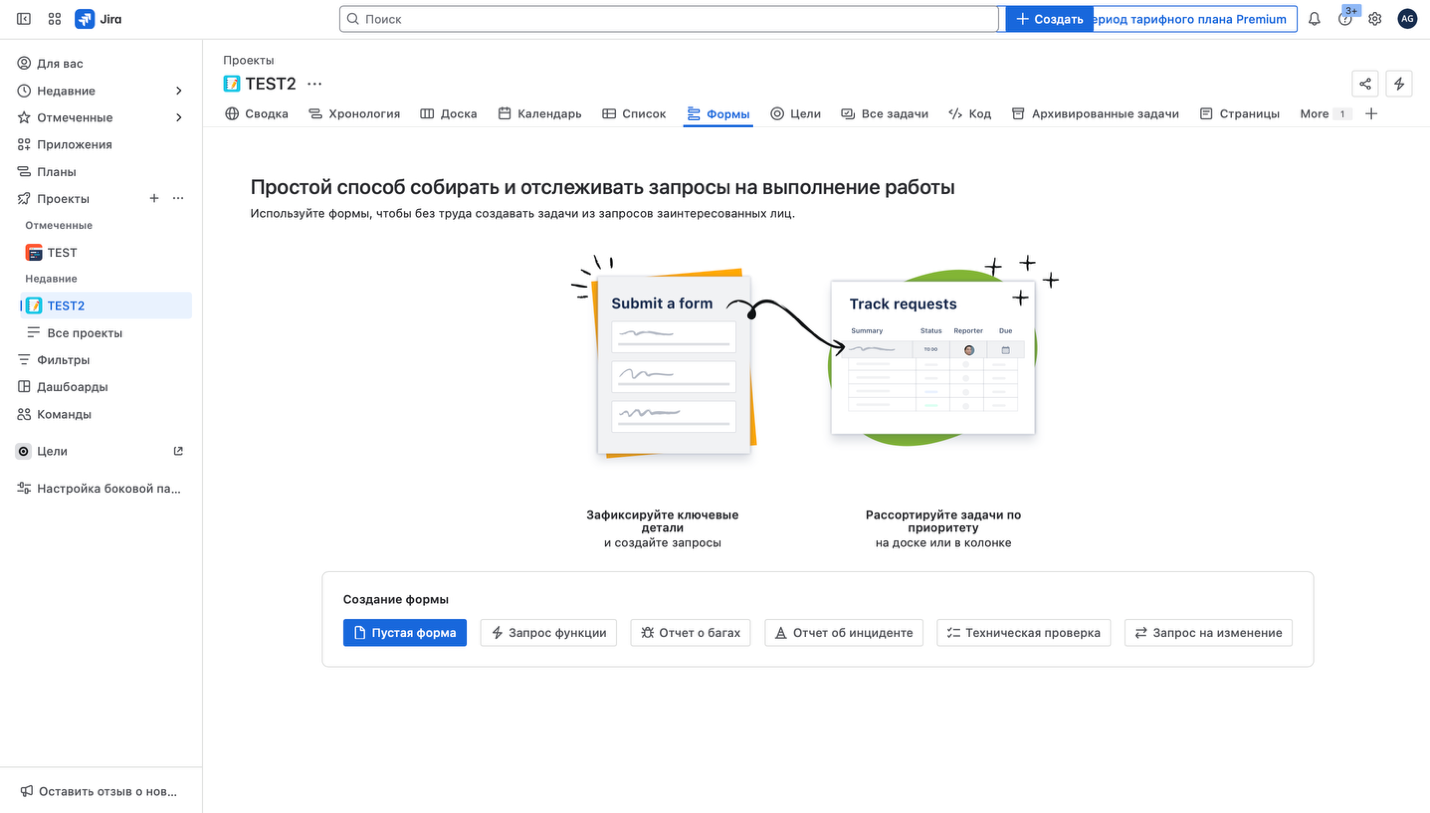
«Формы» — инструмент для создания форм, через которые можно автоматически генерировать задачи, например, запросы от других отделов.
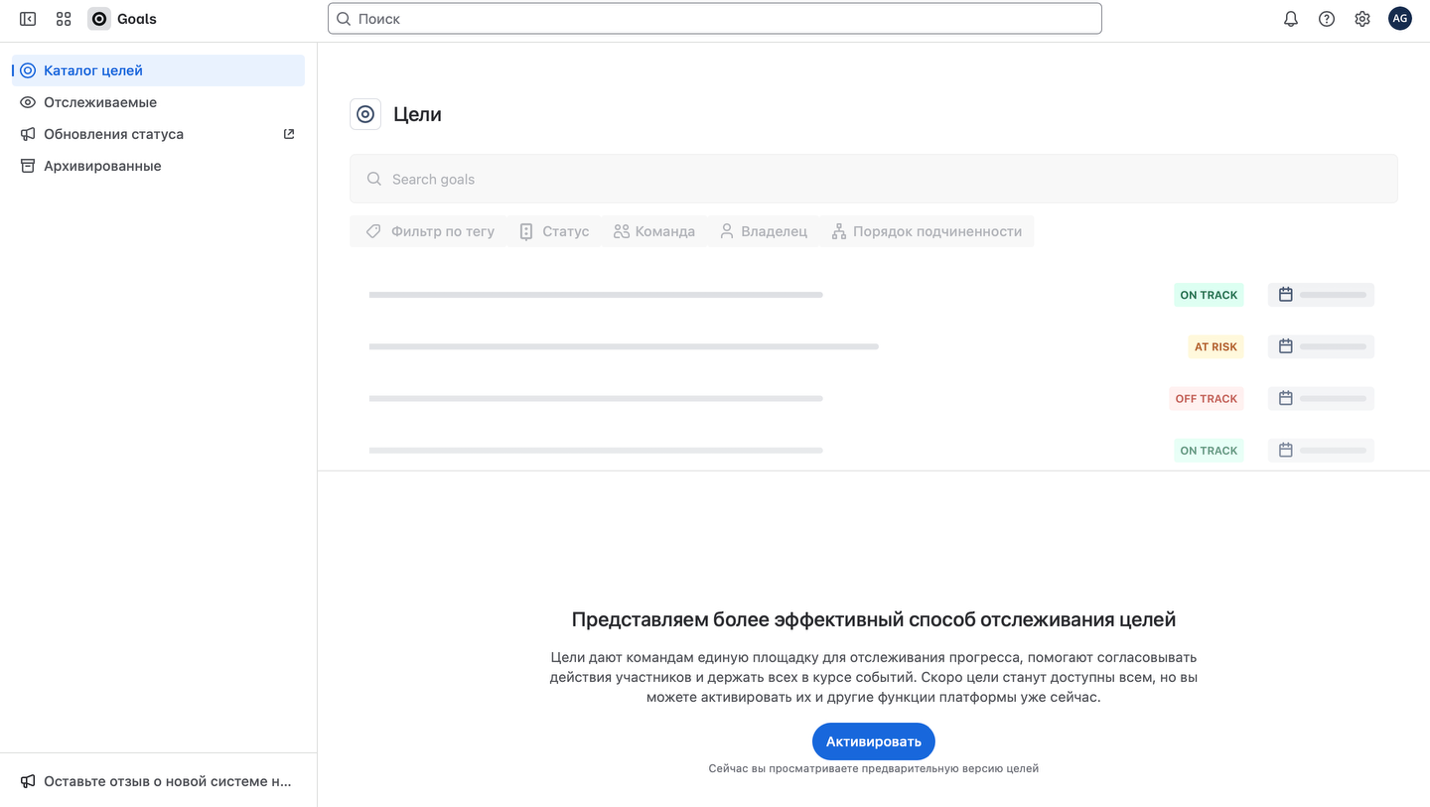
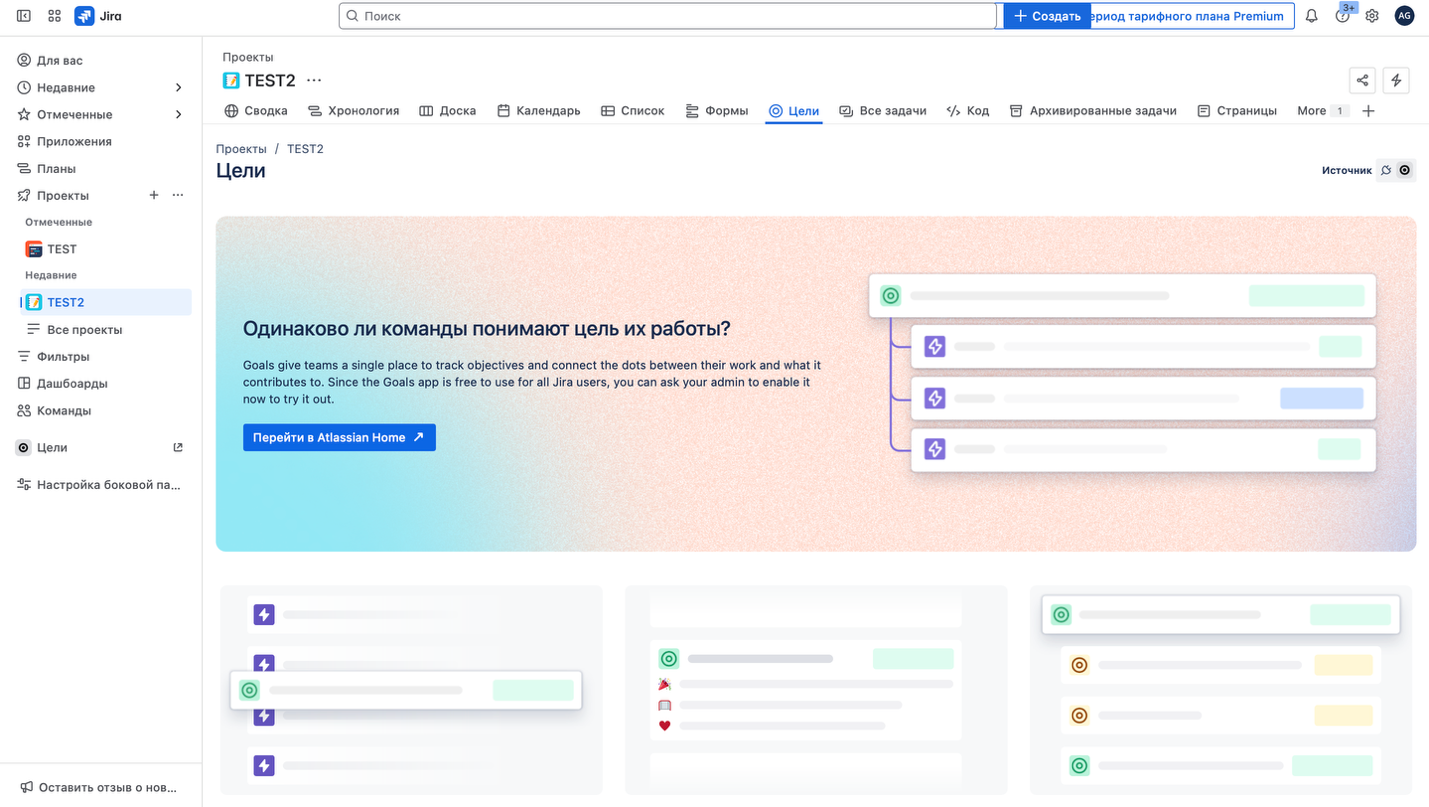
«Цели» — раздел для постановки и отслеживания целей проекта или команды, связанных с ключевыми задачами.
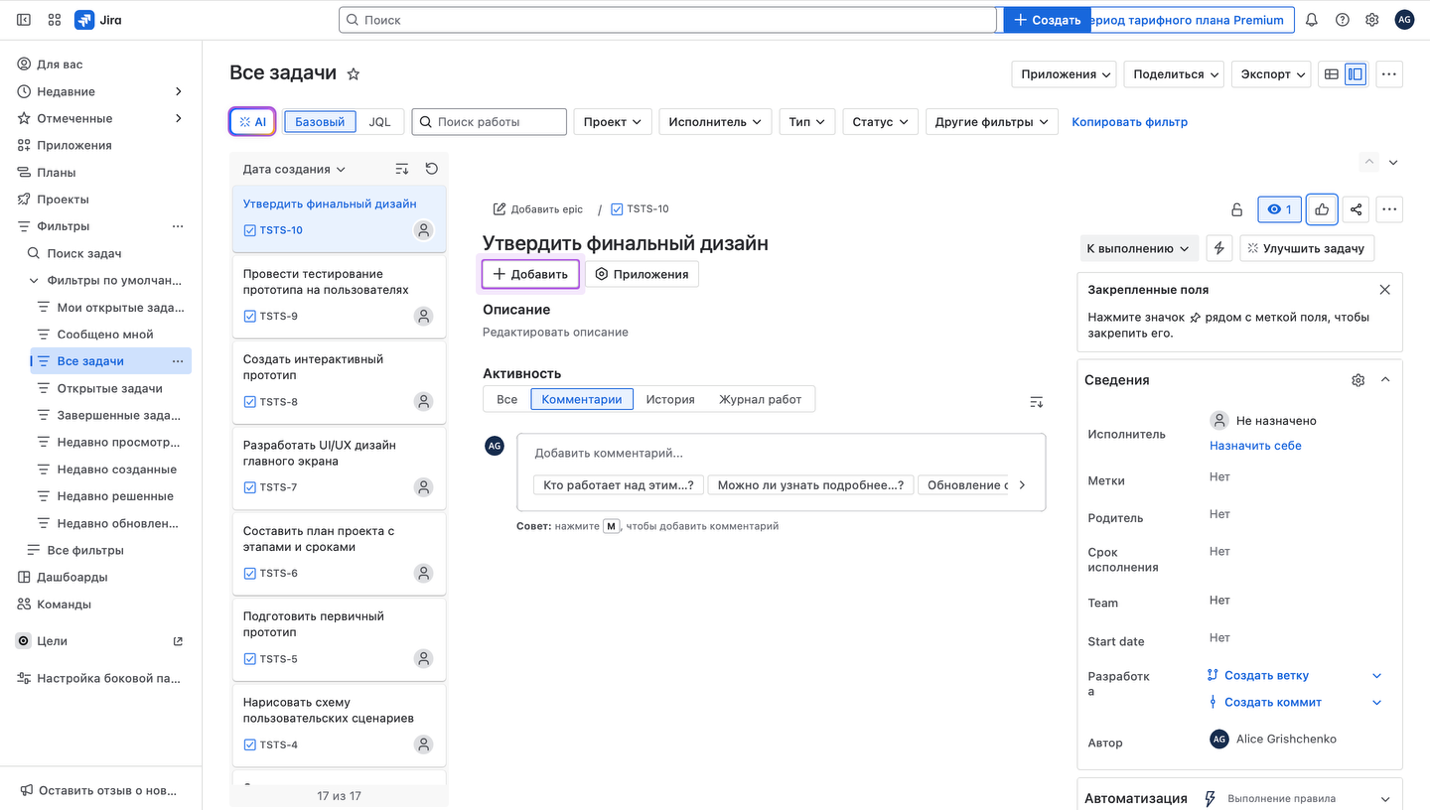
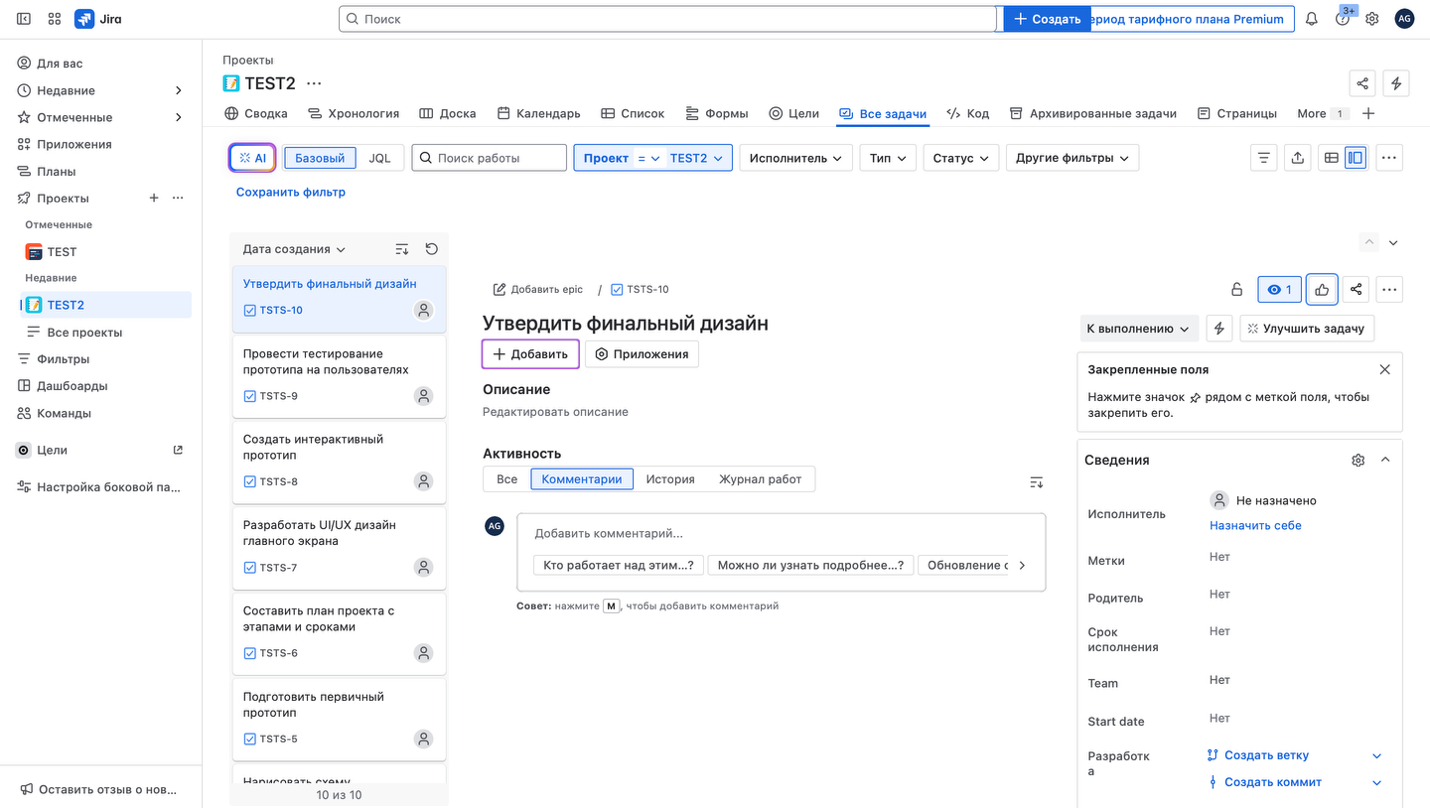
«Все задачи» — общий список задач проекта с возможностью фильтрации по любым параметрам.
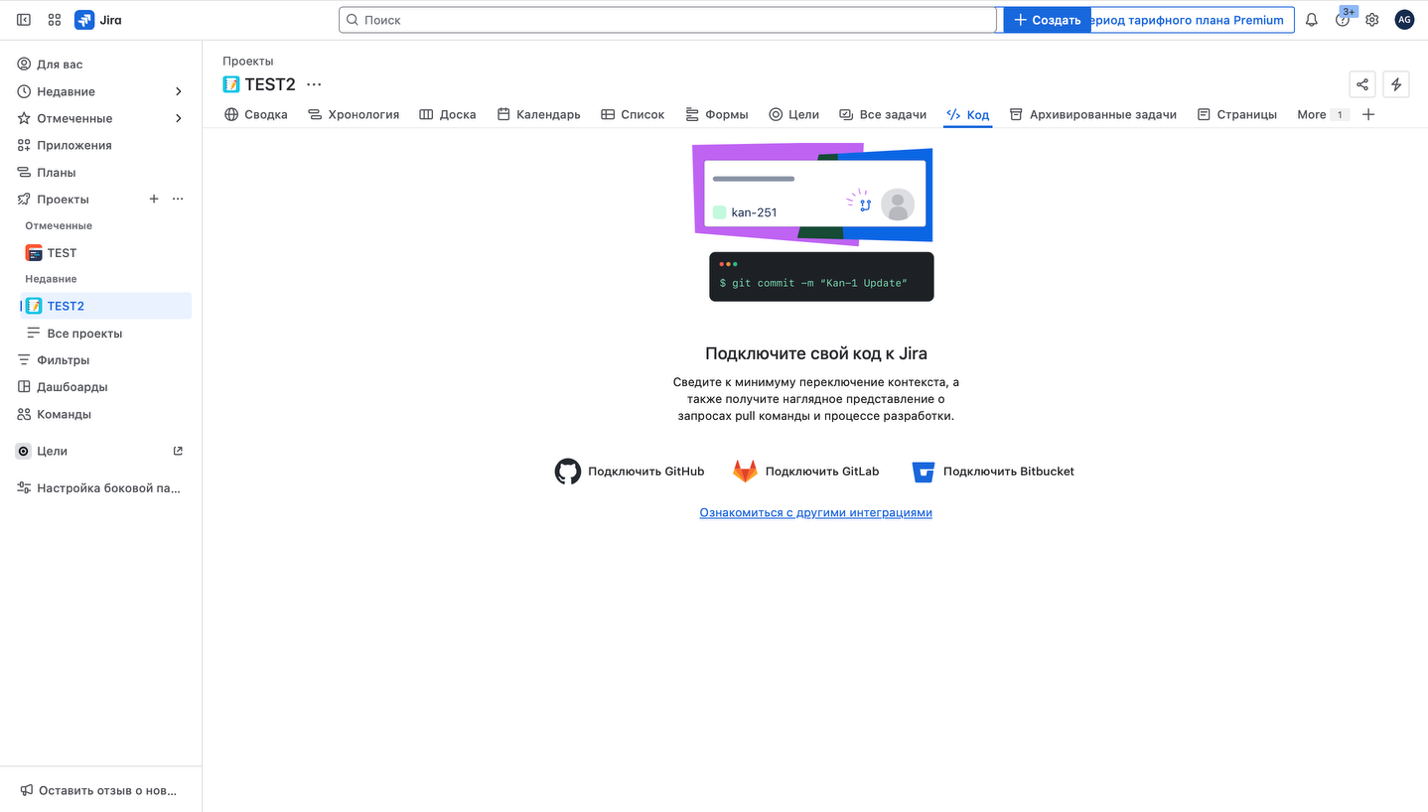
«Код» — быстрая интеграция с репозиториями GitHub, GitLab или Bitbucket. Jira отображает коммиты, ветки и pull request'ы, которые связаны с задачами.
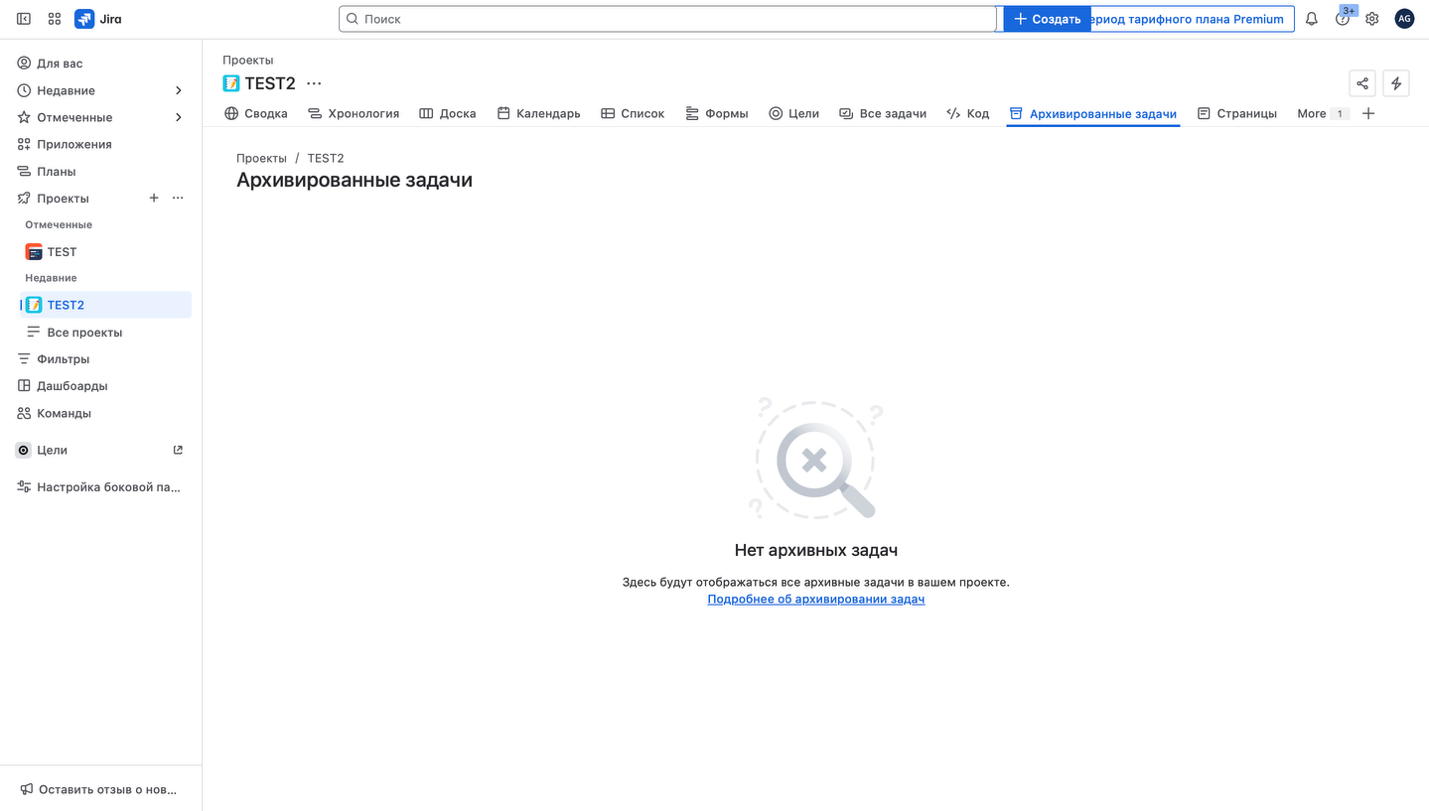
«Архивированные задачи» — завершенные или устаревшие задачи, которые скрыты из основного интерфейса, но доступны для просмотра.
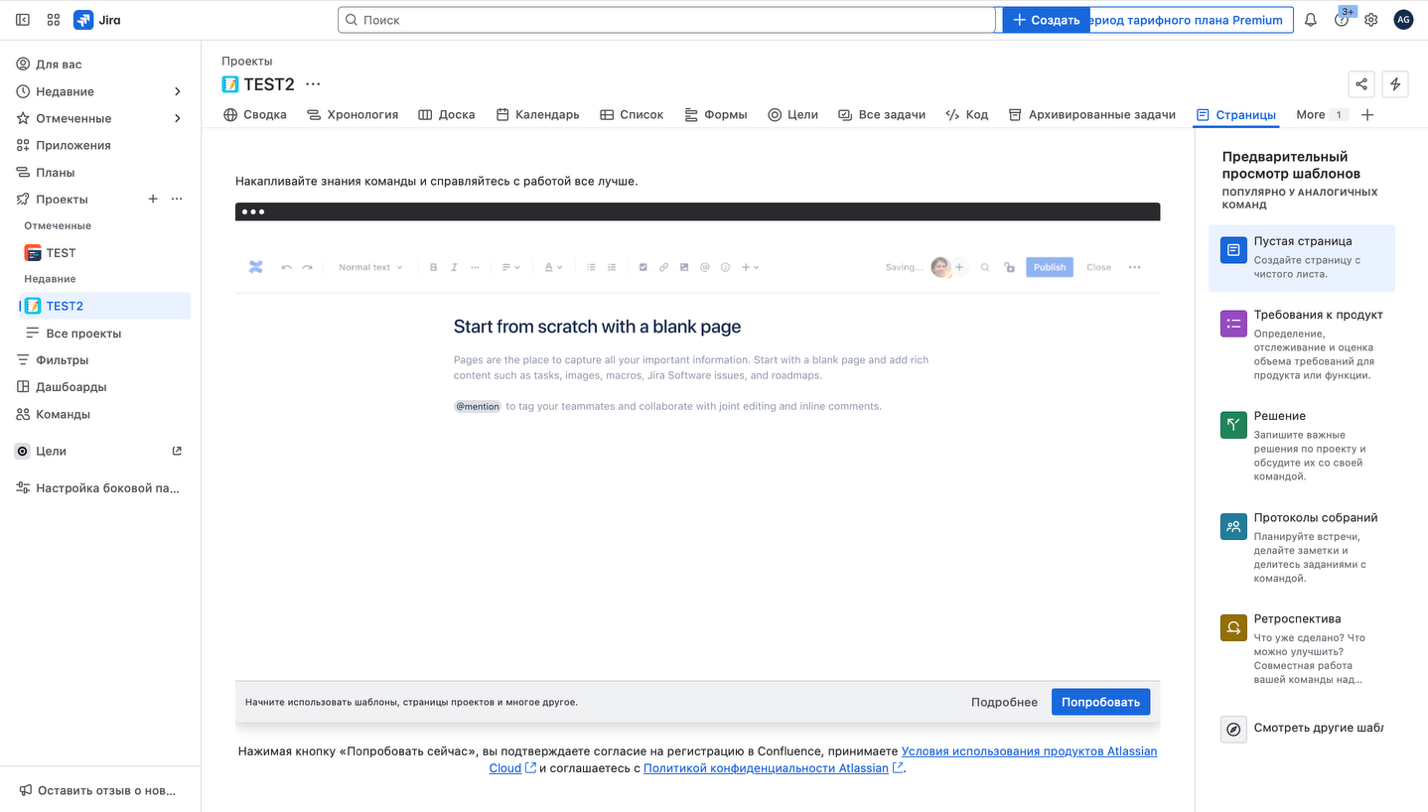
«Страницы» — интеграция с Confluence или другими системами документации. Здесь можно хранить требования, протоколы и инструкции.
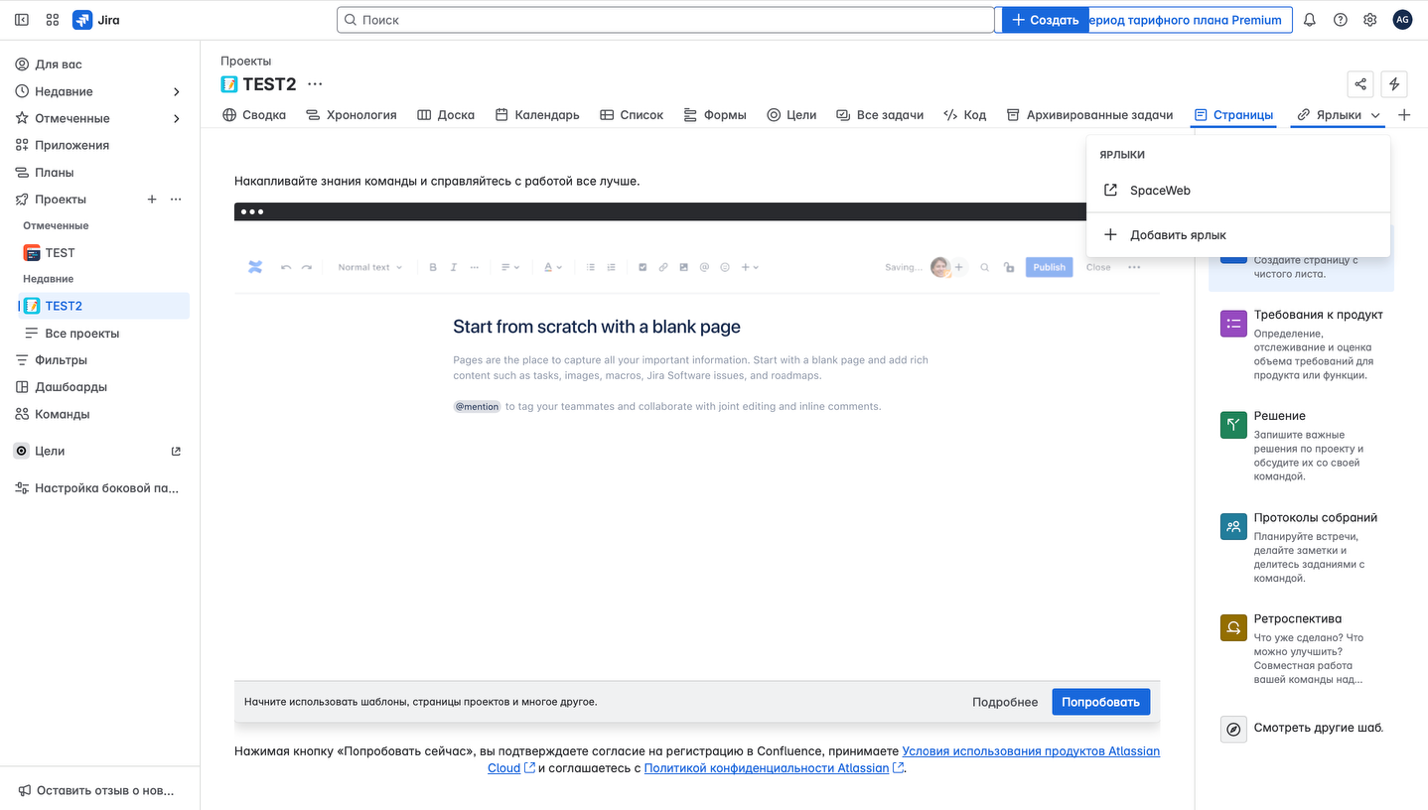
«Ярлыки» — управление метками, которые помогают группировать задачи по темам, приоритетам или отделам.
Дополнительные разделы:
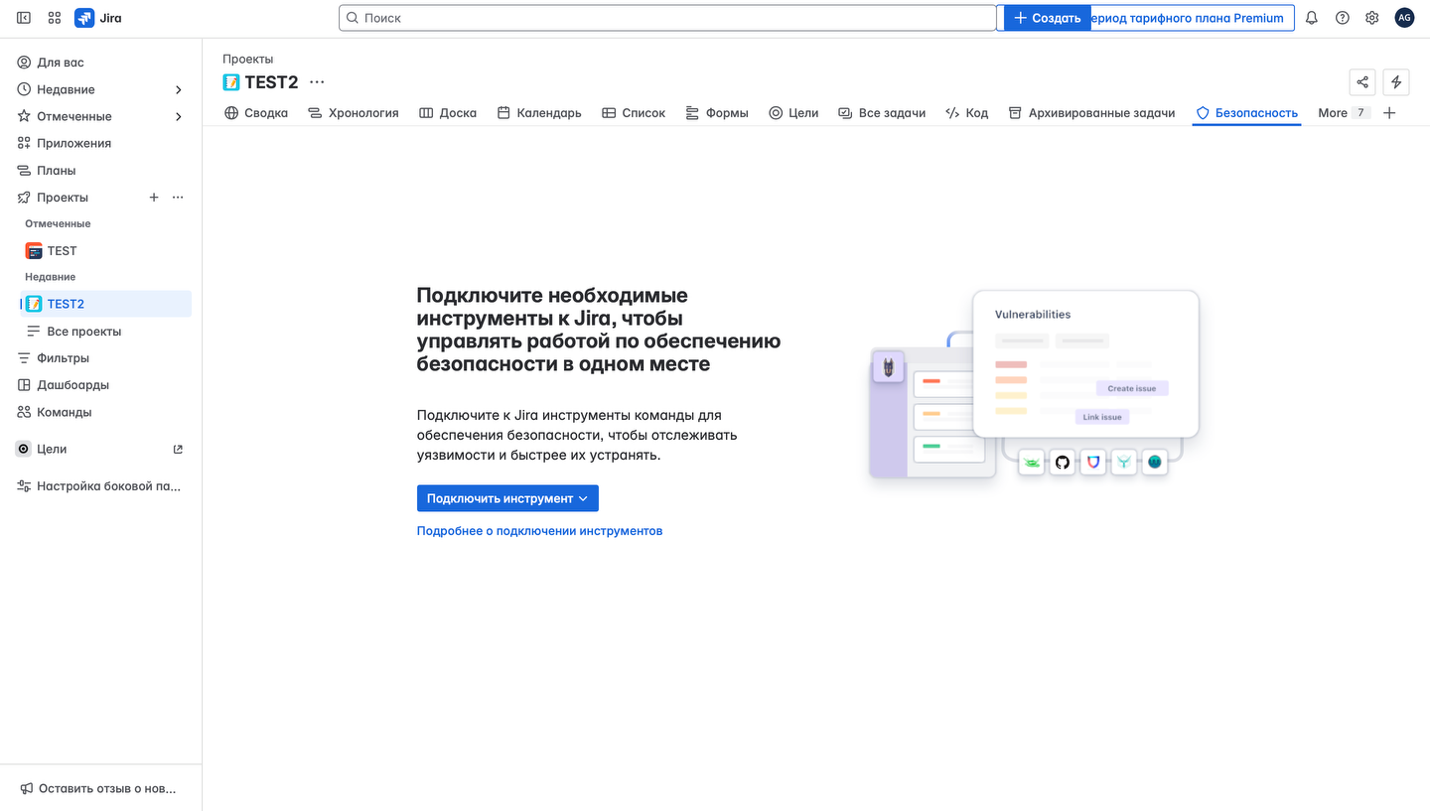
«Безопасность» — подключение инструментов для отслеживания уязвимостей и быстрого реагирования на проблемы.
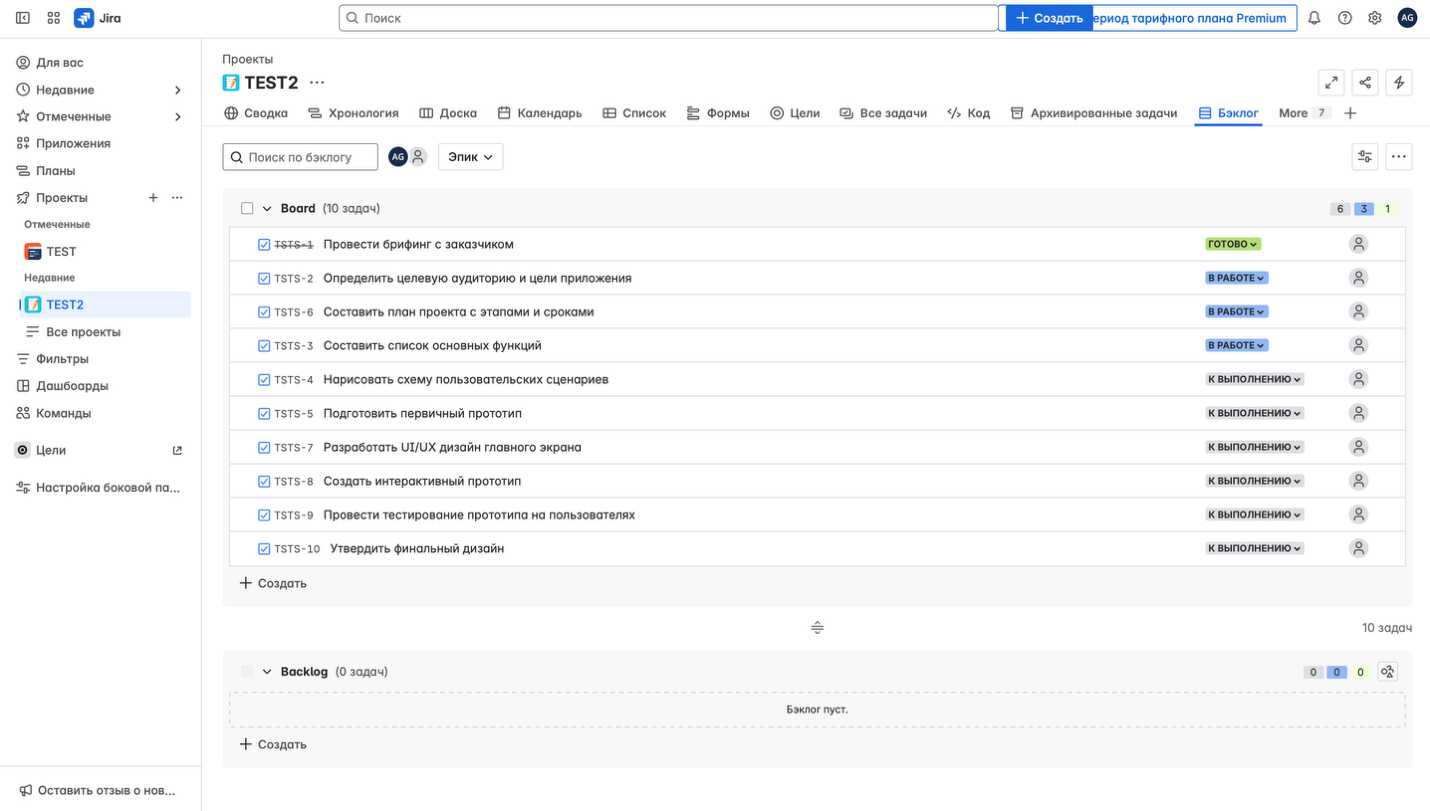
«Бэклог» — список всех задач, еще не включенных в спринты. Используется для планирования и приоритизации.
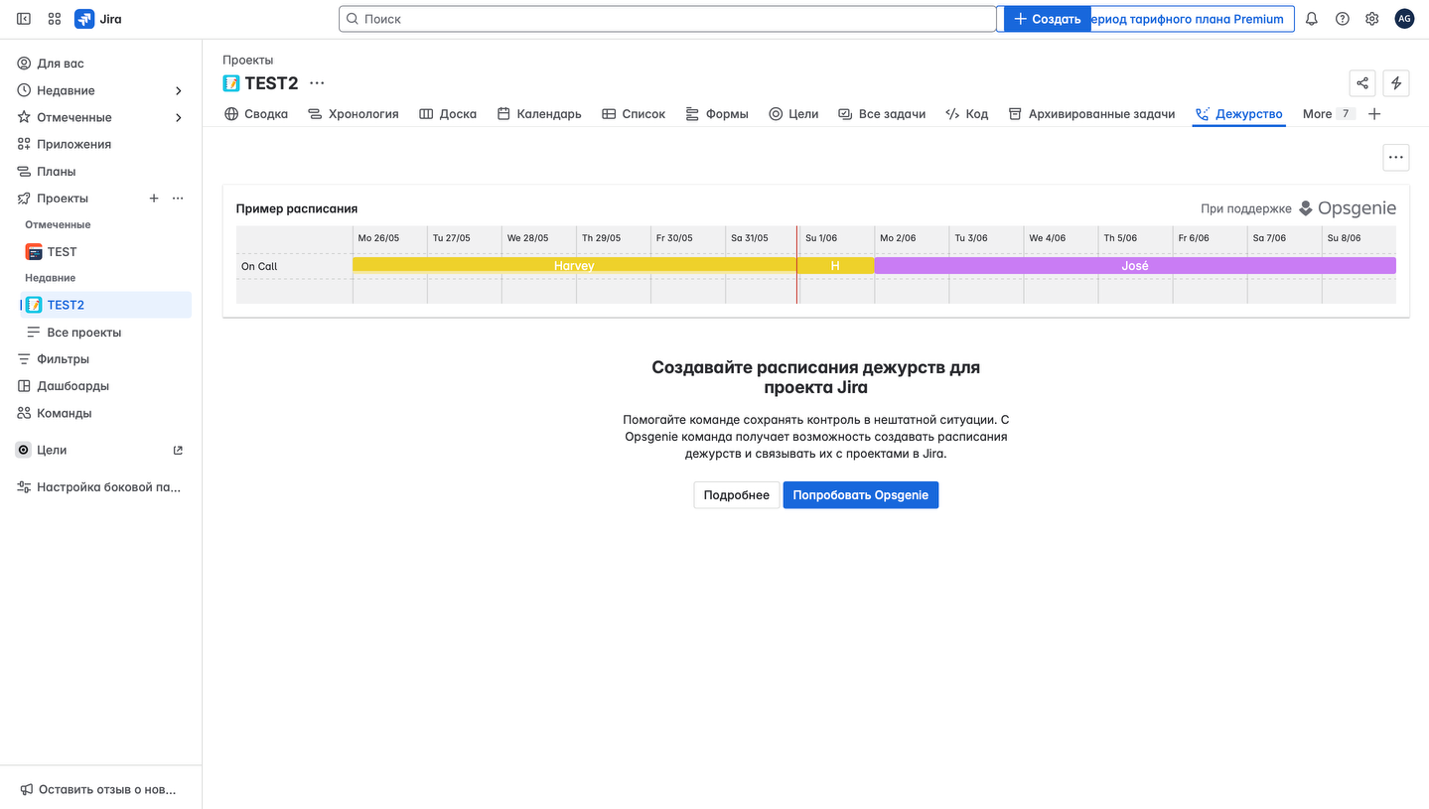
«Дежурство» — календарь ответственных по инцидентам. Используется для мониторинга и поддержки.
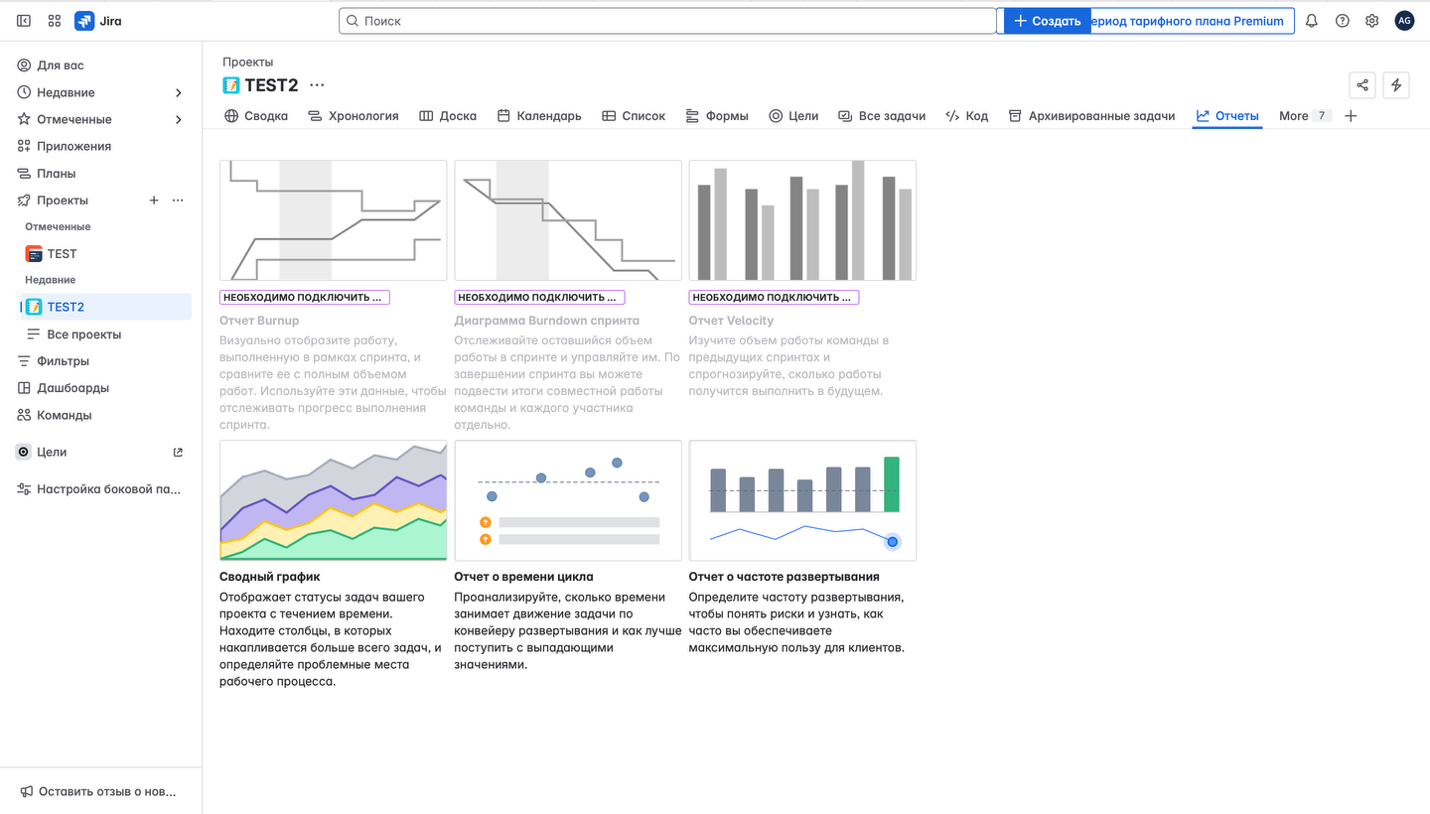
«Отчеты» — набор готовых аналитических отчетов. Можно запрашивать скорость команды, прогресс по задачам, эффективность спринтов, диаграммы сгорания и многое другое. Jira предлагает более 20 готовых метрик.
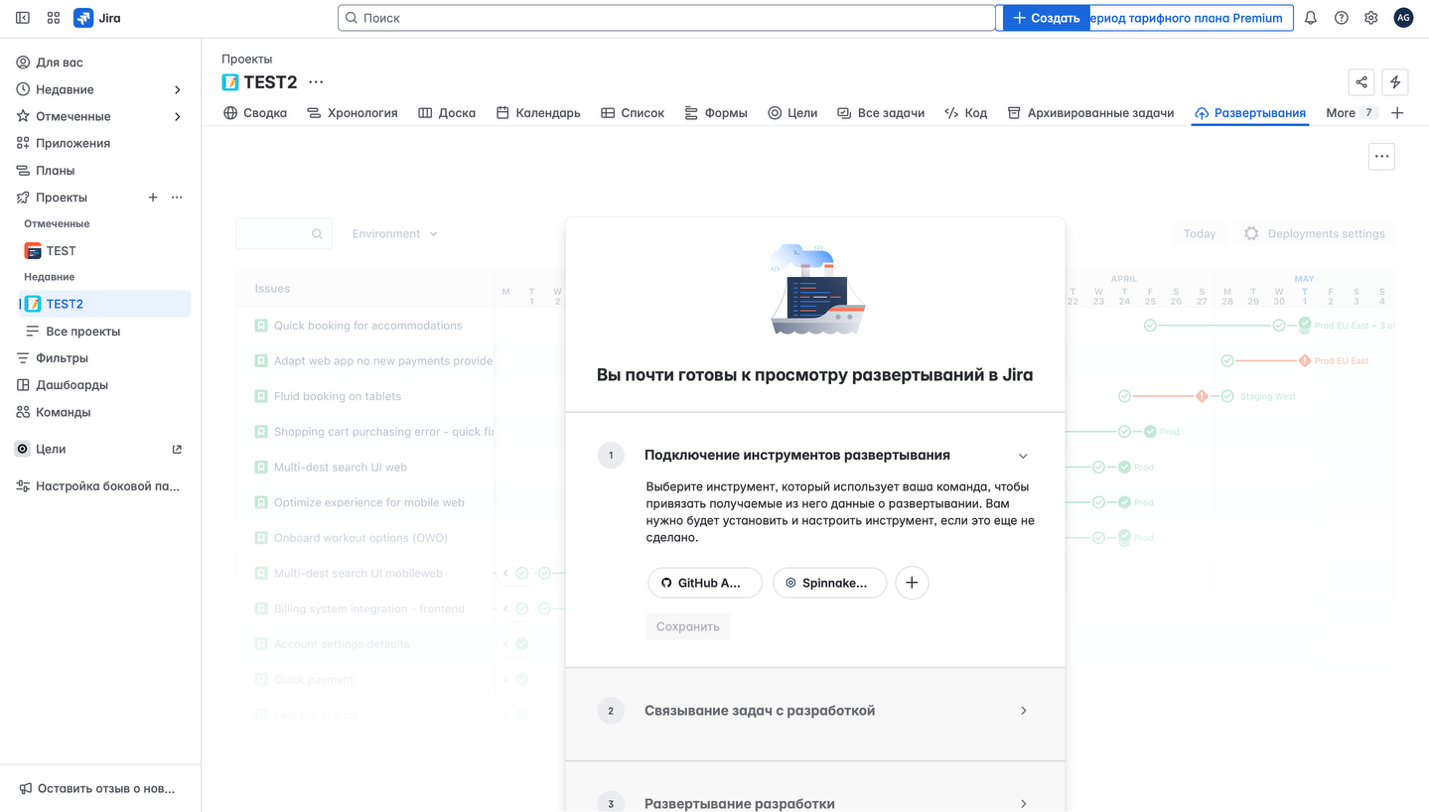
«Развертывания» — интеграция с CI/CD-системами. Отображает, какие задачи попали в какое развертывание.
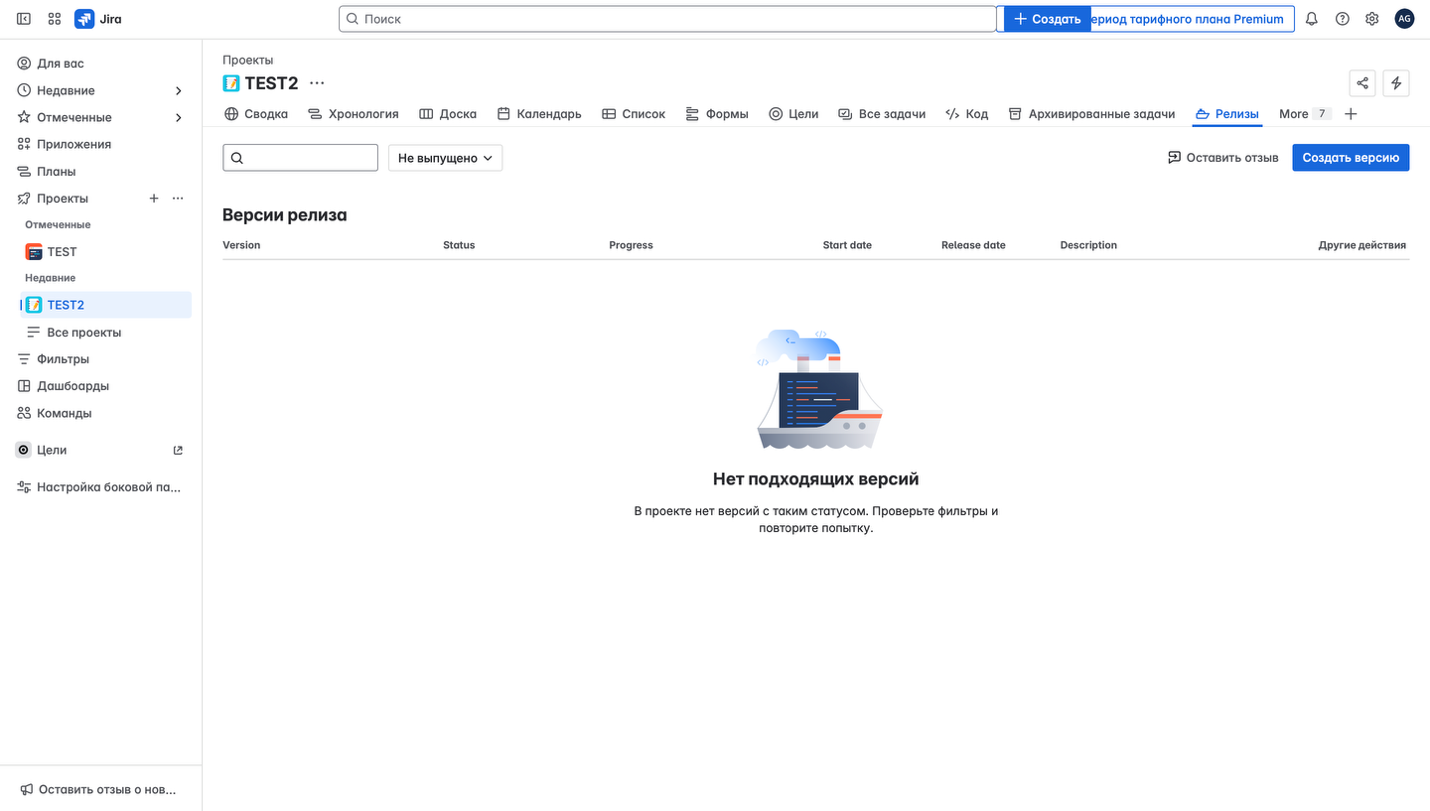
«Релизы» — управление версиями продукта. Можно отследить, какие задачи вошли в релиз, и при необходимости вернуться к старым версиям.
Как пригласить участников команды
После создания проекта стоит сразу пригласить в него коллег — тех, кто будет выполнять задачи, отслеживать прогресс и участвовать в обсуждениях.
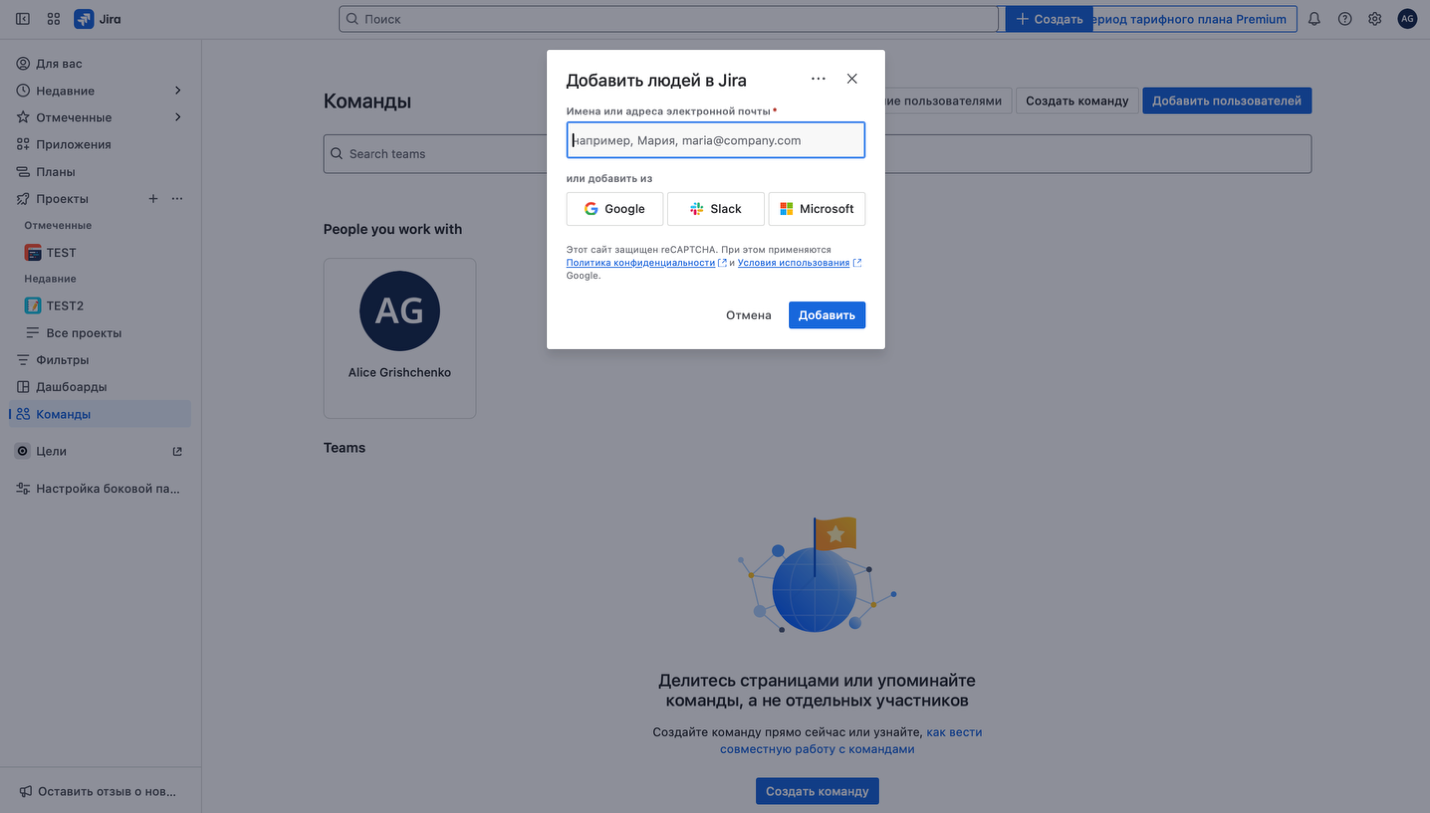
Чтобы это сделать, перейдите в раздел «Команды». Здесь вы можете создать отдельную команду или просто добавить нужных людей в проект.
Выберите «Добавить пользователей». Введите адрес электронной почты нужного человека — если он еще не зарегистрирован, вы сможете добавить его вручную или через интеграции с Google, Slack или Microsoft.
Приглашенные пользователи получат письмо с приглашением и сразу увидят проект, его задачи и свои назначения. Теперь можно работать вместе.
Как создать задачу в Jira
Создать задачу в Jira — проще простого. Достаточно открыть нужный проект и найти колонку «К выполнению» или любую другую, куда хотите добавить новую задачу. Нажмите на кнопку «Создать» — откроется форма для ввода данных.
В ней потребуется заполнить несколько основных полей:
- «Проект» — выбор проекта, в котором будет находиться задача;
- «Тип задачи» — например, обычная задача или эпик;
- «Статус» — текущее состояние задачи: «К выполнению», «В работе» или «Готово»;
- «Резюме» — краткое название задачи;
- «Описание» — подробности задачи: можно указать цели, шаги выполнения, сроки или прикрепить техническое задание;
- «Исполнитель» — человек, ответственный за выполнение задачи;
- «Метки» — ключевые слова или теги, помогающие фильтровать и группировать задачи;
- «Родитель» — ссылка на родительскую задачу (например, если вы создаете подзадачу);
- «Срок исполнения» — дата, к которой задача должна быть завершена;
- Team — команда, которой принадлежит задача (если есть несколько команд в одном проекте);
- Start date — дата начала выполнения задачи;
- «Версии исправления» — состояние проекта на определенный момент;
- «Автор» — человек, который создает задачу (обычно заполняется автоматически);
- «Вложение» — файлы, прикрепленные к задаче: изображения, документы или макеты;
- «Привязанные задачи» — другие задачи, которые связаны с новой;
- «Только для» — ограничение доступа: кто может видеть или редактировать задачу.
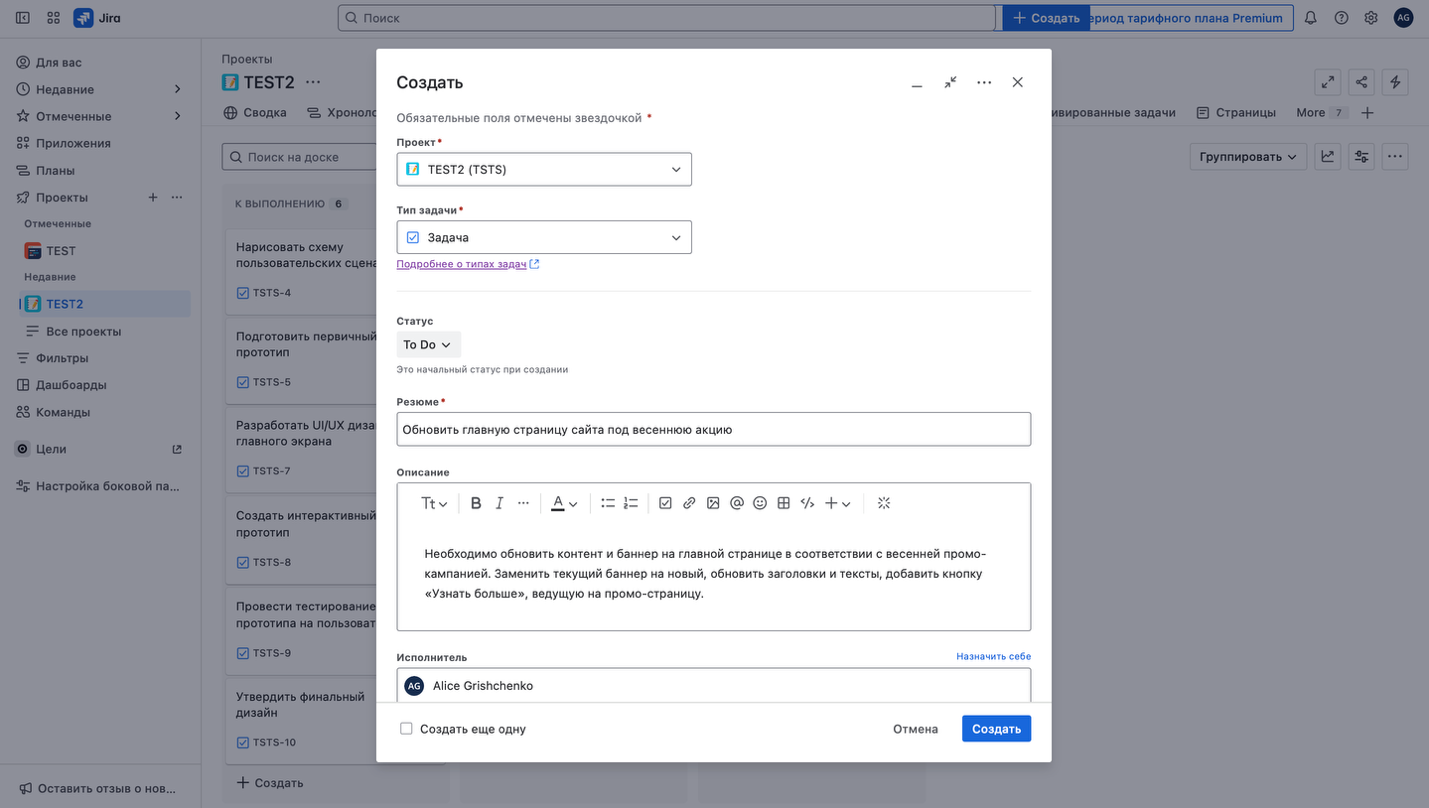
Заполнив форму, нажмите «Создать» — и задача появится на доске. Jira автоматически присвоит ей уникальный номер, и вы сможете отслеживать ее выполнение, комментировать и при необходимости вносить изменения.
Как выжать максимум из Jira: советы по повышению эффективности
Эффективность Jira напрямую зависит от того, как вы ее используете. Система хорошо справляется с проектным управлением, но, чтобы она действительно помогала команде, а не превращалась в склад невыполненных задач, стоит придерживаться нескольких простых принципов.
Разбивайте задачи на конкретные шаги. Задача вроде «Сделать лендинг» — это не задача, а проект внутри проекта. Сюда входят десятки мелких действий: собрать требования, написать текст, подготовить дизайн, адаптировать под мобильные, протестировать. Такие вещи не стоит складывать в одну карточку — лучше разложить по этапам и расписать каждый шаг отдельно. Так команде проще планировать время и отслеживать прогресс.
Формулируйте задачи однозначно. Каждая задача должна содержать одно конкретное действие. Не «проверить и доработать код», а «написать юнит-тесты для модуля логина». Не «обновить сайт», а «заменить баннер на главной». Чем точнее описание, тем меньше путаницы.
Используйте комментарии по делу. Комментарии под задачей — это не чат и не место для шуток. Это рабочая хроника: почему было принято то или иное решение, на каком этапе возникла проблема, где искать детали. Оставляйте комментарии с расчетом на то, что другой человек может увидеть их только через месяц — или даже вы сами, забыв, о чем речь.
Фиксируйте изменения. Jira интегрируется с системами контроля версий, и это не случайно. Если вы работаете с кодом или документами, фиксируйте изменения через коммиты и связывайте их с задачами. Это поможет в будущем понять, когда и почему что-то было сделано — в особенности при поиске ошибок.
Не игнорируйте этап подготовки к спринтам. Эффективный спринт начинается задолго до старта. На планирование стоит выделить время: оцените задачи, определите приоритеты и согласуйте цели. Необязательно использовать только цифры — можно внедрить визуальные системы вроде обозначений XS–XXL, чтобы быстро прикидывать объем работ. Они упрощают планирование даже в командах, которые не работают строго по Scrum.
Автоматизируйте рутину. Jira позволяет настраивать автоматические правила: уведомления, переходы между статусами и создание подзадач. Если вы каждый раз вручную обновляете статус или назначаете одного и того же человека на типовые задачи — это можно и нужно автоматизировать.
Аналоги Jira
Хотя Jira — один из самых популярных инструментов для управления проектами, на рынке существует множество альтернатив, каждая из которых подходит под разные задачи, команды и стили работы.
Несколько достойных аналогов, которые могут стать удобной заменой или дополнением к Jira в зависимости от ваших потребностей:
Trello
Легкий и визуально понятный инструмент. Trello подойдет небольшим командам и фрилансерам, которым не нужны сложные метрики или отчеты. Каждая задача — это карточка, которую можно перемещать между колонками, добавлять в нее чек-листы, метки, сроки и участников. Trello и Jira теперь входят в экосистему Atlassian, так что переключаться между ними довольно просто.
Asana
Гибкий таск-менеджер, который сочетает в себе доски, списки, календари и временные шкалы. У Asana интуитивный интерфейс и много визуальных представлений задач. Подходит как для продуктовых команд, так и для маркетинга, HR и креативных отделов. Коммуникация выстроена на трех уровнях: внутри задач, проектов и команд. Также доступна интеграция с популярными облачными сервисами и инструментами для дизайнеров.
Basecamp
Basecamp делает ставку на простоту и коммуникацию внутри команды. Здесь задачи организованы по «лагерям» — проектам, в каждом из которых есть список задач, общий чат (Campfire), календарь, хранилище файлов и лента сообщений.
Wrike
Подходит для команд, которым важна отчетность и контроль ресурсов. В Wrike можно строить отчеты, отслеживать загрузку сотрудников и работать с документами прямо в интерфейсе, не скачивая их. Сервис предлагает готовые шаблоны проектов и настраиваемые дашборды, как и в Jira.
ClickUp
Универсальный инструмент «все в одном», который сочетает список задач, канбан, документы, цели и встроенные заметки. ClickUp гибко настраивается под любой процесс: можно менять типы задач, статусы, автоматизации и даже внешний вид интерфейса. Отличается высокой степенью кастомизации, а потому понравится продвинутым пользователям, которые привыкли адаптировать систему под себя.
Заключение
Теперь у вас есть общее представление о том, как устроена работа в Jira и с чего начать. Зарегистрируйтесь, создайте первый проект, настройте доску и пробуйте добавить задачи — на практике все станет еще понятнее.
Со временем вы сможете адаптировать Jira под свои процессы: настроить автоматизации, добавить интеграции и выстроить шаблоны для повторяющихся задач. Самое важное — не бояться экспериментировать и вовлекать команду в совместное планирование, тогда управление проектами в Jira станет привычным инструментом для ежедневной работы.