Это бесплатное решение для создания виртуальных машин – программных аналогов обычного компьютера. Каждая такая машина включает виртуальный процессор, оперативную память, жесткий диск и сетевую карту.
С VirtualBox можно:
- познакомиться с новыми операционными системами, не рискуя текущей настройкой компьютера;
- протестировать программы в разных ОС;
- создать изолированное пространство для работы или учебы;
- запустить старые программы, которые не работают на современных системах.
В этой статье мы рассмотрим основные этапы работы с VirtualBox.
Чем удобен VirtualBox
- Можно использовать бесплатно. VirtualBox подходит для обучения, тестов и личных задач. Платить за программу не нужно, при этом базовых возможностей хватает для большинства сценариев.
- Запускает разные операционные системы. В одной программе можно работать с Windows, Linux и другими ОС.
- Легкий старт. Установка и создание первой виртуальной машины занимают минимум времени. Интерфейс понятный, большинство настроек можно оставить по умолчанию.
- Настройки под свои задачи. При необходимости легко изменить объем памяти, количество ядер процессора, размер диска и параметры сети.
- Сохранение состояния системы. Можно сохранить текущее состояние виртуальной машины и вернуться к нему позже.
- Удобная работа с файлами и устройствами. VirtualBox позволяет обмениваться файлами между основной и виртуальной системой, использовать общий буфер обмена и подключать USB-устройства.
- Работает на разных операционных системах. Программа одинаково запускается на Windows, Linux и macOS, без заметных отличий в интерфейсе.
- Много инструкций и примеров. По VirtualBox легко найти готовые руководства и ответы на вопросы, что упрощает решение проблем.
Как установить VirtualBox
Перейдите на официальный сайт VirtualBox и откройте страницу загрузок. Выберите версию программы, которая соответствует вашей операционной системе – Windows, macOS или Linux, и скачайте установочный файл.
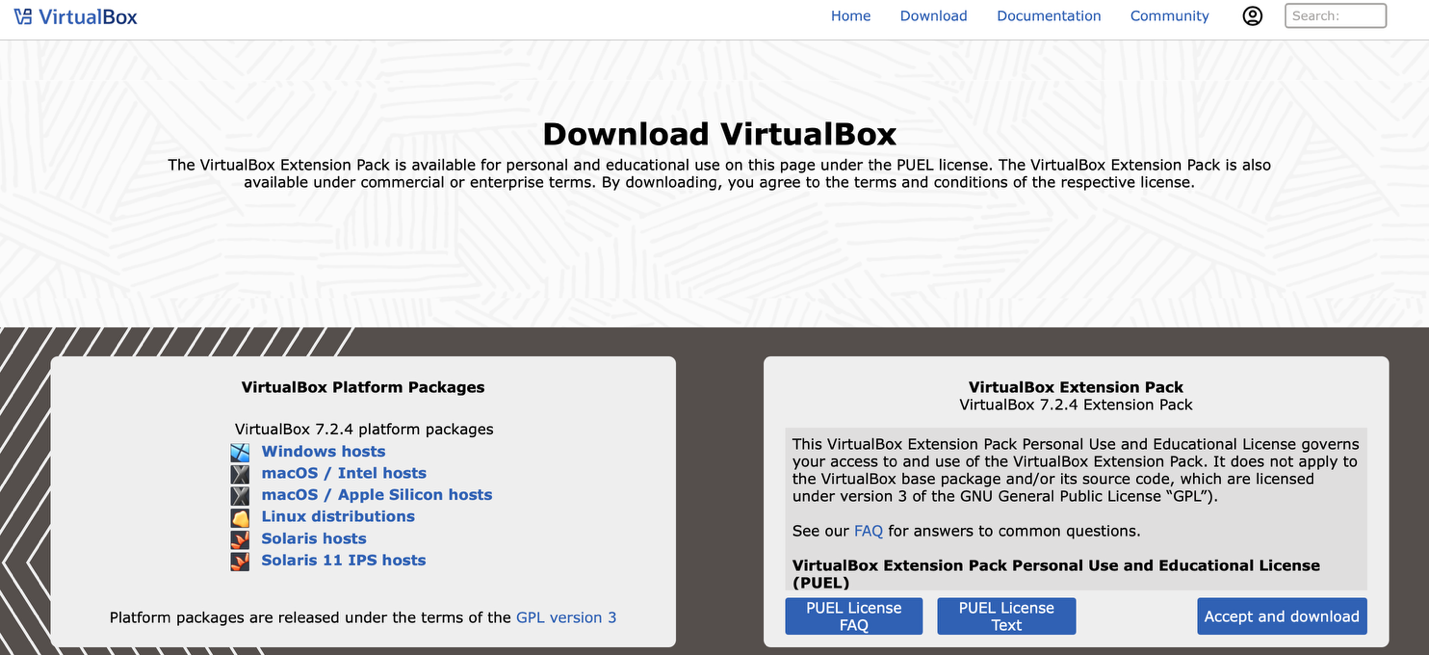
Дальнейшие шаги по установке будут различаться в зависимости от того, какая операционная система у вас установлена.
Windows
- Запустите скачанный файл с расширением
.exe. - Следуйте шагам мастера установки.
- На этапе выбора компонентов обратите внимание на основные пункты:
- VirtualBox Application – основной компонент, который необходим для работы;
- VirtualBox USB Support нужен для подключения флешек, принтеров и других USB-устройств к виртуальной машине;
- VirtualBox Networking – сетевые драйверы VirtualBox. К ним относятся: Bridged Networking (виртуальная машина работает в сети как отдельный компьютер) и Host-Only Networking (создает сеть только между хостом и виртуальной машиной без доступа в интернет);
- VirtualBox Python Support нужен лишь для управления VirtualBox через скрипты на Python.
В процессе установки появятся предупреждения о необходимости установки драйверов или сетевых адаптеров. Подтвердите их установку.
Дождитесь завершения процесса и, при необходимости, запустите VirtualBox.
macOS
- На этапе загрузки выберите установочный файл в зависимости от архитектуры компьютера – Apple Silicon или Intel.
- Откройте скачанный файл
.dmg. - Дважды нажмите на VirtualBox.pkg и следуйте инструкциям установщика.
- После завершения установки откройте VirtualBox из папки «Программы».
Linux (Ubuntu/Debian)
Есть два основных способа установить VirtualBox в Linux: через стандартные репозитории дистрибутива или из официального репозитория Oracle. Рассмотрим оба варианта.
Способ 1. Установка из стандартных репозиториев
Этот способ проще и надежнее, так как пакеты проходят проверку сообщества дистрибутива. Однако версия VirtualBox может быть не самой свежей – вы можете не получить доступ к новым функциям и исправлениям, появившимся в последних релизах.
Сначала обновите список пакетов и установите необходимые компоненты для сборки модулей ядра:
sudo apt update
sudo apt install -y build-essential dkms linux-headers-$(uname -r)
Затем установите VirtualBox:
sudo apt install -y virtualboxПроверьте загрузку модуля ядра:
sudo modprobe vboxdrvЕсли команда выполняется без ошибок, VirtualBox готов к запуску.
Способ 2. Установка из официального репозитория Oracle
Этот вариант позволяет установить актуальную версию программы прямо от разработчика. Вы получите все новейшие функции и улучшения.
Добавьте официальный репозиторий Oracle (указав подходящий дистрибутив вместо <mydist>):
deb [arch=amd64 signed-by=/usr/share/keyrings/oracle-virtualbox-2016.gpg] https://download.virtualbox.org/virtualbox/debian <mydist> contribИмпортируйте ключ подписи пакетов:
wget -O- https://www.virtualbox.org/download/oracle_vbox_2016.asc | \
sudo gpg --yes --output /usr/share/keyrings/oracle-virtualbox-2016.gpg --dearmor
Обновите список пакетов и выполните установку:
sudo apt-get update
sudo apt-get install virtualbox-7.2
Если установка прошла успешно, при запуске откроется главное окно VirtualBox. Можно переходить к созданию первой виртуальной машины.
Как создать виртуальную машину в VirtualBox
В этом разделе и далее в статье мы покажем, как работать с VirtualBox на macOS. На Windows или Linux интерфейс похож – отличия минимальны.
Шаг 1. Начало создания виртуальной машины
В главном окне VirtualBox нажмите «Создать».
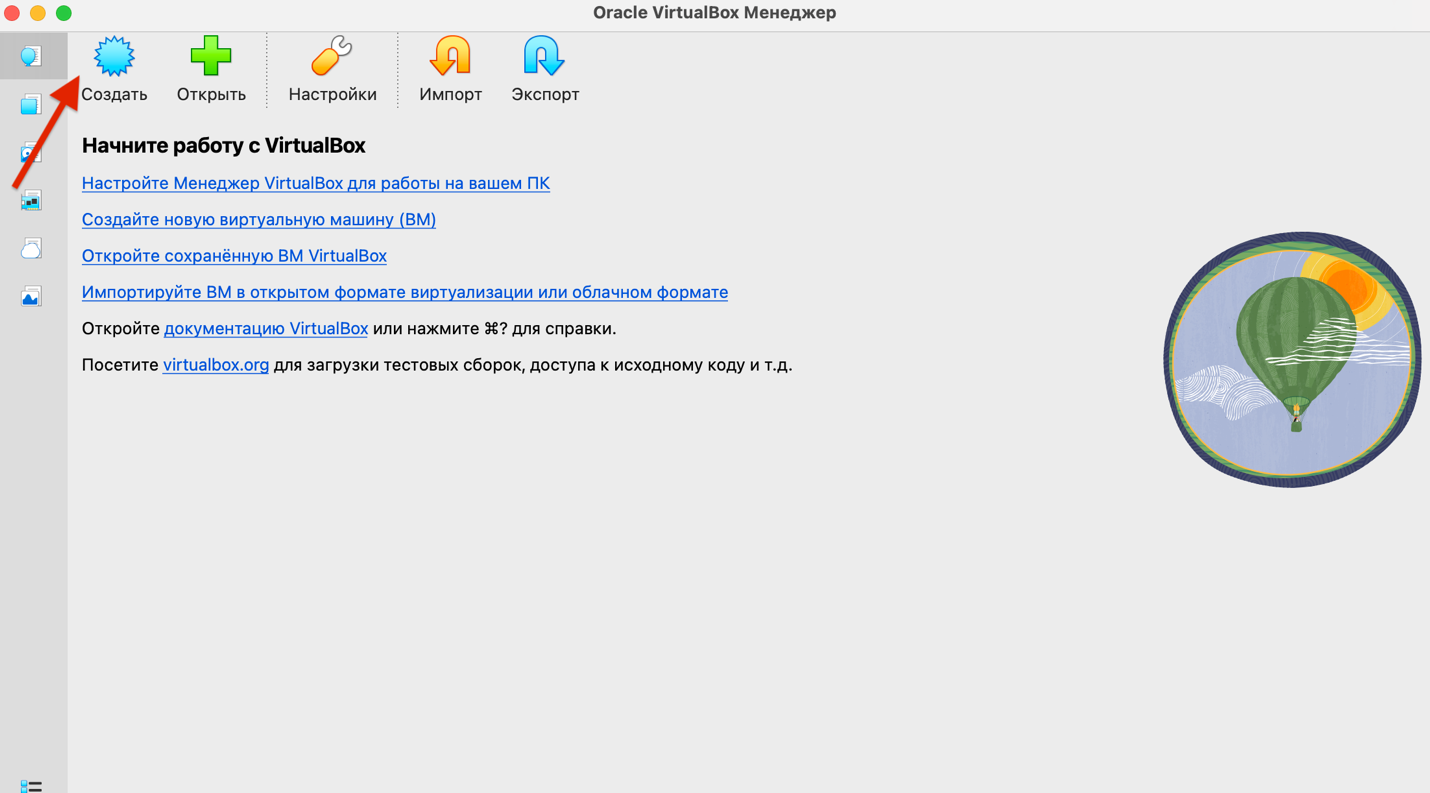
Далее заполните основные параметры:
- Имя виртуальной машины. Придумайте понятное название (например, WindowsVM). Оно будет отображаться в списке ВМ.
- Папка для хранения файлов. Укажите путь, где будут сохраняться данные виртуальной машины. По умолчанию используется папка из настроек VirtualBox.
- Путь к ISO‑образу. Заранее скачайте образ нужной ОС и укажите к нему путь в соответствующем поле. Это ускорит последующую установку системы.
- Тип и версия ОС. Выберите из списка (Windows, Linux и т. п.) и укажите версию. VirtualBox автоматически применит оптимальные настройки для выбранной системы.
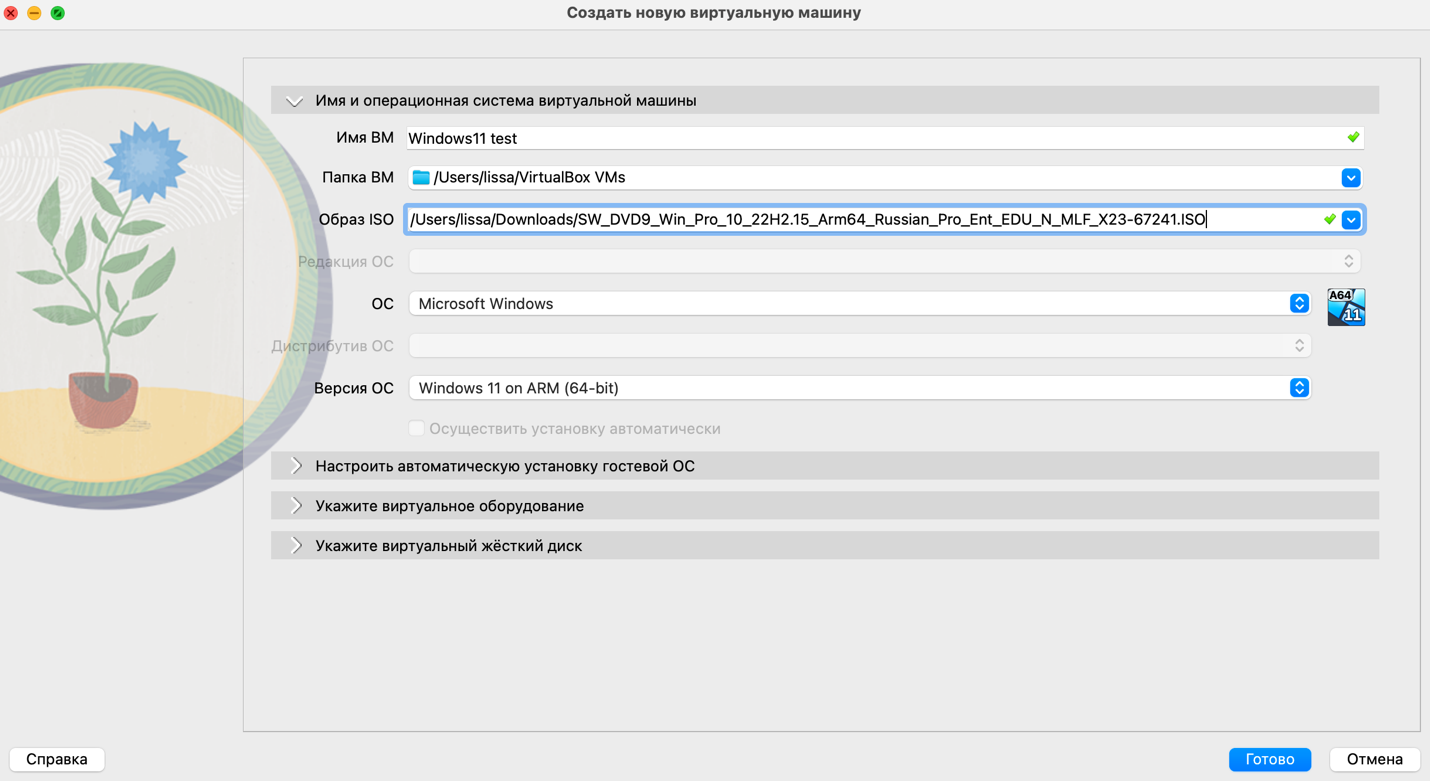
Корректный выбор типа и версии ОС позволяет VirtualBox автоматически применить подходящие настройки.
Если ISO-образ поддерживает автоматическую установку, VirtualBox может предложить установить систему без ручного вмешательства. В этом случае вам потребуется лишь задать начальные параметры – например, имя пользователя и пароль, – а все остальные шаги программа выполнит самостоятельно.
Шаг 2. Настройка памяти и процессора
На следующем этапе задаются ресурсы виртуальной машины:
- Оперативная память. Для современных операционных систем рекомендуется выделять не менее 2 ГБ. Если памяти будет слишком мало, система станет работать медленно. Если слишком много – основная ОС может испытывать нехватку ресурсов.
- Процессор. По умолчанию используется одно ядро, но для более комфортной работы можно выделить 2 или больше. Рекомендуется оставлять хотя бы одно ядро для хостовой системы. Например, при четырехъядерном процессоре оптимально выделить 2–3 ядра.
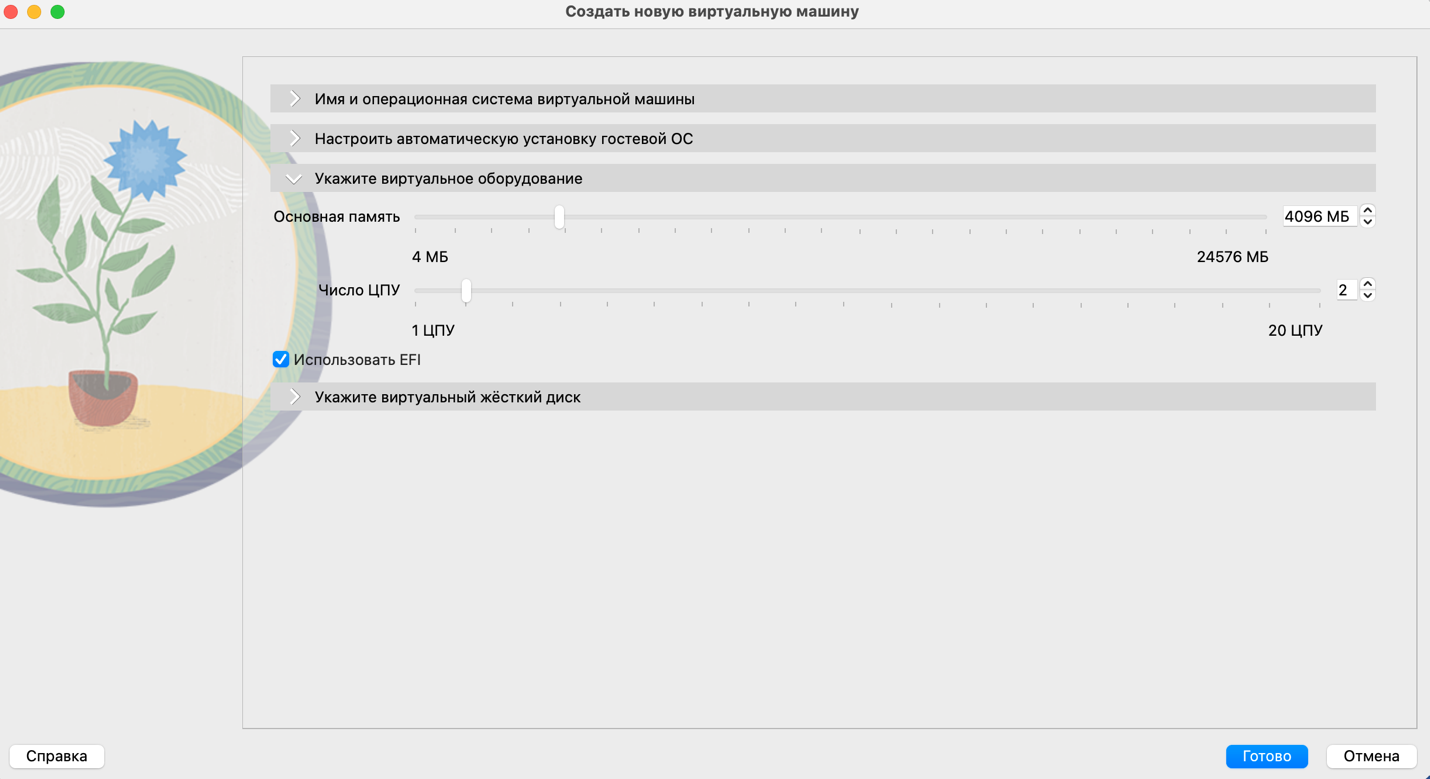
Шаг 3. Создание виртуального жесткого диска
VirtualBox предложит вам выбрать: создать новый виртуальный диск или использовать уже существующий. В подавляющем большинстве случаев целесообразно выбрать создание нового диска – это наиболее простой и универсальный вариант для первой установки.
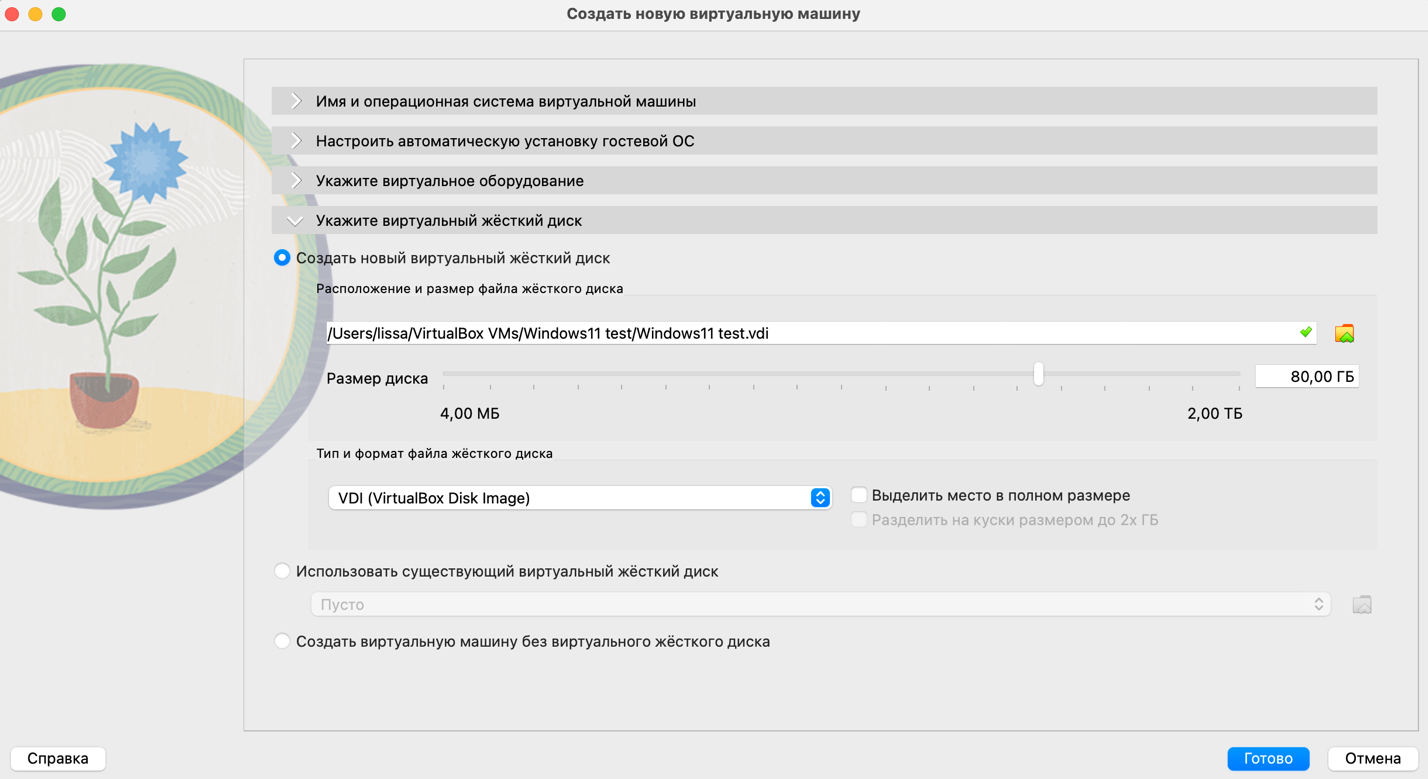
При создании диска система запросит способ выделения места на физическом носителе. Доступна пара вариантов:
- Динамический диск используется, если не установлен флажок «Выделить место в полном размере». Файл на жестком диске хост-системы будет расти постепенно, по мере того как виртуальная машина будет заполнять пространство.
- Фиксированный диск используется, если флажок «Выделить место в полном размере» установлен. Сразу резервирует весь указанный объем на физическом диске.
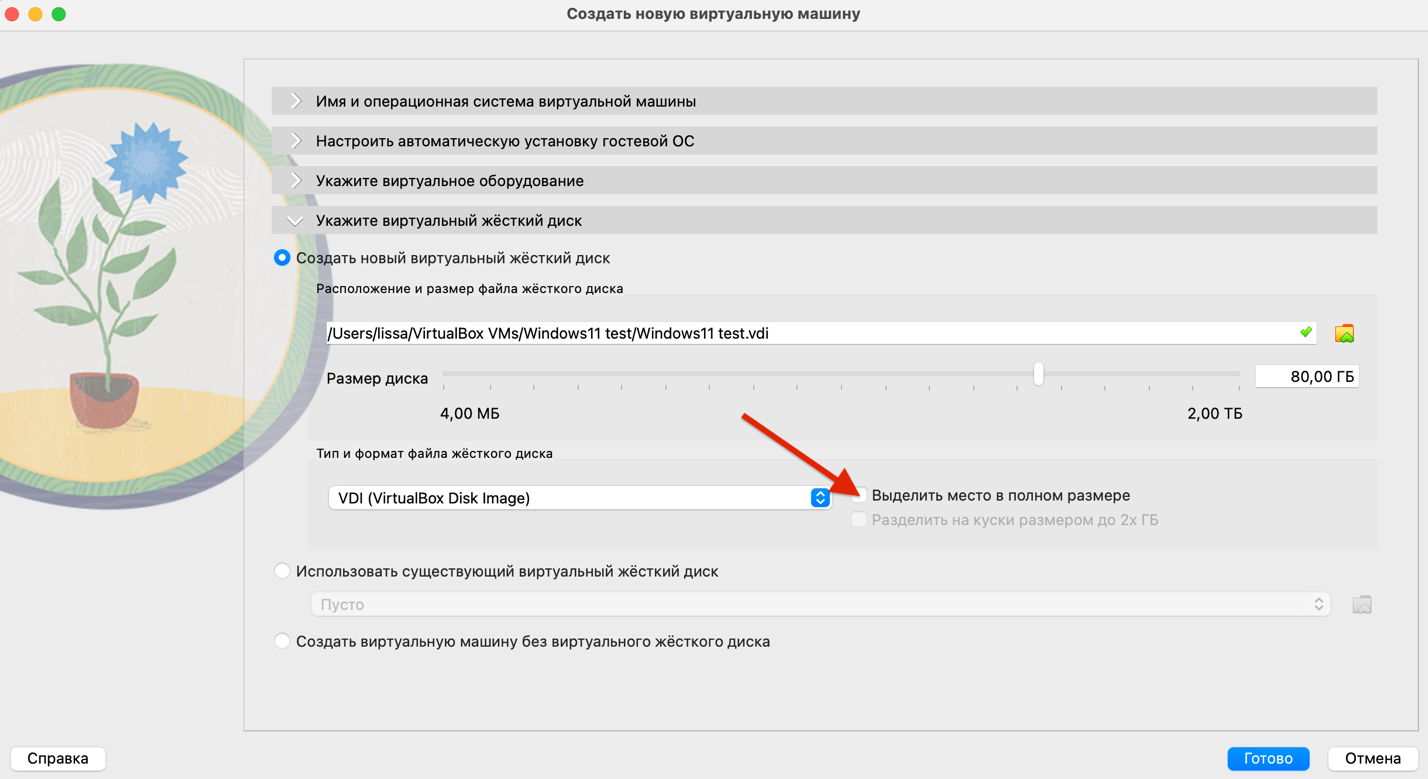
Как правило, для начала рекомендуется использовать динамический диск: он позволяет сэкономить место на физическом накопителе и при этом обеспечивает достаточную производительность для большинства типовых задач. Если же вы точно знаете, что виртуальная машина будет активно работать с большими объемами данных и вам важна максимальная стабильность дисковых операций, можно выбрать фиксированный диск.
Также в некоторых типах диска вы можете выбрать «Разделить на куски размером до 2 ГБ». Если параметр включен, виртуальный диск будет храниться не одним файлом, а несколькими частями небольшого размера. В современных системах его обычно не используют, поэтому, если параметр доступен, его все равно можно оставить выключенным.
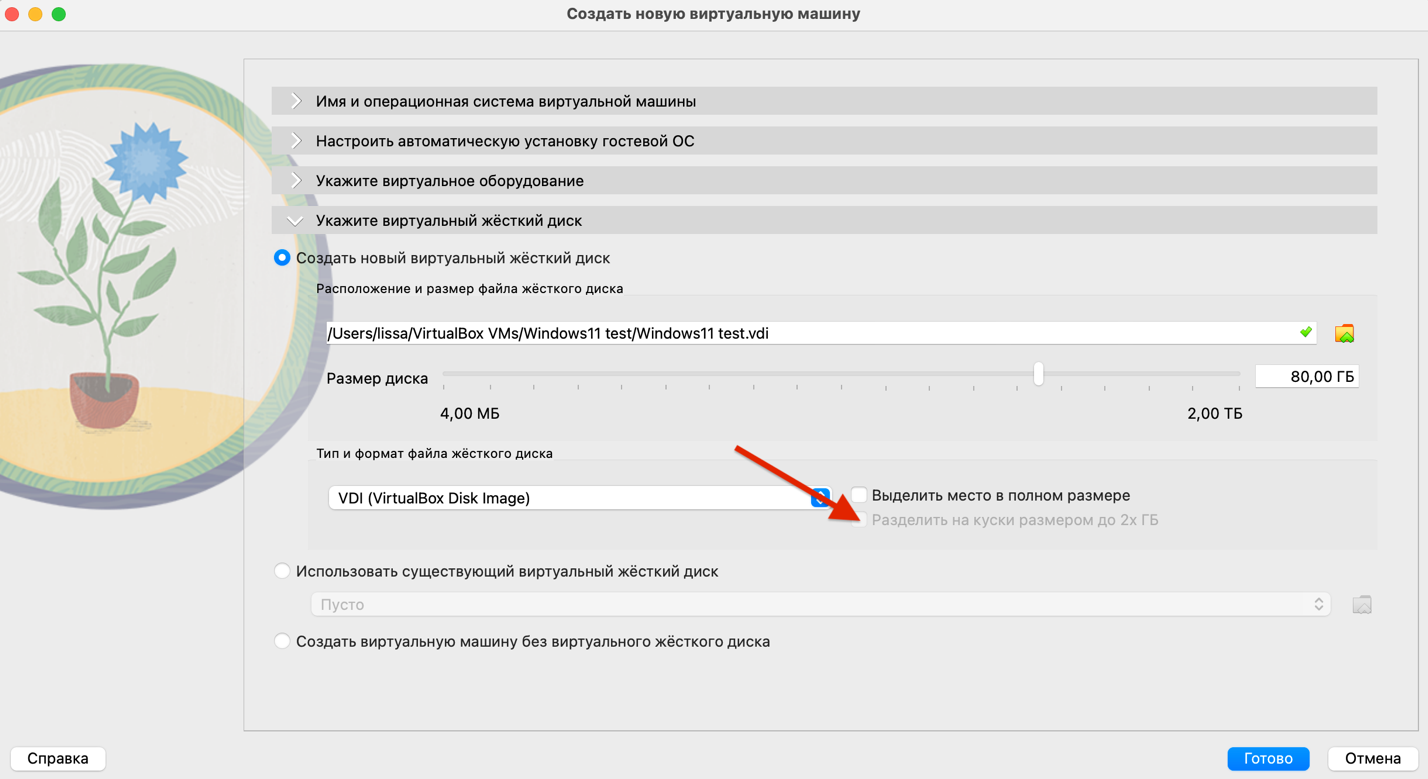
Выбрав тип диска, укажите его размер.
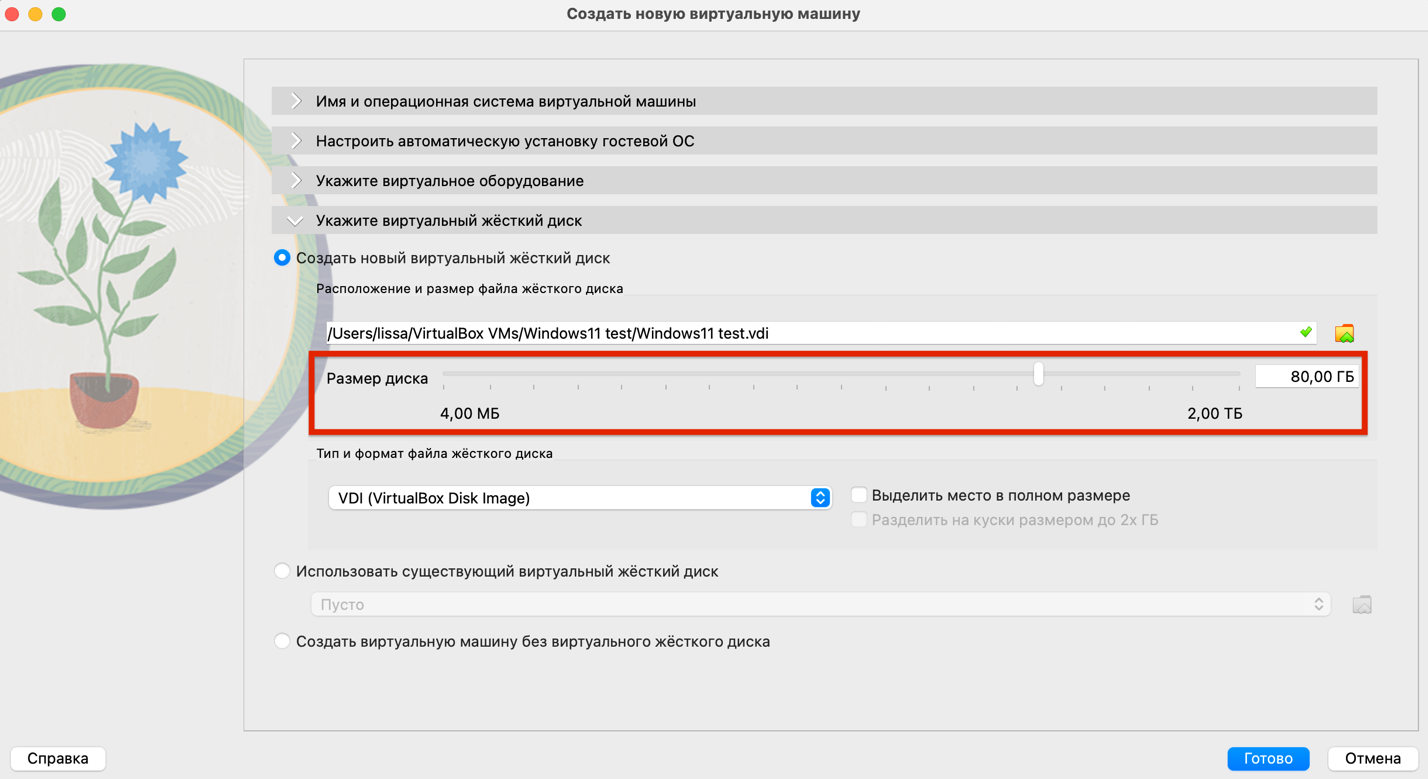
Ориентируйтесь на потребности устанавливаемой ОС и планируемых задач – обычно для базовой работы достаточно 20–40 ГБ, но для сложных сценариев (например, разработки или работы с большими файлами) может потребоваться больше пространства.
Проверьте параметры виртуальной машины и нажмите «Готово».
Виртуальная машина появится в списке и будет готова к запуску и установке операционной системы.
Как настроить сеть в VirtualBox
Сетевые настройки определяют, сможет ли виртуальная машина выходить в интернет, будет ли она доступна из локальной сети и как она будет взаимодействовать с хостовой системой. Подобрав подходящий режим подключения, вы предупредите большинство сетевых проблем в виртуальной машине.
Все параметры сети настраиваются в свойствах конкретной виртуальной машины:
- Откройте список виртуальных машин.
- Выберите нужную ВМ.
- Нажмите «Настроить».
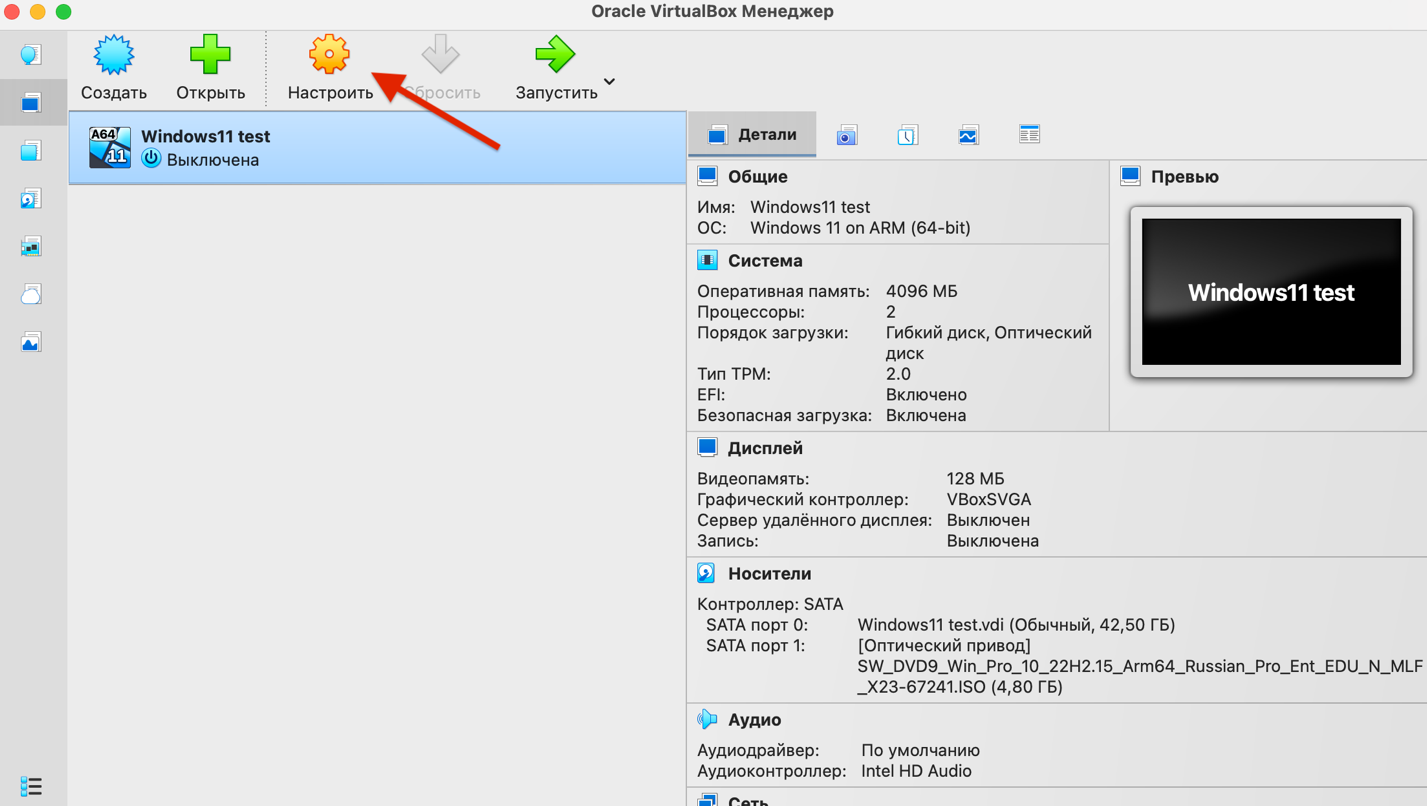
Откройте раздел «Сеть».
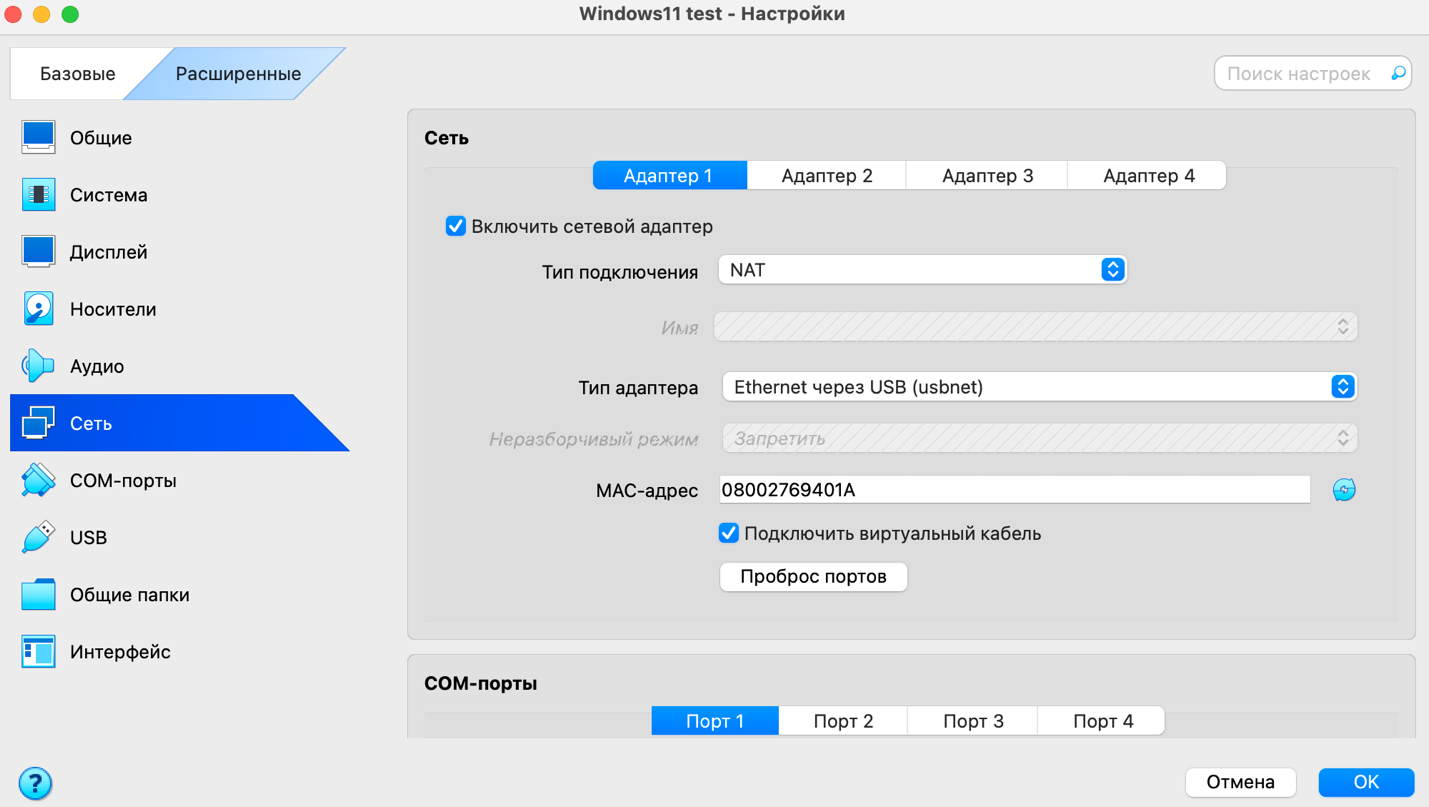
По умолчанию уже включен «Адаптер 1» – его стандартных настроек обычно хватает для обычной работы виртуальной машины.
Какие есть основные типы подключения:
NAT
NAT (Network Address Translation) используется по умолчанию и подходит для большинства задач.
В режиме NAT виртуальная машина получает внутренний IP‑адрес, а весь ее сетевой трафик проходит через хостовую систему.
У этого режима есть несколько весомых плюсов:
- он очень прост в настройке – фактически она уже выполнена по умолчанию;
- обеспечивается высокий уровень изоляции виртуальной машины, что повышает безопасность;
- сводится к минимуму риск сетевых конфликтов с другими устройствами.
Однако есть и ограничения. Виртуальная машина в режиме NAT не видна напрямую из локальной сети. Если вам нужен доступ к ней извне, придется дополнительно настраивать проброс портов.
NAT подходит для работы в интернете, обновлений, тестирования программ и обучения.
Сетевой мост
В режиме моста виртуальная машина подключается к сети как отдельное устройство – точно так же, как ваш основной компьютер или смартфон.
Гостевая ОС получает собственный IP‑адрес напрямую от роутера или DHCP‑сервера. Благодаря этому виртуальная машина становится видимой для других устройств в локальной сети. Вы сможете подключаться к ней по стандартным сетевым протоколам – например, через SSH или RDP.
Главное преимущество этого типа подключения – полноценная интеграция в локальную сеть. Поэтому он подойдет, если нужно настроить виртуальный сервер, доступный для пользователей сети, или провести тестирование сетевых сервисов в условиях, максимально приближенных к реальным.
Однако у этого типа есть и свои нюансы:
- он требует более внимательной настройки сетевых параметров;
- поскольку машина становится доступной из сети, уровень ее изоляции снижается;
- в некоторых типах сетей (например, в публичных Wi‑Fi) режим моста может не работать из‑за ограничений сетевой политики.
Таким образом, сетевой мост стоит выбирать, когда вам важно, чтобы виртуальная машина полноценно участвовала в локальной сети и была доступна для других устройств.
Внутренняя сеть
Внутренняя сеть создает отдельную изолированную сеть между хостом и виртуальными машинами.
Получается, что, во‑первых, у ВМ нет доступа в интернет – все внешние соединения заблокированы. Во‑вторых, общаться она может лишь с хостом и другими виртуальными машинами, включенными в ту же сеть. В‑третьих, каждая машина в этой сети получает собственный внутренний IP‑адрес, действующий только в рамках этой изолированной среды.
Тип полезен в трех типовых ситуациях:
- когда нужно провести локальное тестирование программного обеспечения без риска повлиять на рабочую сеть;
- когда ведется разработка и отладка приложений – можно безопасно проверять сетевые взаимодействия между компонентами, не опасаясь внешних воздействий;
- когда требуются безопасные эксперименты с потенциально опасным кодом или настройками: полная изоляция гарантирует, что никакие изменения не затронут основную сеть или интернет‑соединение.
Однако необязательно выбирать только один вариант. VirtualBox позволяет подключить к одной виртуальной машине несколько сетевых адаптеров одновременно.
На практике часто используют комбинацию из двух адаптеров:
- Адаптер 1 – NAT для доступа в интернет;
- Адаптер 2 – Host-only для связи с хостом или другими ВМ.
Ее часто используют в тестовых и учебных средах, так как с такими настройками можно одновременно получать данные из интернета и обмениваться информацией с локальными тестовыми серверами.
Что такое гостевые дополнения и когда они нужны
Guest Additions – это набор драйверов и вспомогательных утилит, которые устанавливаются внутрь гостевой операционной системы. Они значительно улучшают взаимодействие между хостом и виртуальной машиной.
Без Guest Additions виртуальная машина работает, но в ограниченном режиме. После установки становятся доступны дополнительные возможности:
- автоматическая подстройка разрешения экрана при изменении размера окна;
- более плавная работа графического интерфейса;
- общий буфер обмена между хостом и гостевой системой;
- перетаскивание файлов между системами (Drag-and-Drop);
- поддержка расширенных режимов отображения, включая полноэкранный и Seamless;
- лучшая работа с мышью и клавиатурой без «захвата» курсора.
Гостевые дополнения устанавливаются внутри гостевой операционной системы, уже после ее установки и первого запуска. Чтобы их установить:
- Запустите ВМ и откройте меню Devices.
- Выберите пункт Insert Guest Additions CD Image.
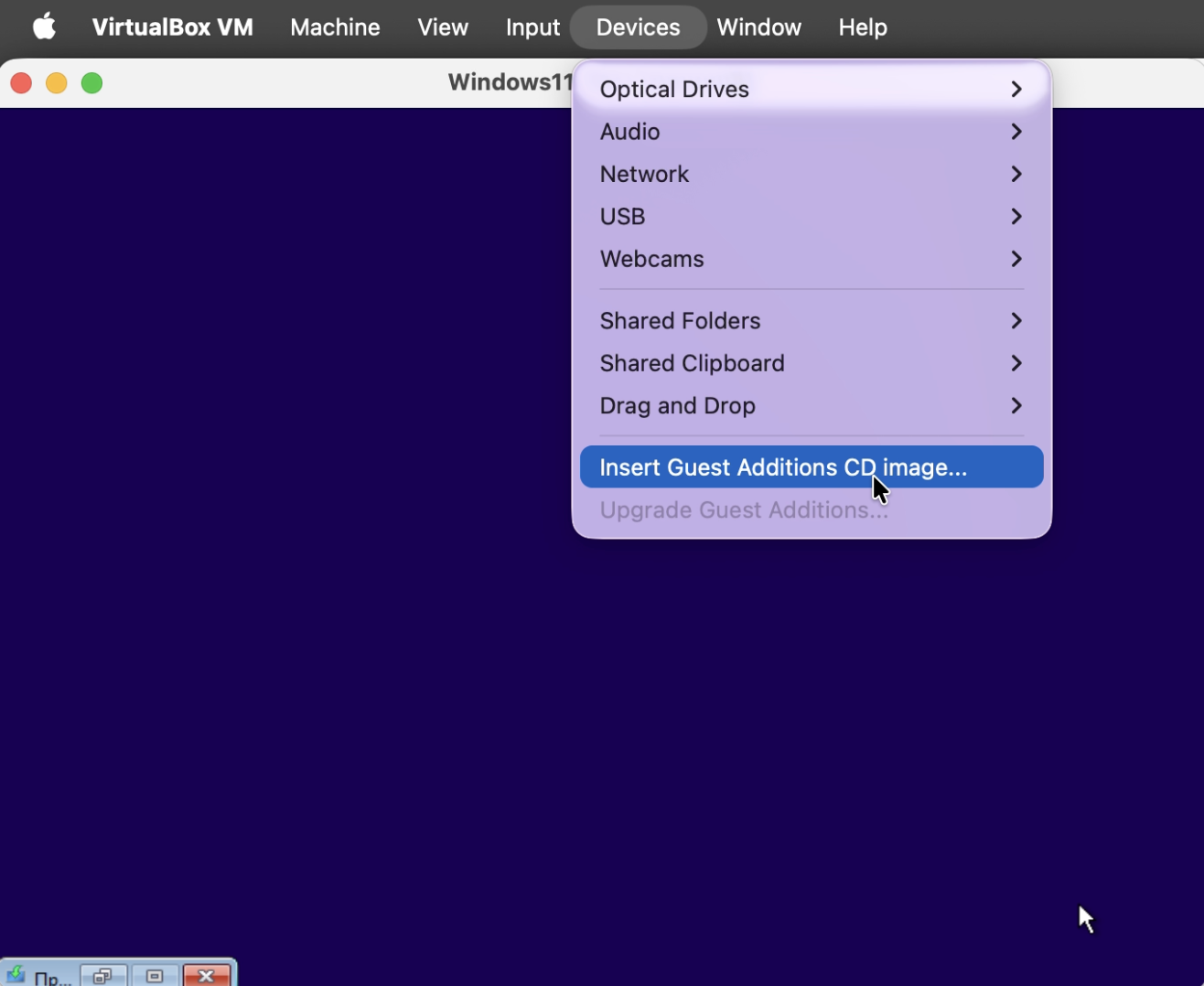
Внутри гостевой системы появится виртуальный установочный диск.
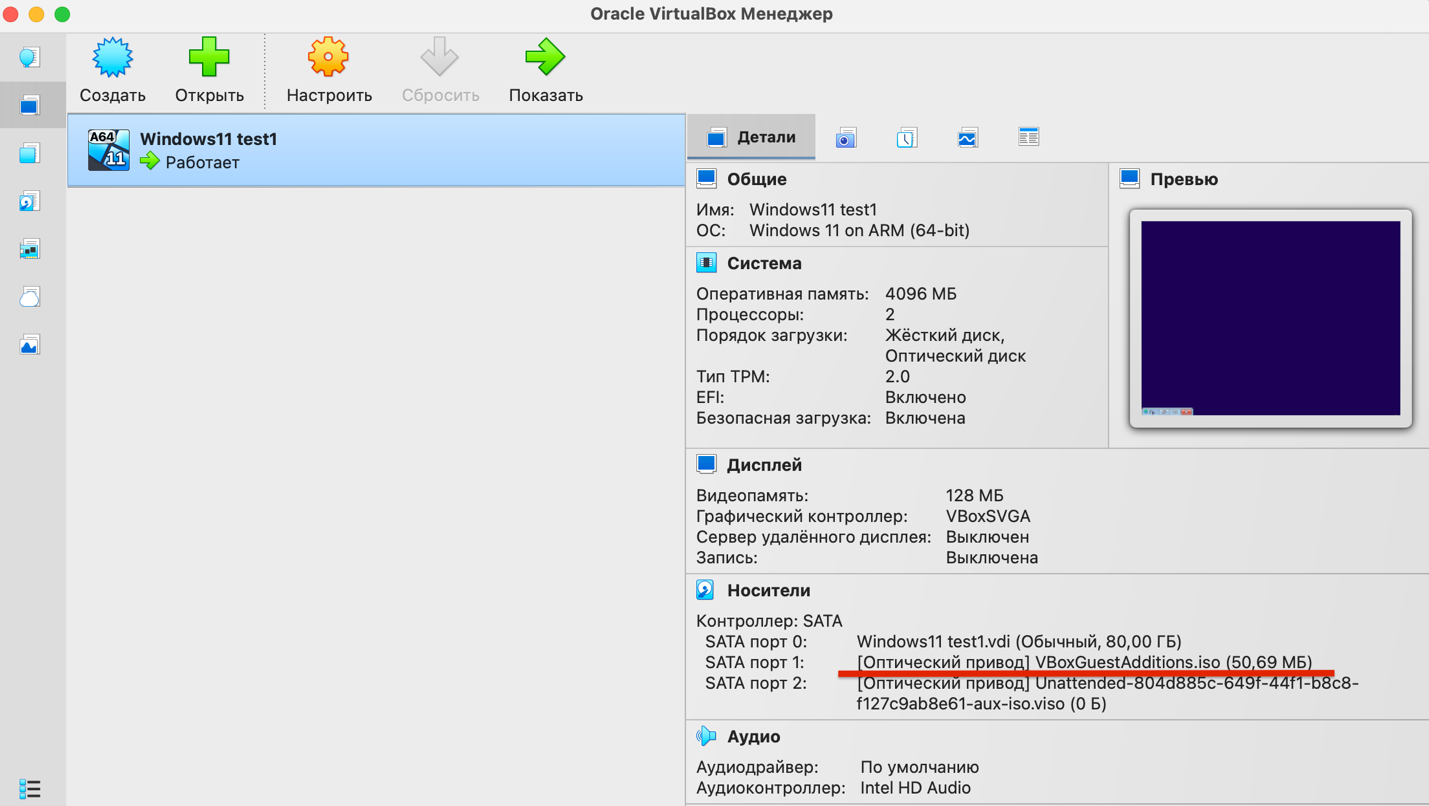
- Если окно автозапуска открылось автоматически, запустите установку. Если нет – откройте диск вручную и запустите установочный файл.
- Введите пароль администратора (root или пользователя с правами sudo).
- Дождитесь завершения установки.
- Перезагрузите виртуальную машину.
Как пользоваться виртуальной машиной в VirtualBox
Теперь, когда вы успешно установили и настроили ВМ, пора начать с ней работать:
Первый запуск и установка операционной системы
Если при создании виртуальной машины вы указали ISO-образ операционной системы, при первом запуске автоматически откроется окно установщика. Процесс практически не отличается от установки ОС на физический компьютер.
Вам потребуется:
- выбрать язык интерфейса и регион;
- задать имя пользователя и надежный пароль;
- при необходимости отформатировать виртуальный диск – система обычно предлагает готовые варианты разметки;
- дождаться завершения копирования файлов и первой перезагрузки.
После перезагрузки система стартует уже с виртуального диска. С этого момента виртуальная машина готова к использованию: вы можете устанавливать программы, настраивать параметры и выполнять нужные задачи.
Повседневная работа с виртуальной машиной
После установки ОС вы можете:
- работать с рабочим столом и приложениями гостевой системы;
- настраивать сеть и интернет-соединение;
- устанавливать обновления и дополнительное программное обеспечение;
- перезапускать виртуальную машину при необходимости.
По ощущениям работа внутри виртуальной машины почти не отличается от обычной системы. Основное отличие заключается в том, что производительность напрямую зависит от ресурсов, выделенных виртуальной машине, и текущей нагрузки на хостовую систему.
Управление виртуальной машиной выполняется из главного окна VirtualBox и через контекстное меню. Какие есть опции:
- «Настроить» открывает параметры выбранной виртуальной машины: память, процессор, диск, сеть, дисплей и другие настройки.
- «Сбросить» принудительно перезапускает виртуальную машину без корректного завершения работы гостевой ОС.
- «Запустить» включает виртуальную машину и загружает гостевую ОС.
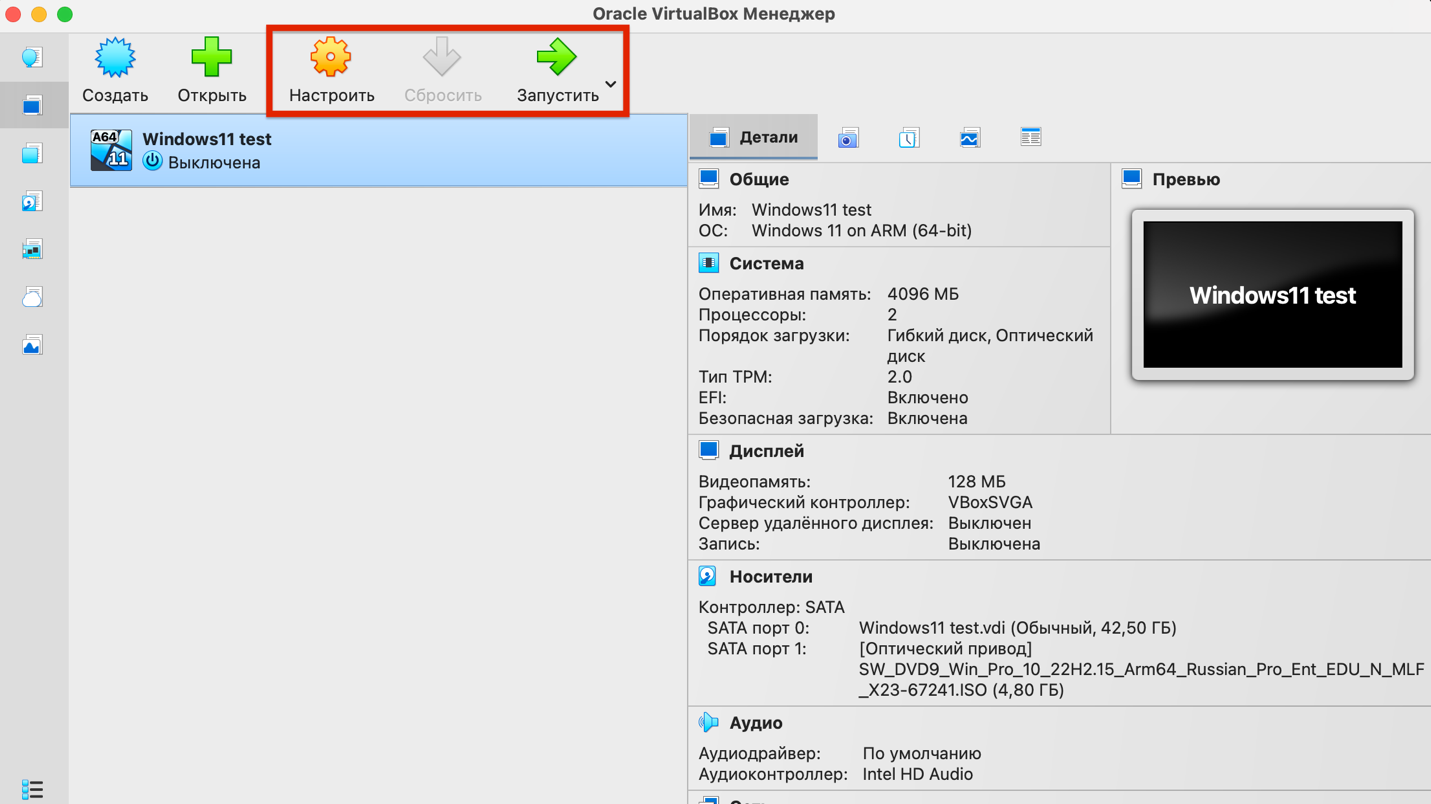
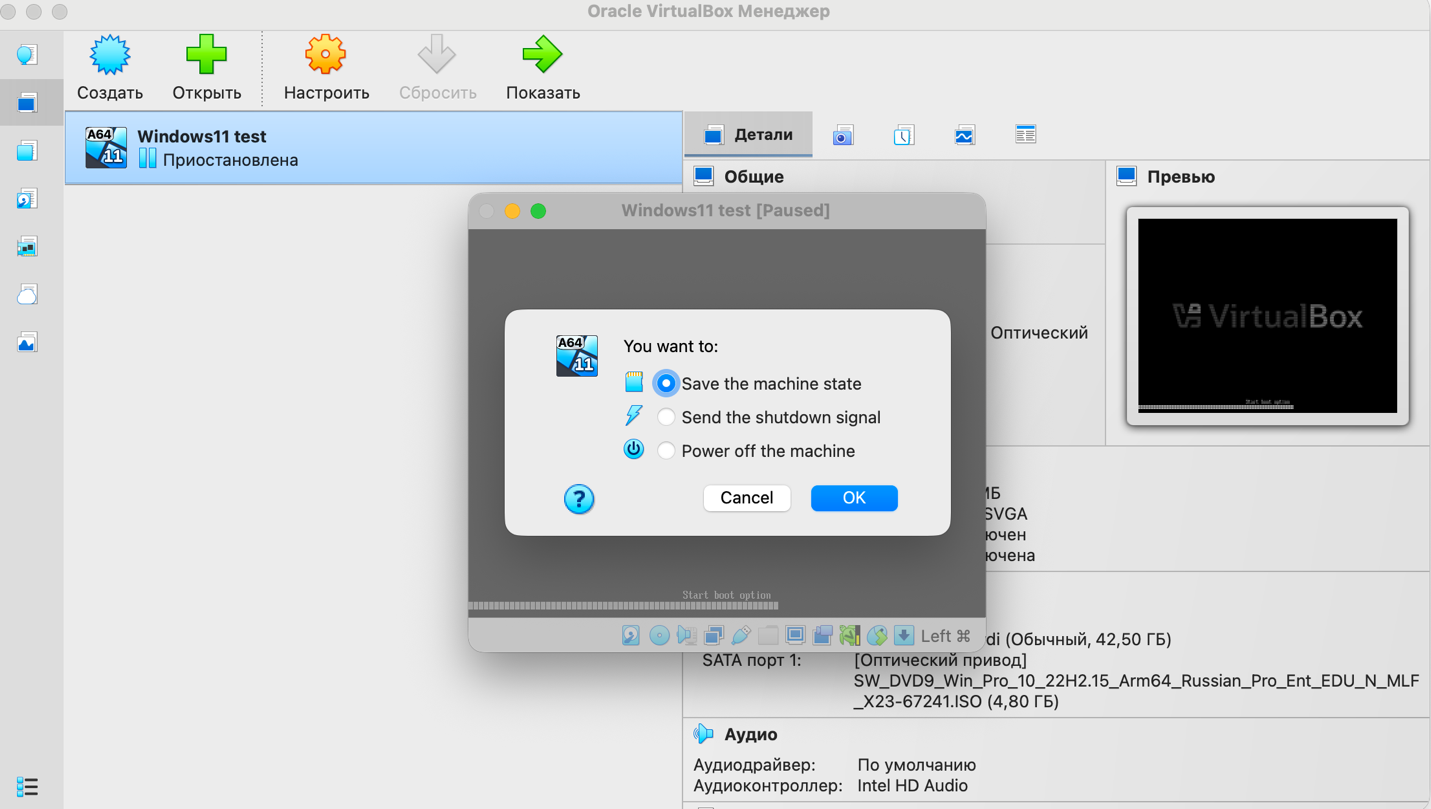
Также, когда вы завершаете работу с ВМ, VirtualBox предлагает несколько вариантов:
- Save the machine state приостанавливает работу виртуальной машины и сохраняет текущее состояние на диск. При следующем запуске система продолжит работу с того же места.
- Send the shutdown signal корректно завершает работу гостевой системы.
- Power off the machine – принудительное отключение виртуальной машины без корректного завершения работы гостевой ОС. Используется только если система не отвечает.
Общий буфер обмена и Drag-and-Drop
Чтобы удобно обмениваться данными между основной системой (хостом) и виртуальной машиной, можно настроить общий буфер обмена и функцию перетаскивания файлов (Drag‑and‑Drop):
- Откройте настройки виртуальной машины в VirtualBox (выберите ВМ в списке и нажмите «Настроить»).
- Перейдите в раздел «Общие», затем на вкладку «Дополнительно».
- В выпадающем списке «Общий буфер обмена» выберите режим «Двунаправленный».
- Аналогично настройте параметр «Drag‑and‑Drop» – тоже установите «Двунаправленный».
- Нажмите OK, чтобы сохранить изменения.
После этого можно копировать текст и перетаскивать файлы между хостом и гостевой системой в обе стороны.
Как установить плагины в VirtualBox
Плагины (официально – VirtualBox Extension Pack) расширяют базовый функционал программы: добавляют поддержку USB 3.0, удаленного доступа (VRDP), виртуальных веб‑камер и других возможностей.
Для установки потребуется заранее скачать пакет расширений с официальной страницы VirtualBox.
Версия расширений должна совпадать с версией установленной программы.
Порядок установки:
- Откройте VirtualBox.
- Откройте раздел «Плагины».
- В правой части окна нажмите «Установить».
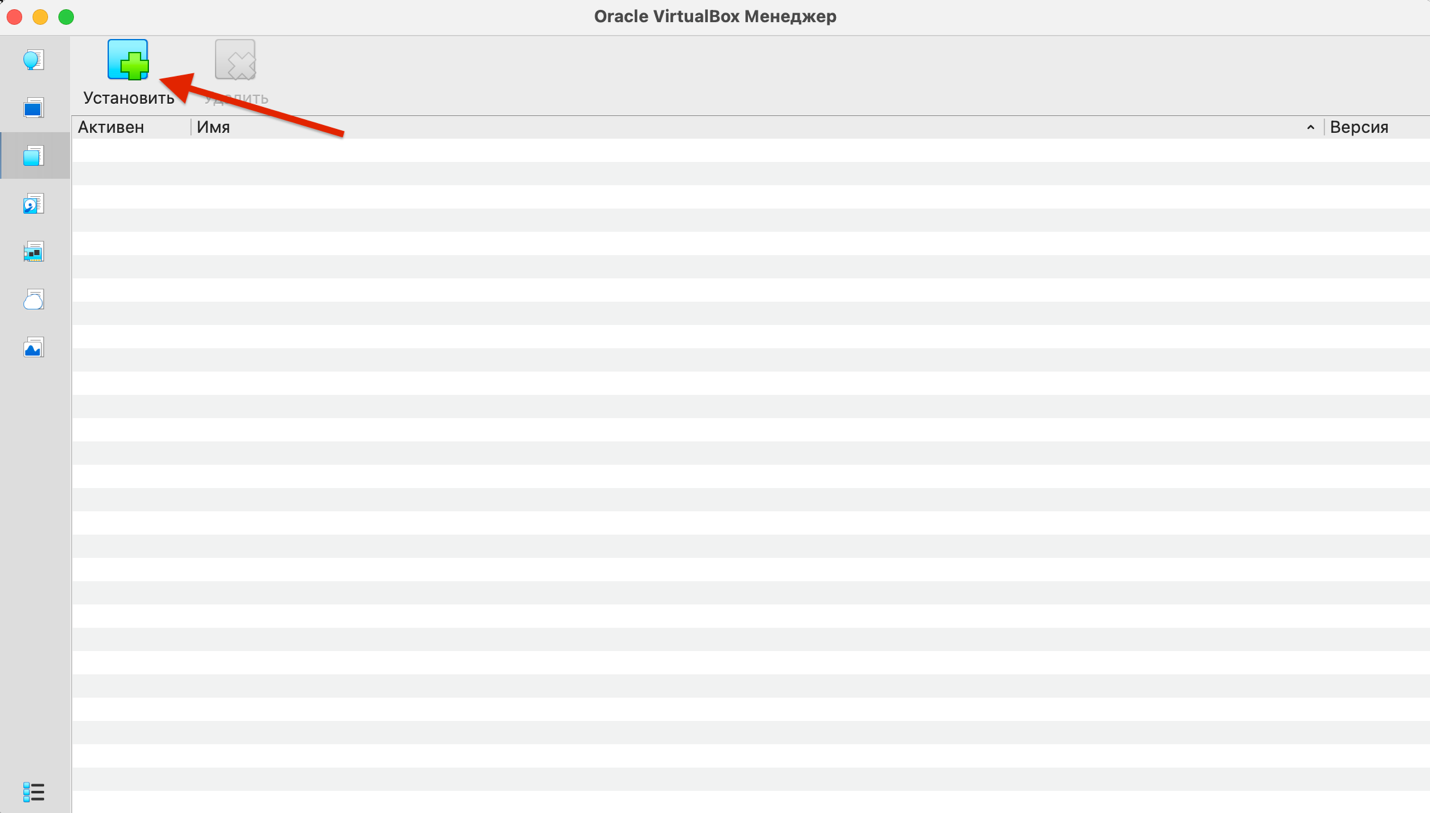
В появившемся диалоговом окне выберите скачанный файл расширения (с расширением .vbox-extpak) и нажмите «Установить»:
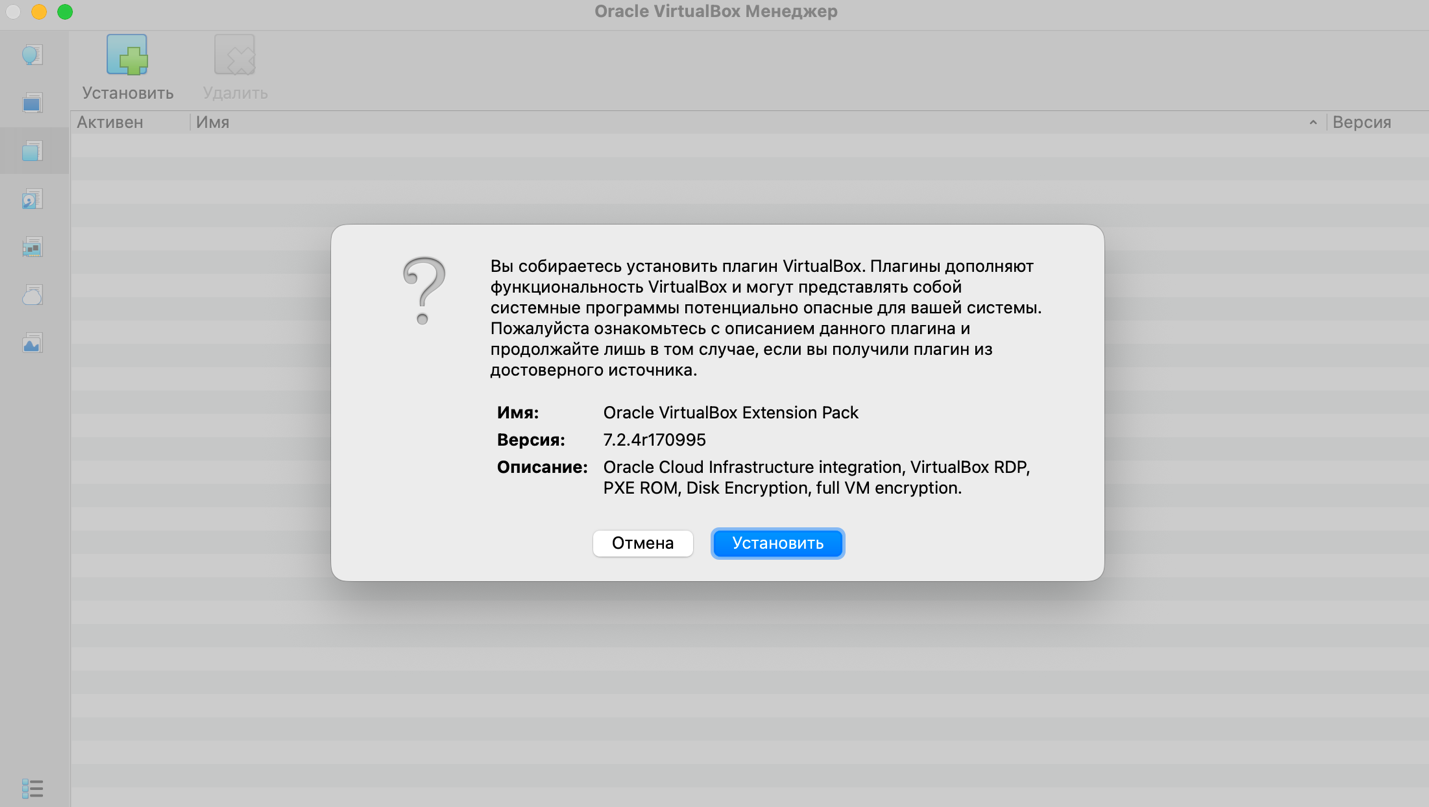
- Прочитайте лицензионное соглашение и щелкните «Я согласен».
- Дождитесь завершения процесса. В списке плагинов появится новая запись с версией и датой установки.
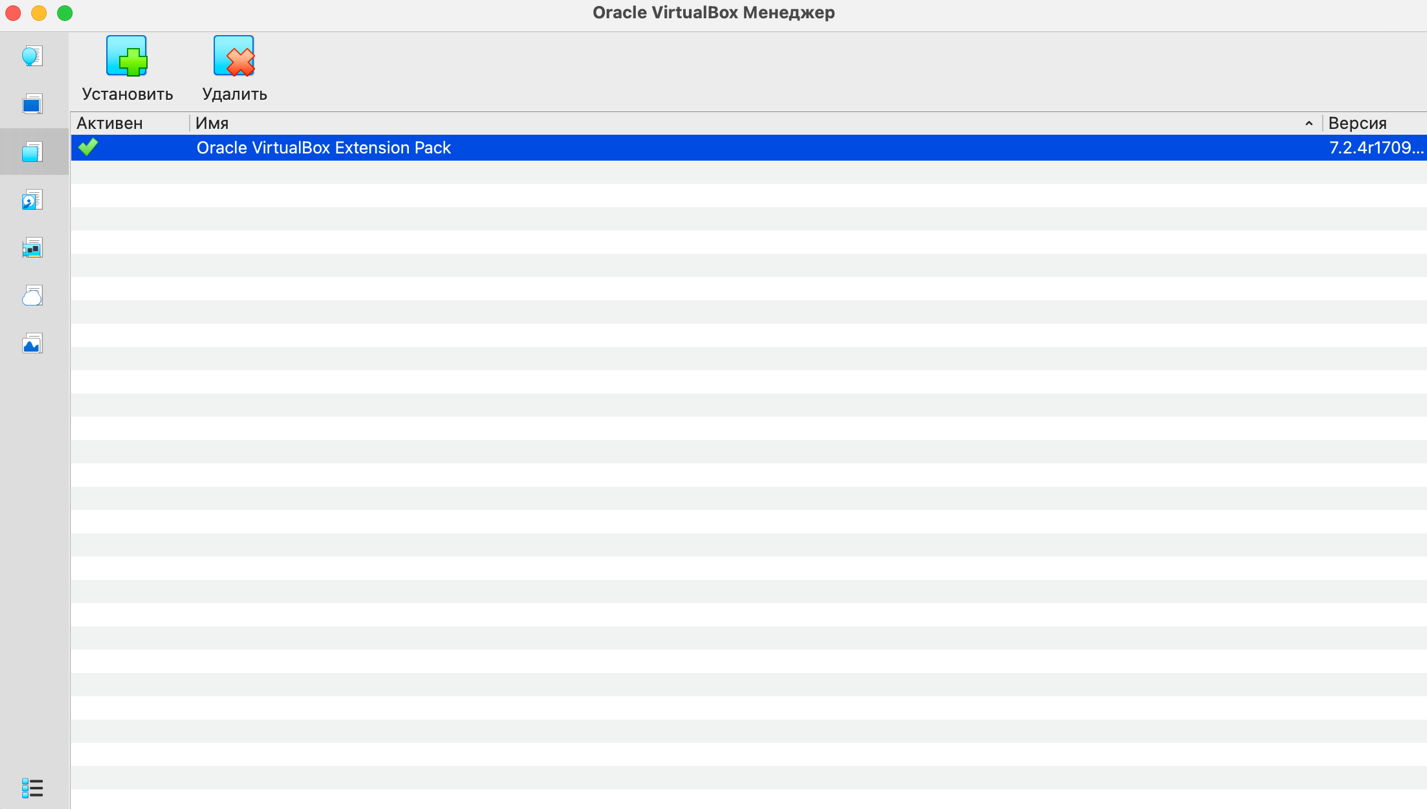
После установки расширений виртуальная машина сможет работать с USB‑устройствами напрямую. Вы сможете подключать флешки, внешние диски, принтеры, сканеры, модемы и другие устройства. Настроить подключение можно в параметрах виртуальной машины.
Дополнительные возможности VirtualBox
В VirtualBox есть удобные инструменты, которые экономят время и упрощают работу с ВМ:
Снимки
Снимок (снэпшот, снапшот) – это сохраненное состояние виртуальной машины в конкретный момент времени. В него входят файлы системы, настройки и текущее состояние работы.
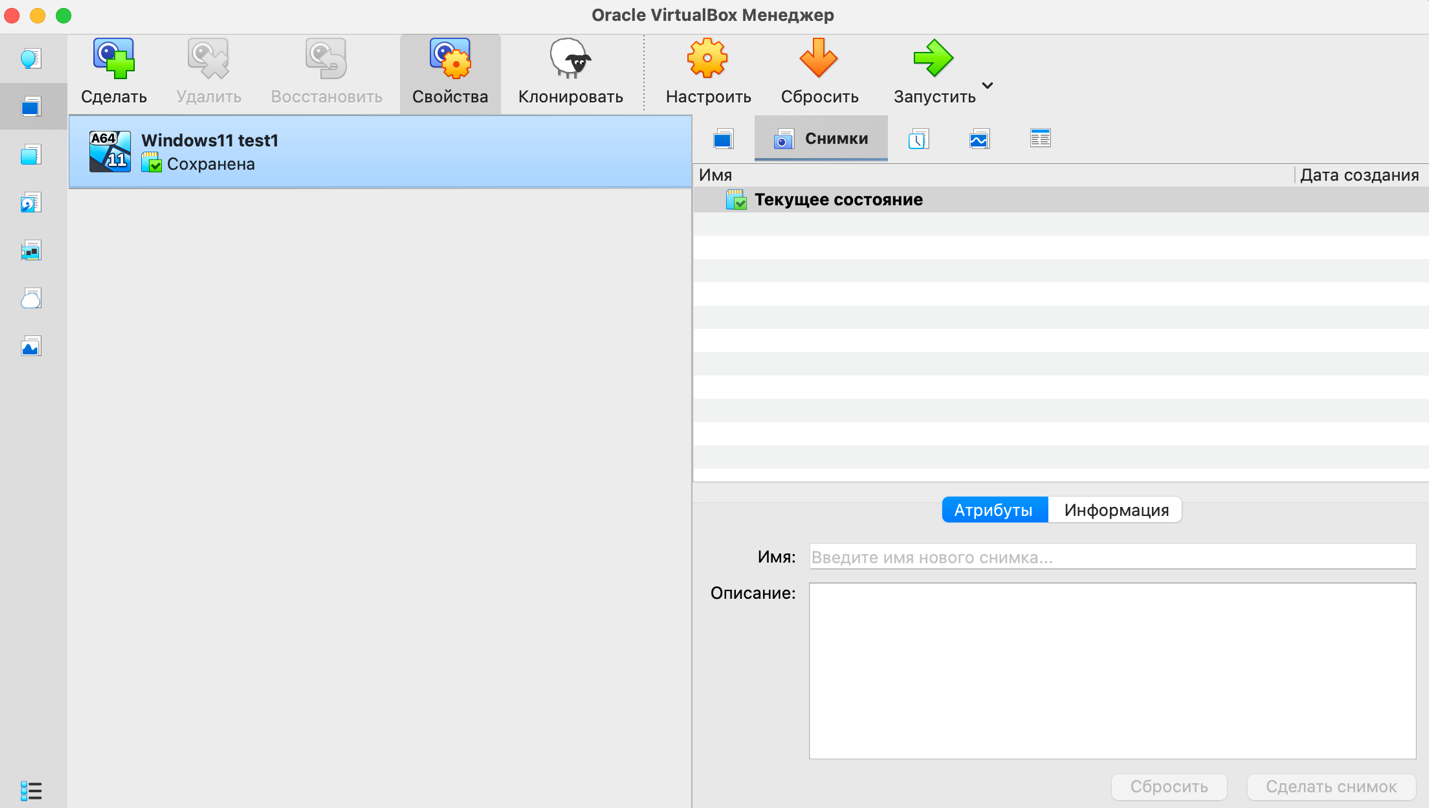
Зачем нужна эта функция:
- можно сохранить систему перед установкой обновлений или экспериментами;
- при ошибках легко вернуться к рабочему состоянию;
- удобно тестировать разные сценарии без переустановки ОС.
Создать снимок очень просто: достаточно открыть меню «Машины», выбрать ВМ, открыть вкладку «Снимки» и выбрать «Сделать».
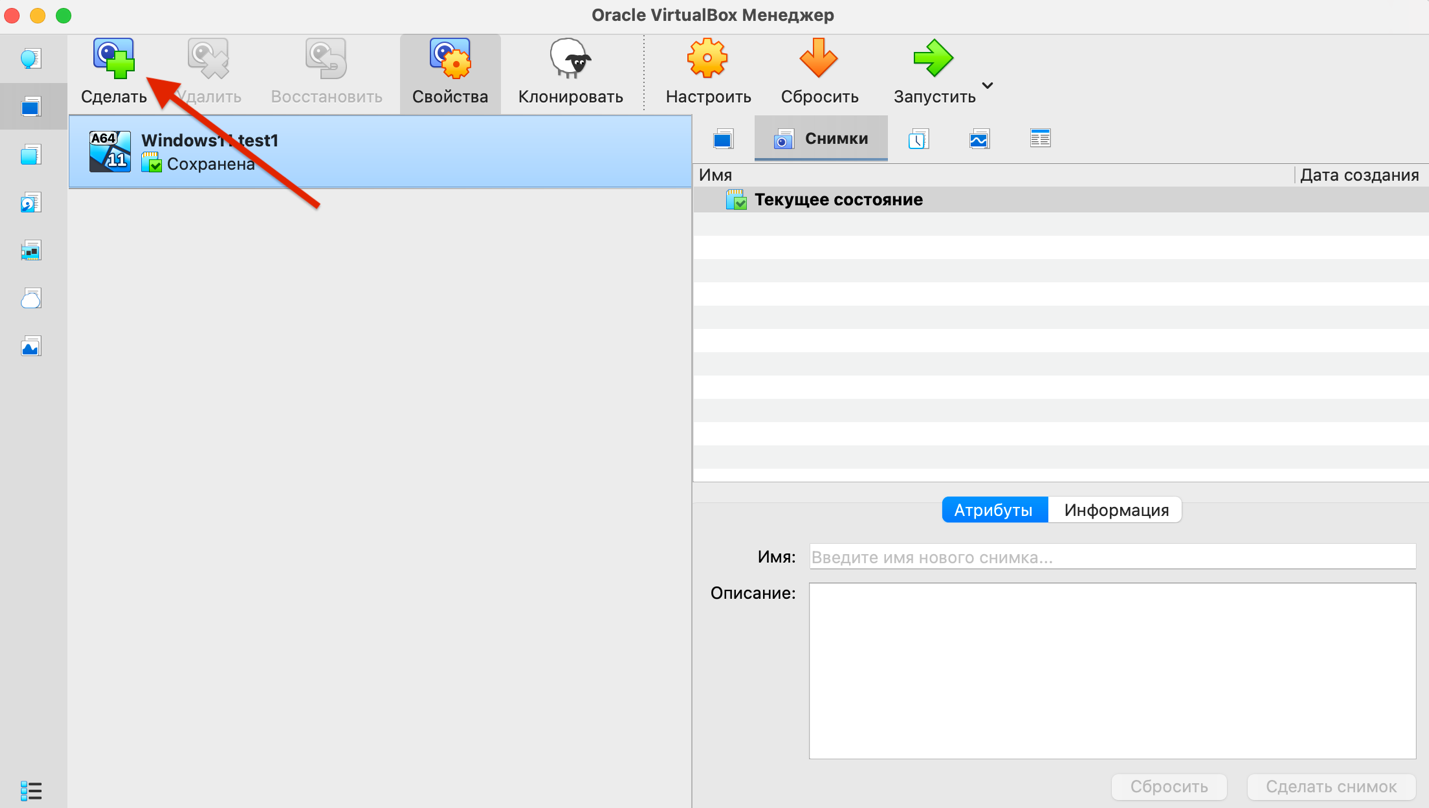
При желании можно добавить имя и описание, чтобы легче ориентироваться среди нескольких сохраненных состояний.
Важно! Каждый созданный снимок занимает определенное место на диске. Хотя система позволяет делать множество снэпшотов, следует учитывать объем доступного хранилища.
Клонирование виртуальных машин
Клонирование позволяет быстро создать копию уже настроенной виртуальной машины.
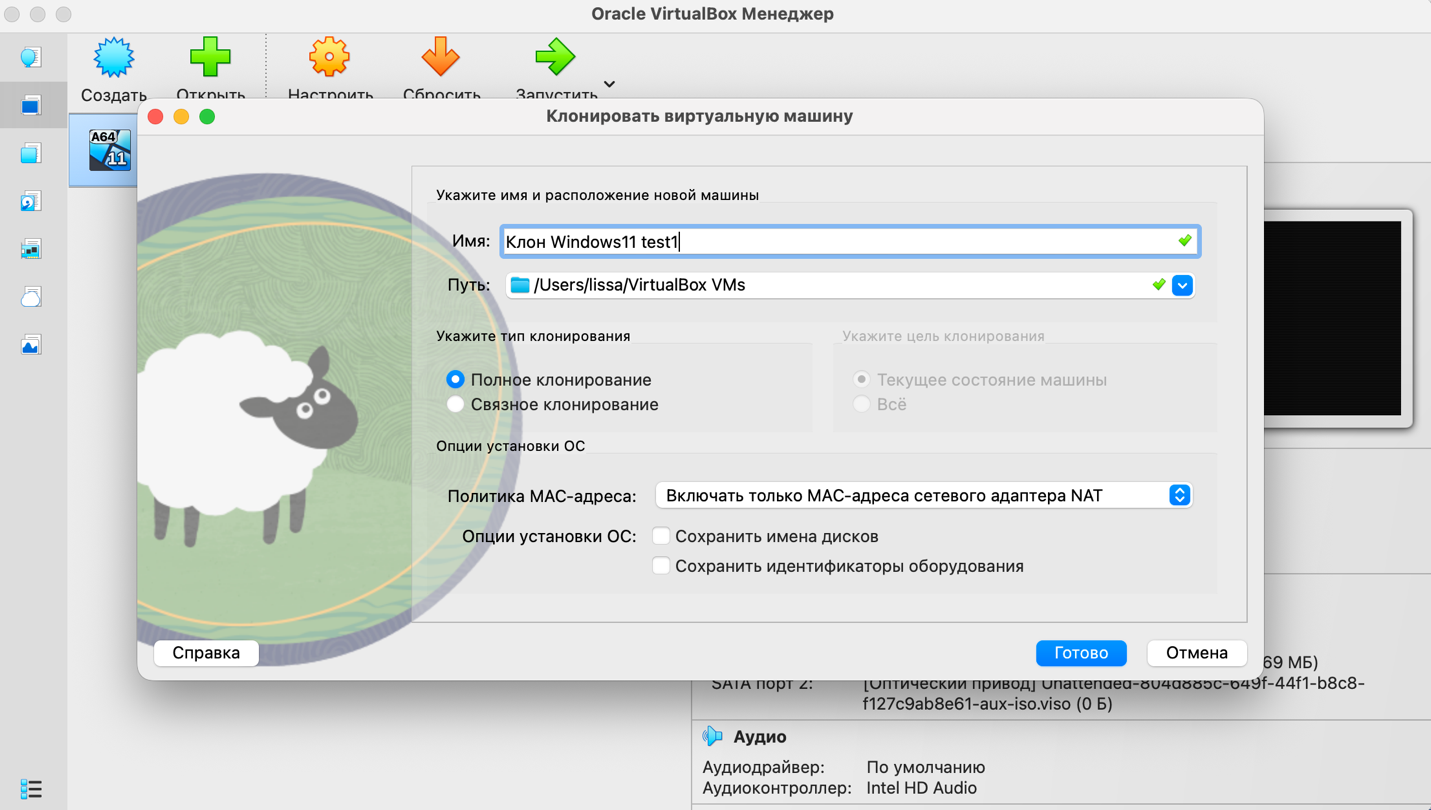
Чтобы клонировать машину, достаточно щелкнуть правой кнопкой мыши по нужной виртуальной машине в списке и выбрать пункт «Клонировать». Далее система предложит задать имя для копии и выбрать тип клонирования.
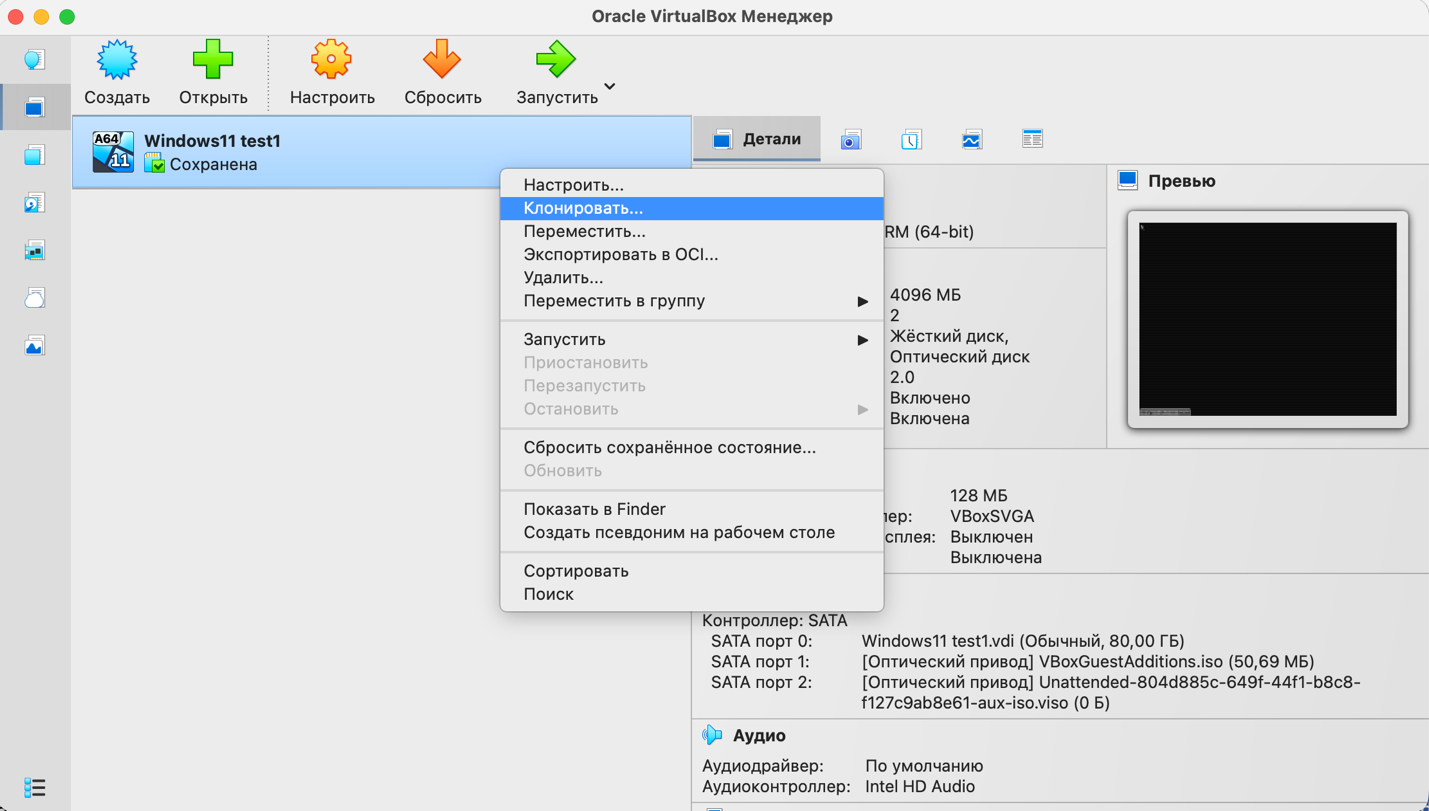
В VirtualBox есть два варианта клонирования:
- Полное клонирование создает полностью автономную копию виртуальной машины. Новая ВМ не зависит от исходной, содержит все данные и может использоваться отдельно.
- Связанное клонирование экономит место на диске, поскольку новая машина использует часть данных исходной ВМ. Однако при этом возникает зависимость: если удалить или переместить оригинал, связанная копия перестанет работать.
Режим Seamless
Seamless позволяет работать с программами виртуальной машины так, будто они запущены прямо на вашем компьютере. Когда вы включаете этот режим, окна приложений из гостевой операционной системы появляются на рабочем столе основной системы – точно так же, как обычные программы.
Функция доступна после установки гостевых дополнений и чаще всего используется с гостевой Windows.
Режимы отображения
VirtualBox позволяет выбирать удобный способ отображения гостевой системы:
- Полноэкранный режим – виртуальная машина занимает весь экран;
- Масштабируемый режим (Scaled Mode) – окно можно растягивать до нужного размера без изменения разрешения гостевой ОС.
Оба режима помогают эффективно использовать пространство экрана – независимо от его разрешения.
Заключение
VirtualBox – это удобный инструмент для работы с виртуальными машинами. С его помощью можно запускать разные операционные системы прямо на своем компьютере, не боясь навредить основной ОС.
Мы разобрали главные возможности платформы и увидели, что она:
- дает возможность пробовать разные операционные системы – при этом основная система остается в безопасности;
- помогает экономить время – можно быстро сохранять состояние системы, создавать копии виртуальных машин и удобно настраивать отображение экрана;
- делает работу быстрее и удобнее – благодаря горячим клавишам, режиму Seamless (когда окна гостевой системы отображаются прямо на рабочем столе) и ускорению графики;
- подходит для разных задач – будь то тестирование программ, обучение или разработка.
VirtualBox подходит как начинающим пользователям, желающим познакомиться с разными ОС, так и профессионалам, которым нужна надежная среда для тестирования и разработки. Благодаря балансу функциональности и простоты, он остается одним из лучших решений для виртуализации.
Блок FAQ
Что такое VirtualBox?
VirtualBox – это бесплатная программа для создания и управления виртуальными машинами. С ее помощью можно запускать разные операционные системы (например, Linux или Windows) прямо на вашем компьютере – без переустановки ОС и без перезагрузки.
Что такое виртуальная машина?
Виртуальная машина – это программная среда, которая имитирует отдельный компьютер внутри вашего основного устройства. Она позволяет запускать другую операционную систему и приложения изолированно от хост-системы, используя выделенные ресурсы процессора, памяти и диска.
Почему VM не запускается?
Виртуальная машина может не запускаться, потому что:
- Не хватает ресурсов компьютера. Заканчивается оперативная память, перегружен процессор или нет свободного места на диске.
- Повреждены файлы ВМ. Испорчен конфигурационный файл (
.vmx) или виртуальный диск (.vmdk). - Система не находит файлы. Например, указан неверный путь к виртуальному диску или другим необходимым файлам.
- Несовместимы настройки оборудования. Конфигурация ВМ не подходит к текущему железу или программному обеспечению.
- Случился сбой служб виртуализации. Не запущены нужные сервисы (например, VMware или Hyper‑V).
- Файлы заблокированы. Другой процесс (например, антивирус) захватил файлы ВМ и не дает к ним доступ.
- Возникли проблемы с сетью или хранилищем. Если ВМ хранится на сетевом диске, могло прерваться подключение.
- Нет прав доступа. У учетной записи нет разрешений на работу с файлами виртуальной машины.
Для чего нужен VirtualBox, если есть VPS-сервер?
VPS нужен для удаленной работы и развертывания сервисов, VirtualBox – для локального тестирования, обучения и безопасной изоляции. Они дополняют друг друга, а не заменяют.
Иными словами, VirtualBox решает другие задачи и предлагает другие возможности:
- Локальная работа без интернета. VirtualBox работает на вашем компьютере – не требуется подключение к сети, в отличие от VPS.
- Полная изоляция и безопасность. Можно тестировать подозрительное ПО или экспериментировать с настройками, не рискуя данными на VPS или основной системе.
- Гибкость в ОС. Легко запускать любые ОС (Windows, Linux, macOS и др.) в разных конфигурациях – без ВМ на VPS доступна лишь одна предустановленная система.
- Быстрая настройка и сброс. Можно мгновенно создавать, клонировать и удалять ВМ, откатывать к снимкам.
- Работа с несовместимым ПО. Вы можете запускать программы, которые не поддерживаются вашей основной ОС или VPS.
Как решить проблемы с запуском виртуальной машины в VirtualBox?
Проблемы с запуском виртуальной машины в VirtualBox чаще всего связаны с настройками системы и виртуализации. Что стоит сделать в первую очередь:
- Убедитесь, что VT-x / AMD-V включены в BIOS/UEFI.
- В Windows отключите Hyper-V, Virtual Machine Platform и Windows Hypervisor Platform.
- Проверьте, что версии VirtualBox и Extension Pack совпадают.
- Проверьте загрузку модуля
vboxdrvи наличие заголовков ядра. - Увеличьте ОЗУ или уменьшите количество ядер, которые выделены ВМ.
- Проверьте виртуальный диск и при необходимости откатитесь к рабочему снимку.
В большинстве случаев устранение одного из этих пунктов позволяет запустить виртуальную машину без переустановки системы.