
Сети — это основа работы любого современного офиса, сервиса или приложения. И когда что-то идет не так, важно быстро понять причину: где теряются пакеты, почему тормозит соединение или откуда берется подозрительная активность.
Для этого системные администраторы и специалисты по безопасности используют специальные инструменты анализа трафика. Один из самых известных и востребованных среди них — Wireshark. О нем мы сегодня и поговорим.
Что такое Wireshark
Wireshark — это программа для анализа сетевых пакетов, которую сегодня знают почти все специалисты, которые работают с сетями.
Ее история началась в 1997 году, когда Джеральд Комбс задумал создать инструмент для детального изучения сетевого трафика. Уже в 1998 году вышла первая версия под названием Ethereal, но позже проект был переименован в Wireshark. С активной поддержкой сообщества разработчиков инструмент быстро развивался, и в 2008 году вышел его первый стабильный релиз под номером 1.0.
В 2025 году Wireshark — ведущий анализатор сетевых протоколов в мире. Его используют администраторы, специалисты по информационной безопасности, разработчики и преподаватели.
Возможности Wireshark
Wireshark помогает разобраться в том, что происходит внутри сети в реальном времени. Его используют там, где важно поддерживать безопасность и стабильность работы: в государственных структурах, образовательных учреждениях и технологических компаниях.
С помощью Wireshark можно:
- выявлять причины медленного интернет-соединения;
- исследовать потерю пакетов данных;
- устранять проблемы с задержками;
- обнаруживать вредоносную активность;
- выявлять несанкционированную утечку данных;
- анализировать использование пропускной способности;
- отслеживать VoIP-звонки;
- перехватывать и исследовать атаки типа «человек посередине» (MITM).
Программа переводит сетевой трафик в удобный для анализа вид, позволяя специалистам работать с ним в реальном времени и устранять проблемы до того, как они приведут к сбоям или утечкам.
Плюсы Wireshark
Поддержка большого числа протоколов. ПО работает с сотнями протоколов. А значит, почти любая задача по анализу сети решается прямо в Wireshark.
Удобный интерфейс. Инструмент работает через графическую оболочку: можно фильтровать данные, искать нужные пакеты и видеть всю картину сети. По сравнению с консольными утилитами вроде tcpdump работать намного проще.
Доступность. Wireshark полностью бесплатный и работает на разных системах: Windows, Linux и macOS. Его можно установить почти куда угодно.
Возможность расширения. При необходимости можно подключить дополнительные модули и плагины, чтобы настроить программу под свои задачи.
Хороший инструмент для обучения. Wireshark помогает разобраться в сетевых протоколах и наглядно увидеть, как данные движутся по сети. Поэтому его часто используют в образовательных курсах.
Большое сообщество. Если что-то непонятно, всегда можно найти готовые решения в документации или спросить у сообщества, которое активно поддерживает проект.
Минусы Wireshark
Сложность для новичков. Базовые вещи понять легко, но, чтобы использовать расширенные функции, нужно хорошо разбираться в сетевых протоколах и принципах работы сетей.
Нагрузка на систему. При захвате большого объема трафика Wireshark может заметно замедлять работу компьютера.
Ограничения в реальном времени. Wireshark не всегда справляется с постоянным мониторингом сетей на высокой скорости. Для этого часто используют дополнительные инструменты.
Вопросы конфиденциальности и права. При работе с сетевыми пакетами можно случайно перехватить чужие данные.
Как установить Wireshark
Установить Wireshark можно на разные операционные системы, и процесс установки немного отличается в зависимости от платформы.
Windows
На Windows все просто:
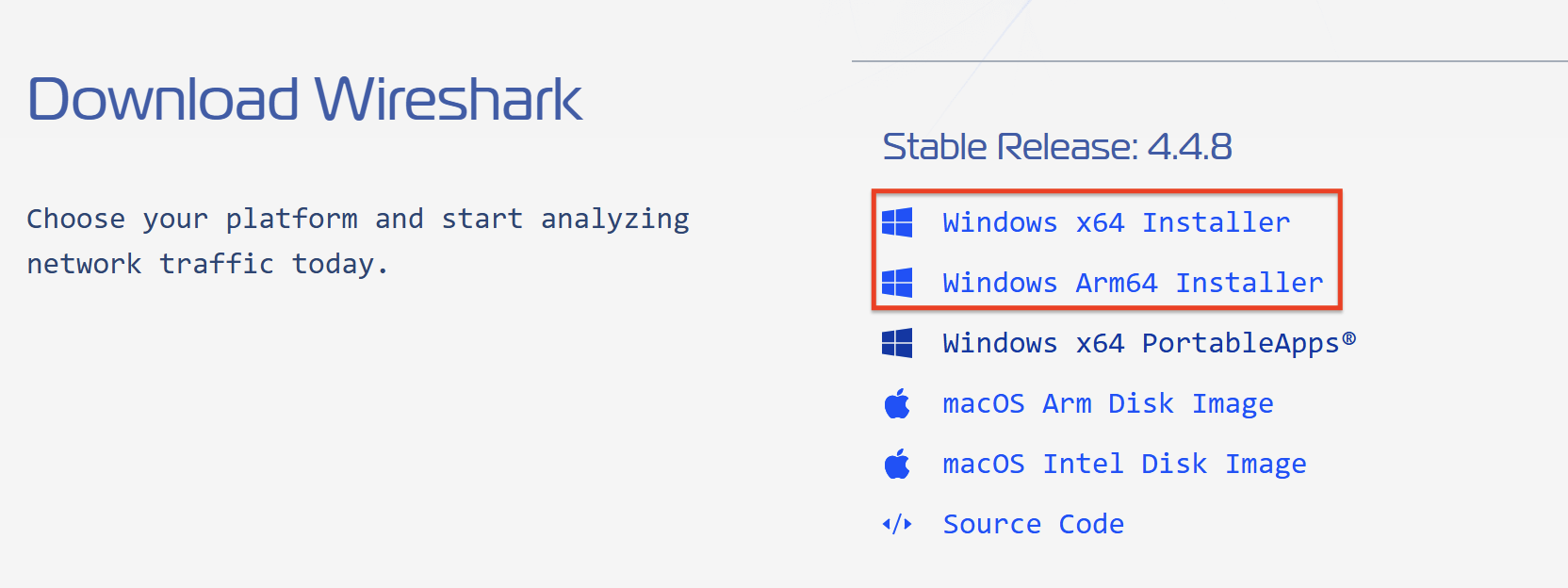
Перейдите на официальный сайт Wireshark.
Скачайте установочный файл для вашей версии Windows.
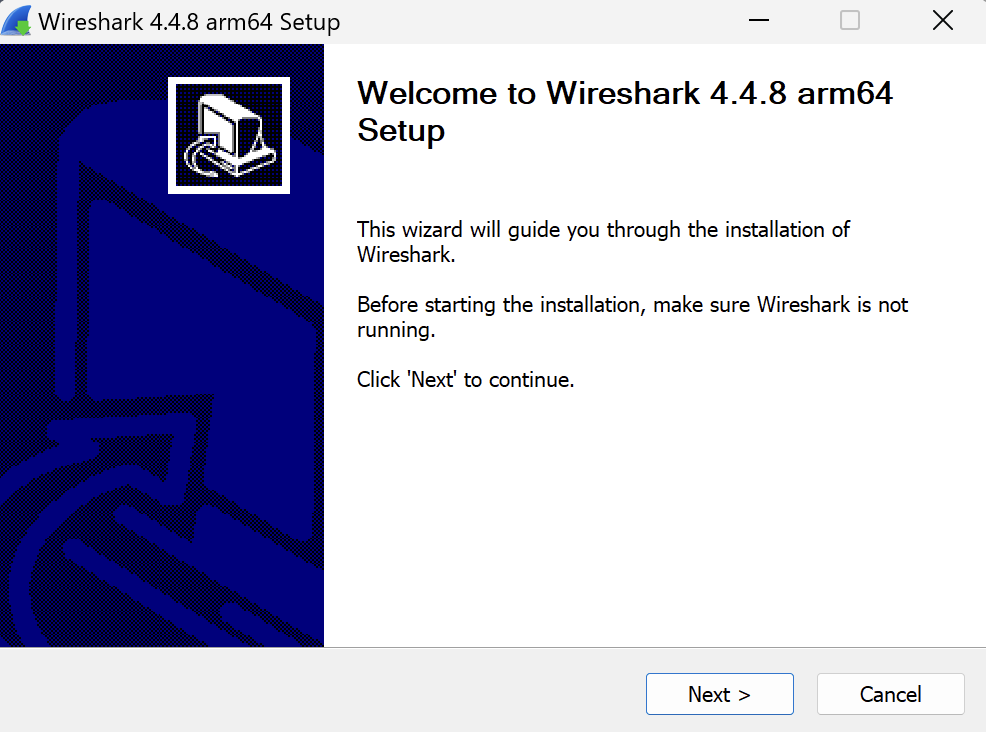
Запустите .exe и нажмите Next.
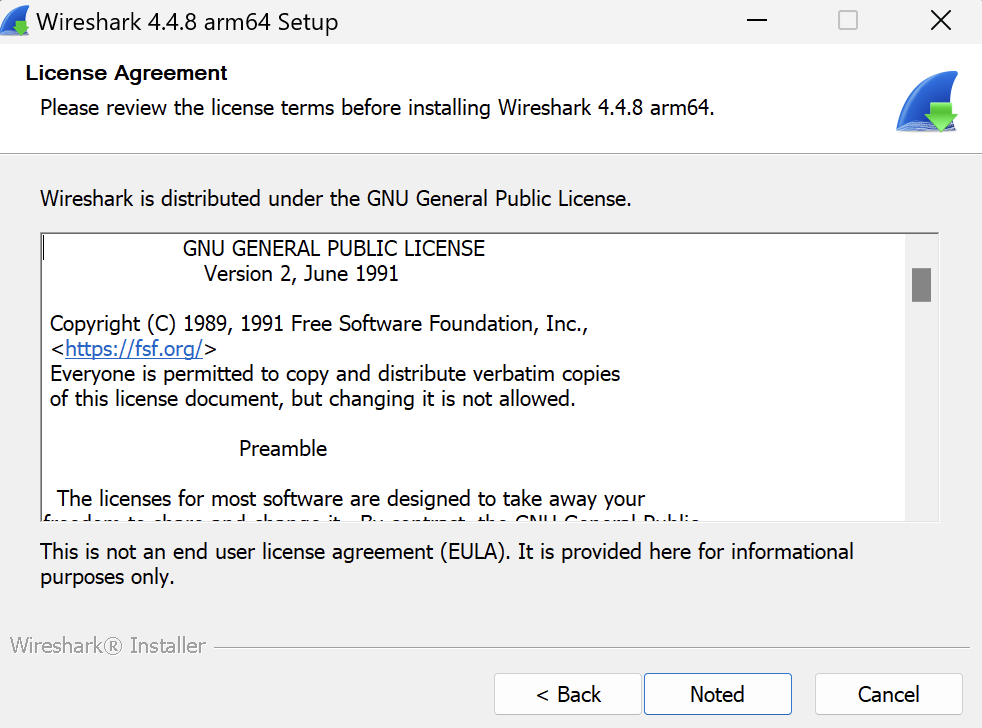
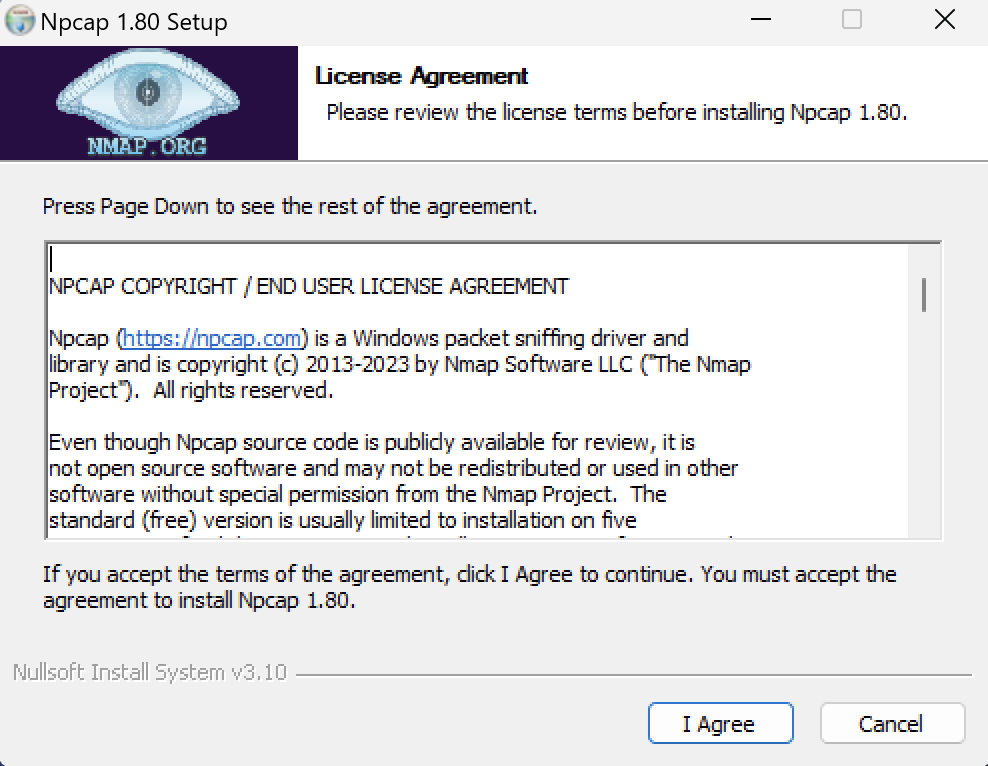
Примите лицензионное соглашение, нажав Noted.
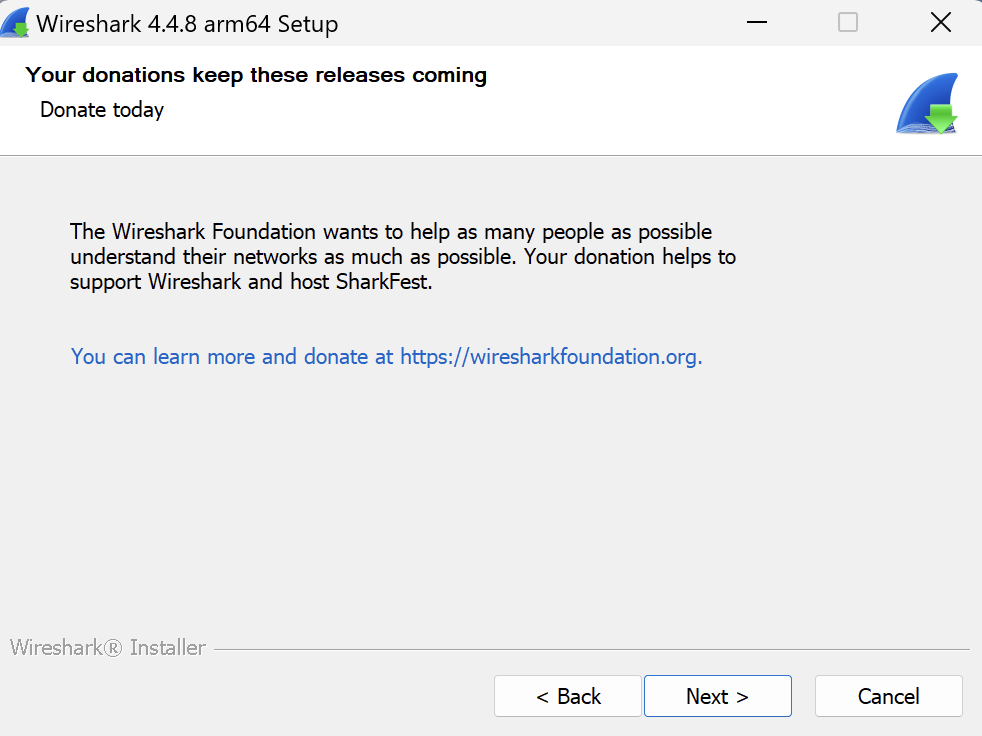
Нажмите Next.
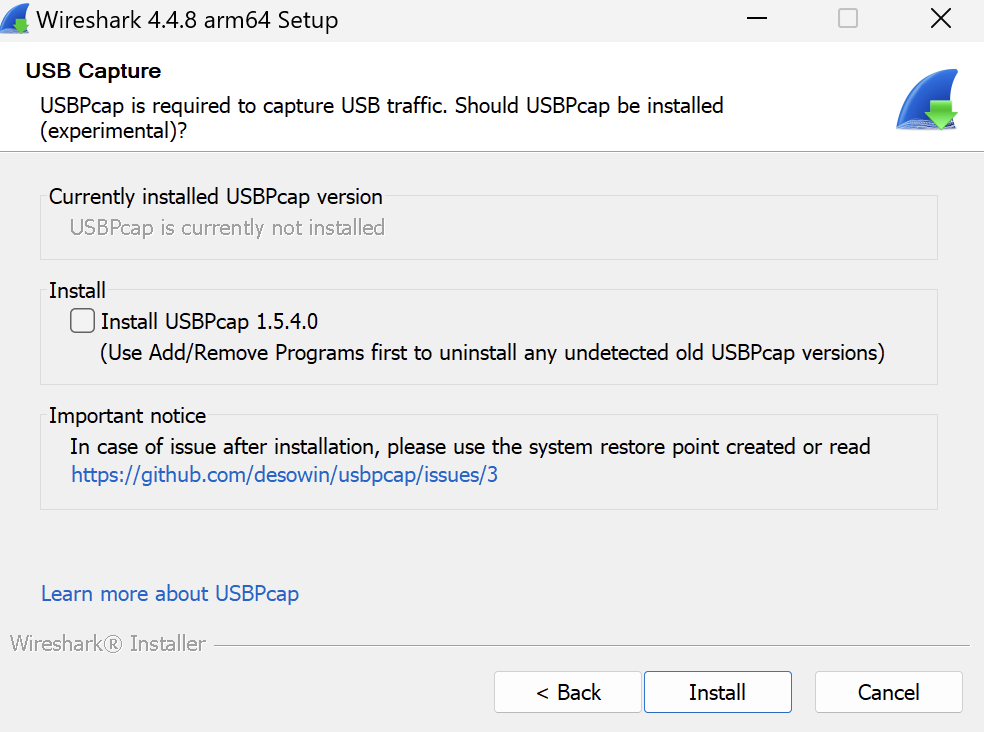
В следующем окне выберите компоненты, которые вы хотите установить с Wireshark. После этого нажмите Next.
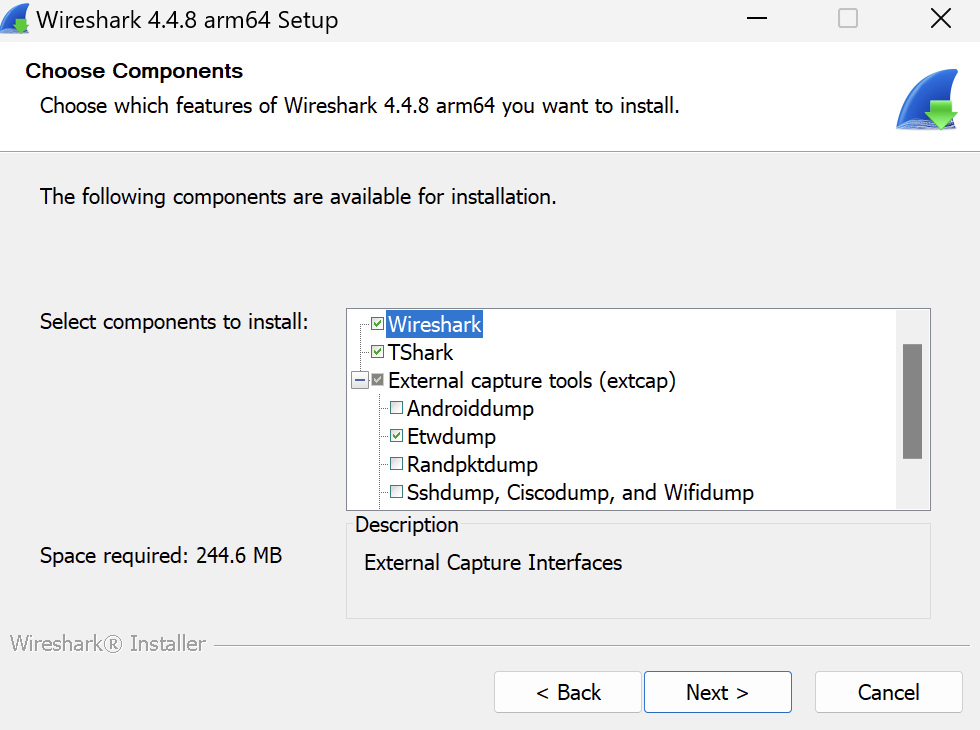
Снова нажмите Next.
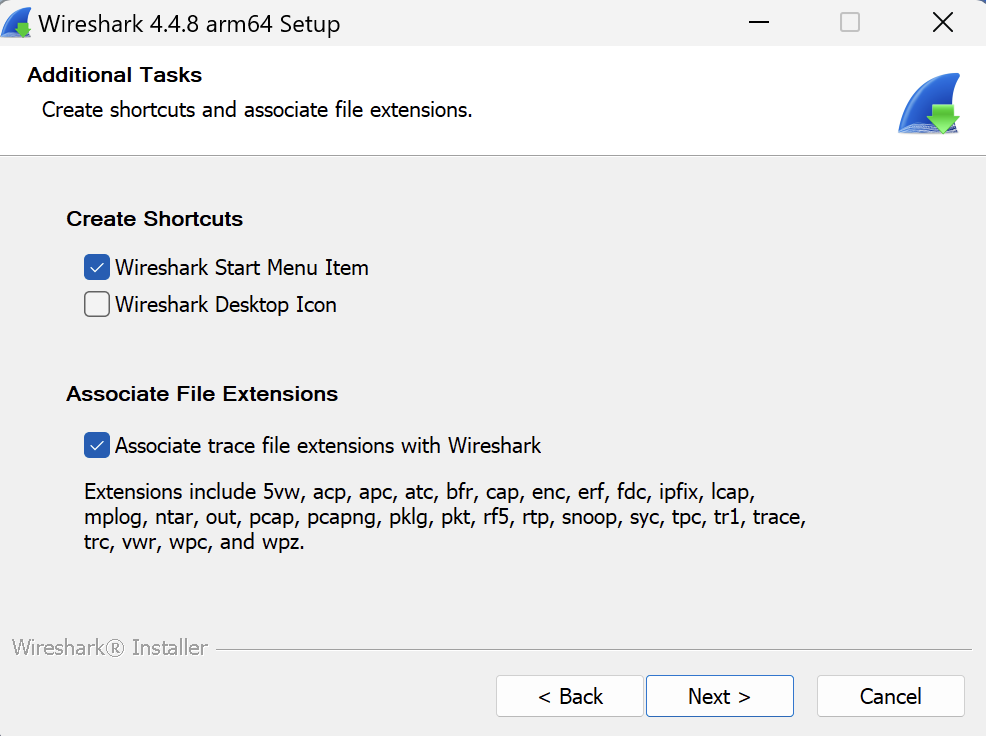
Выберите, куда хотите установить ПО, и нажмите Next.
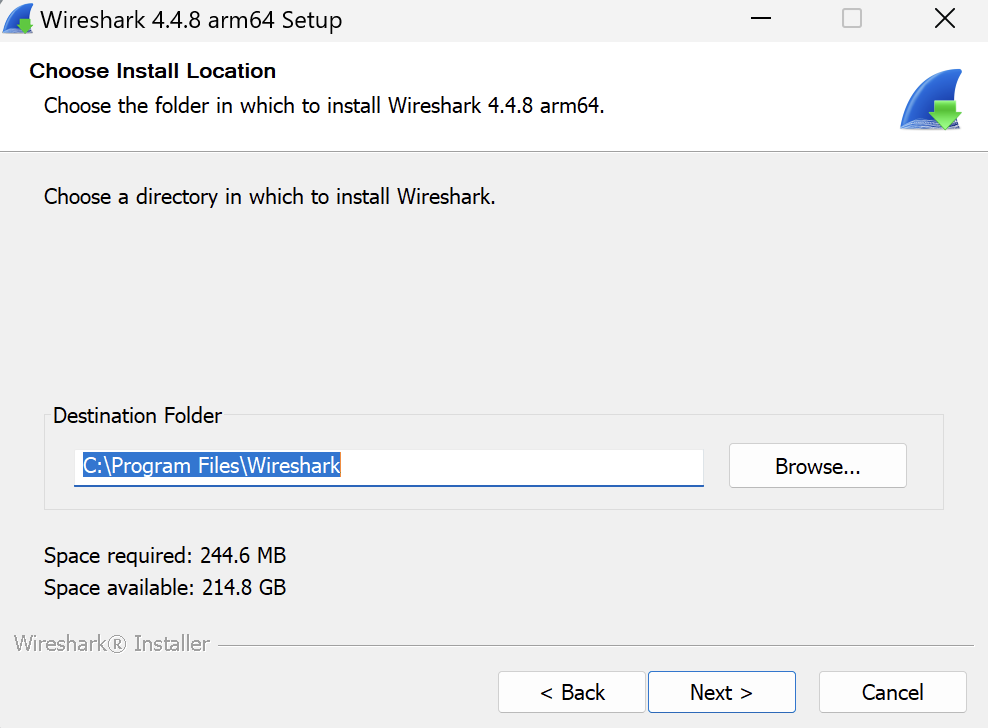
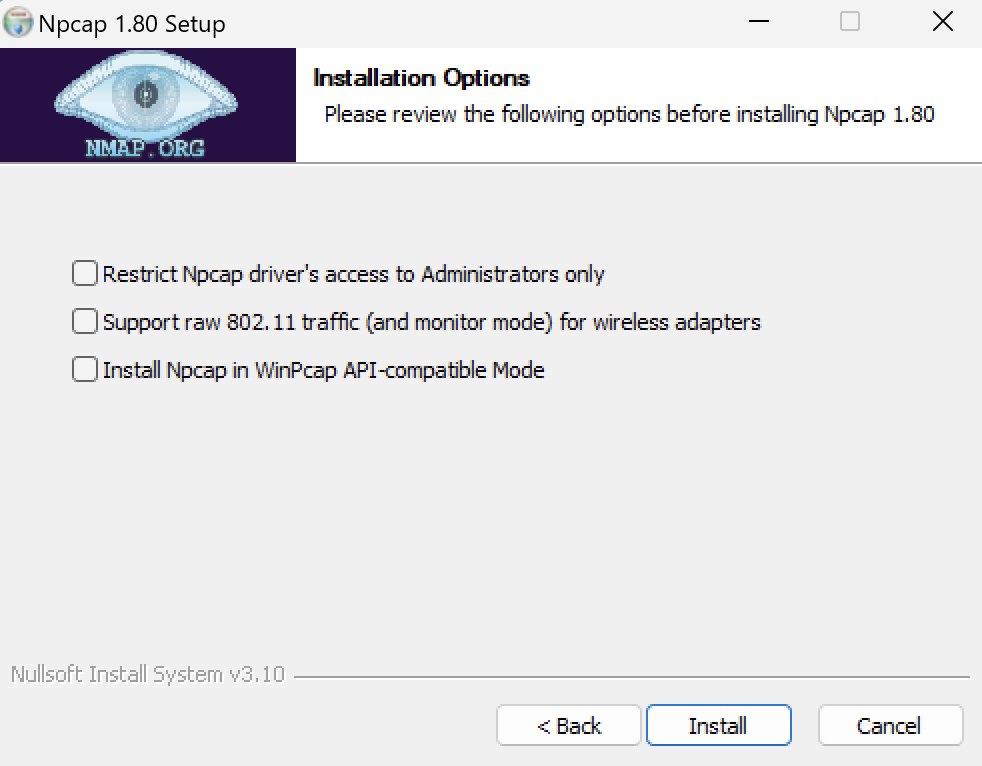
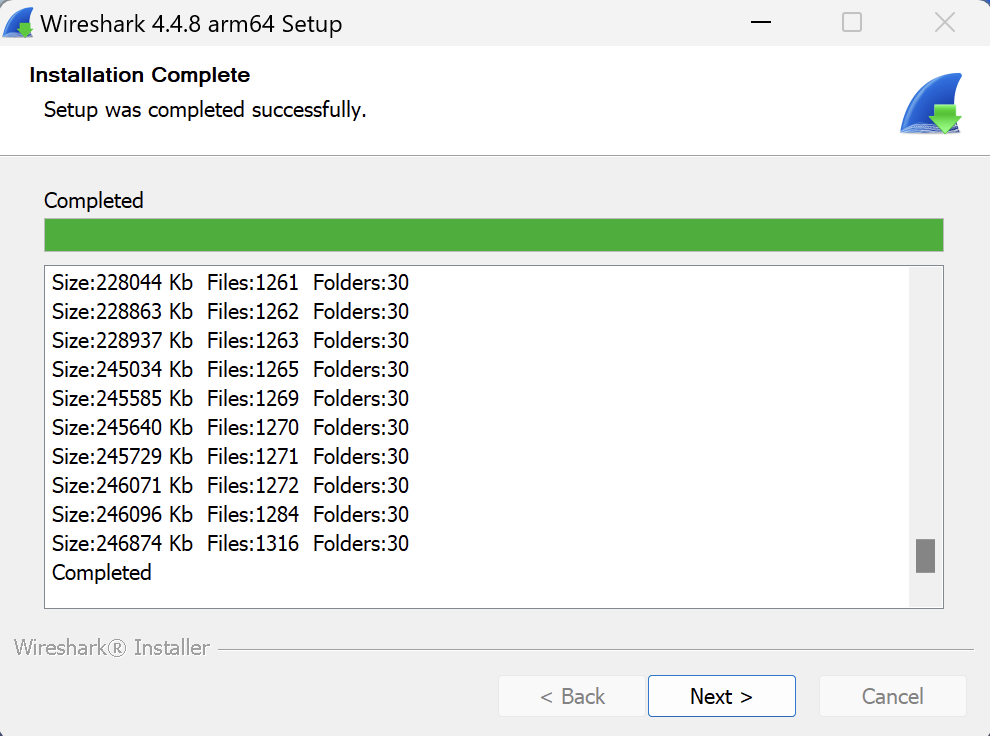
Во время установки Windows может запросить разрешение на установку драйверов. Нажмите «Установить», чтобы продолжить.
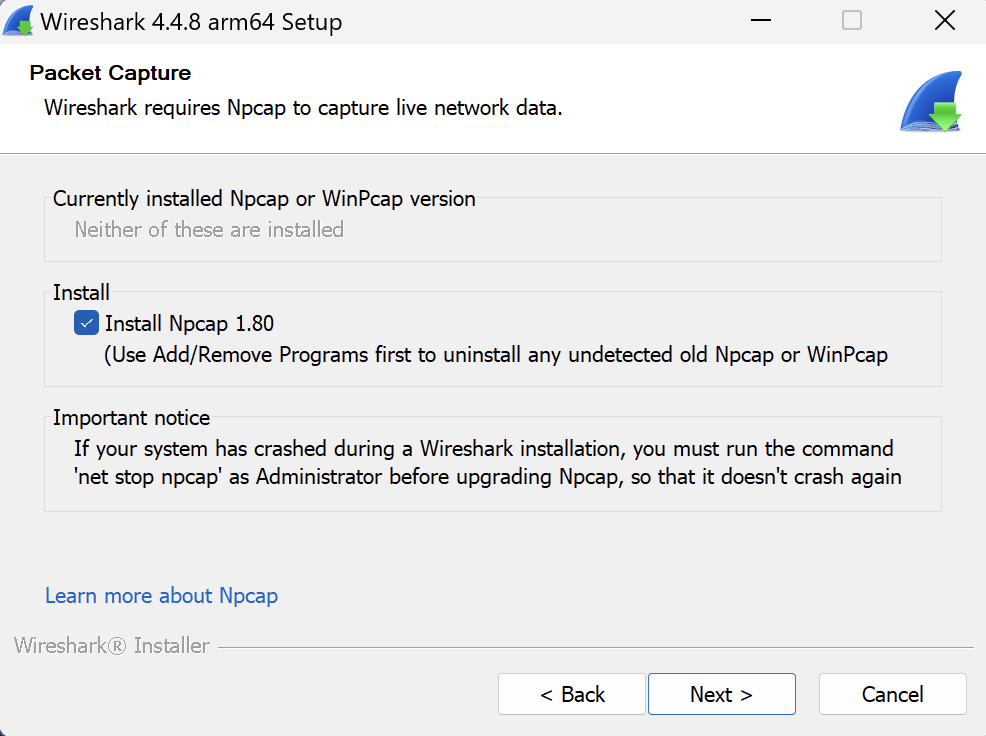
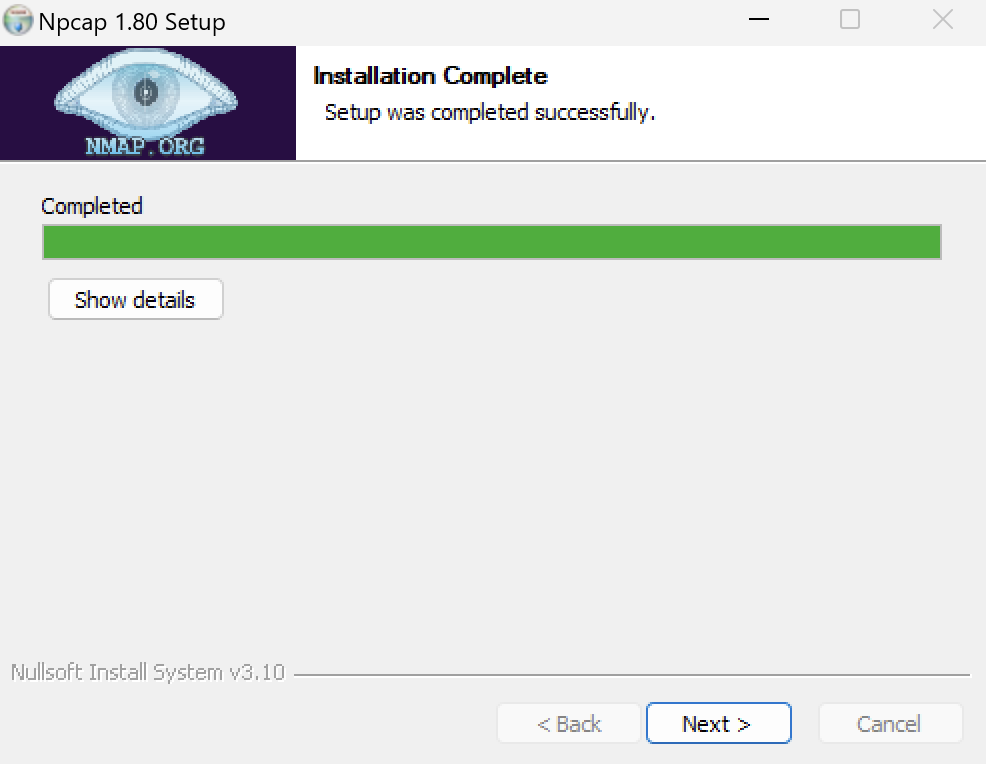
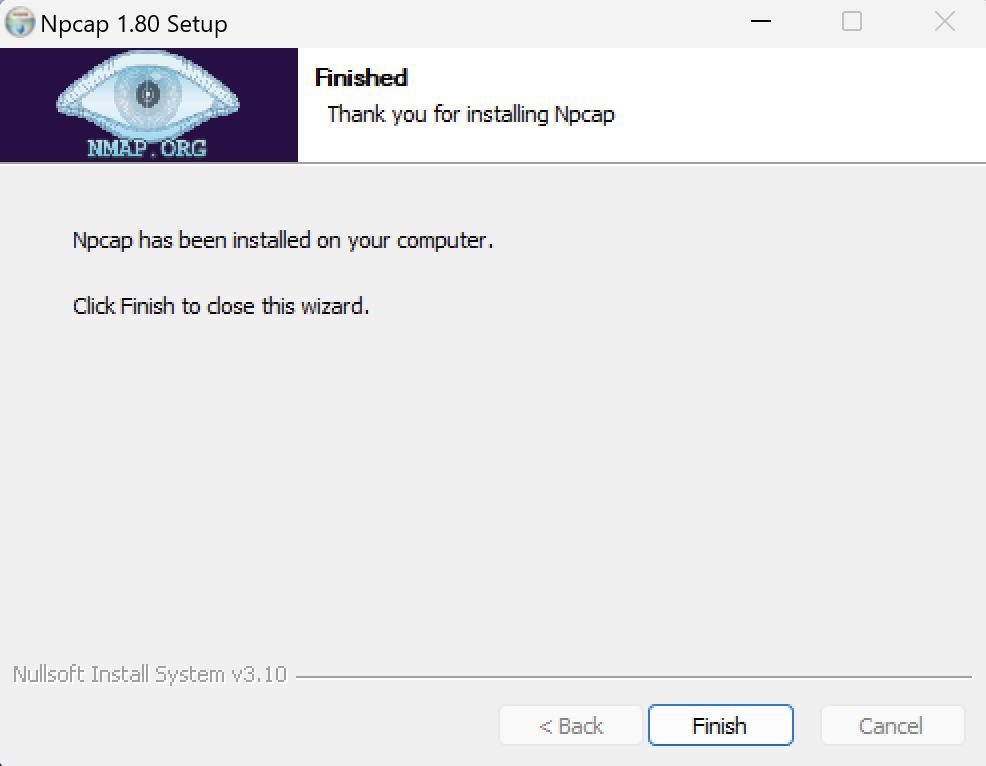
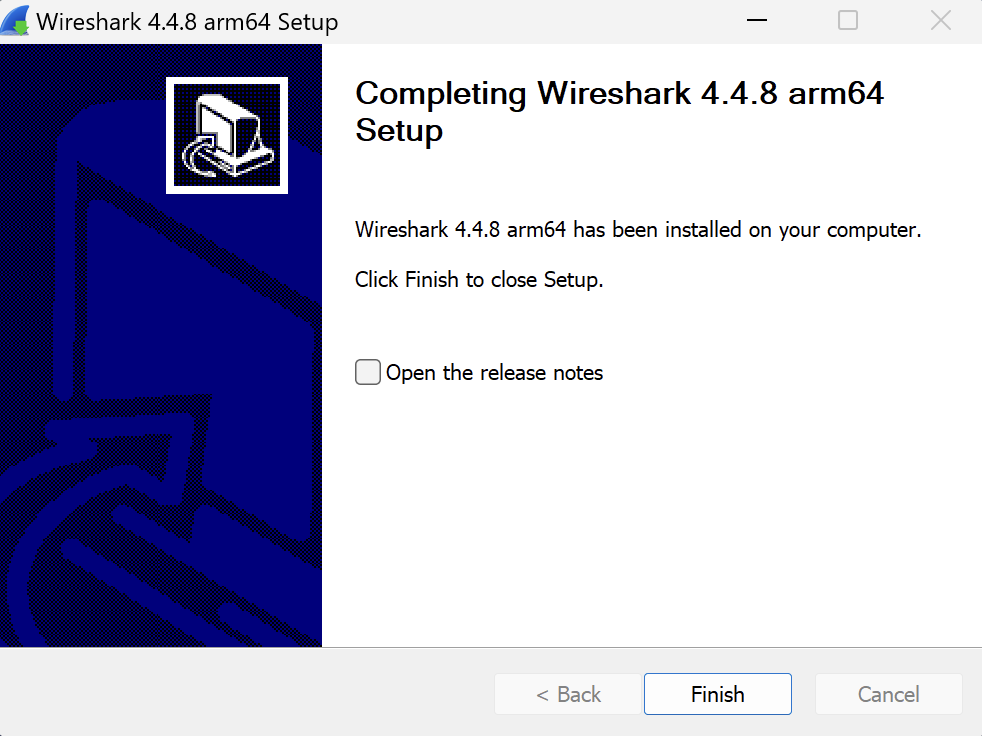
Процесс установки займет пару минут. В конце нажмите Finish.
Wireshark готов к работе.
Linux
Для Linux процесс еще проще. Wireshark доступен в репозиториях большинства дистрибутивов.
Для Ubuntu/Debian выполните:
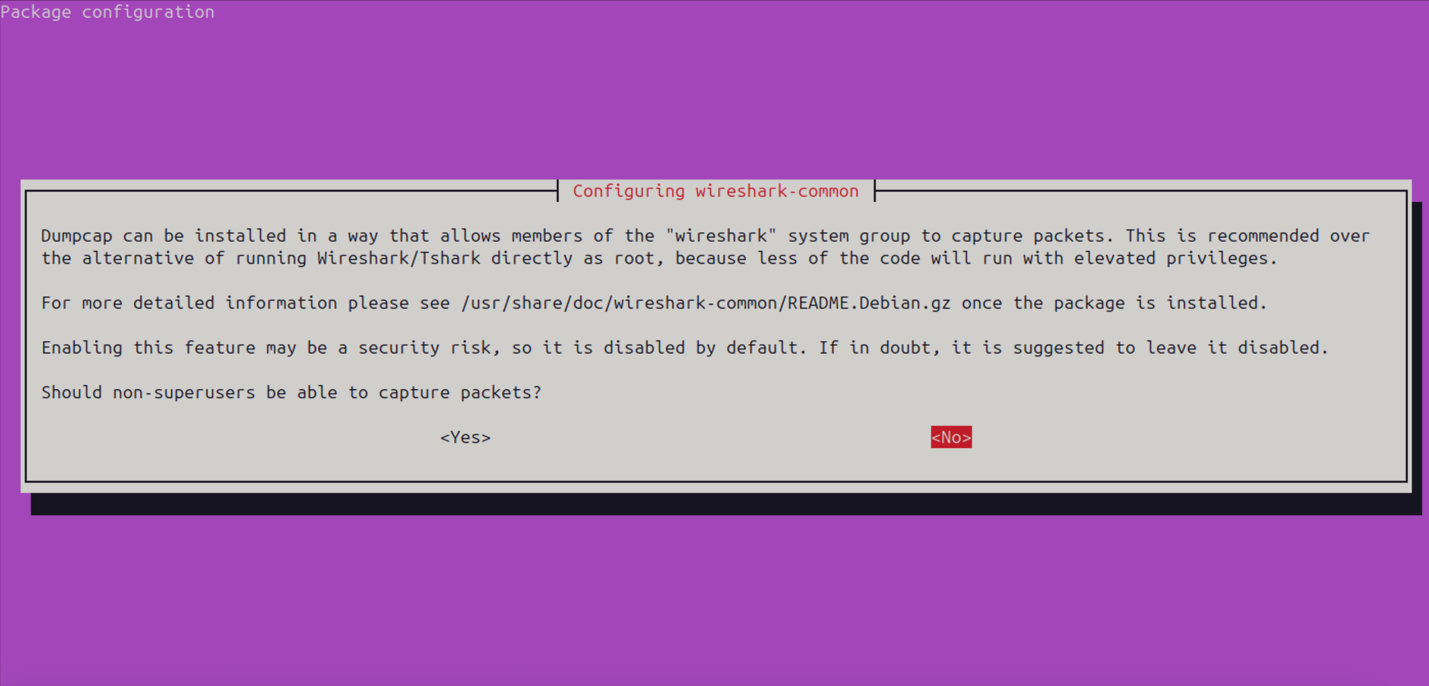
Во время установки система спросит, разрешить ли обычным пользователям захватывать пакеты. Если вы хотите использовать Wireshark без root-прав — выберите «Да».
После установки добавьте своего пользователя в группу wireshark:
Перезагрузите систему или просто перезапустите текущую сессию, чтобы изменения вступили в силу.
Для Fedora/CentOS/RHEL:
После установки добавьте пользователя в группу:
macOS
На macOS удобнее всего ставить через Homebrew — популярный менеджер пакетов для Mac.
Если у вас еще нет Homebrew, установите его командой:
Затем установите Wireshark:
Если вы предпочитаете графическую установку, скачайте .dmg с официального сайта и перетащите иконку Wireshark в папку «Программы».
Первый запуск Wireshark
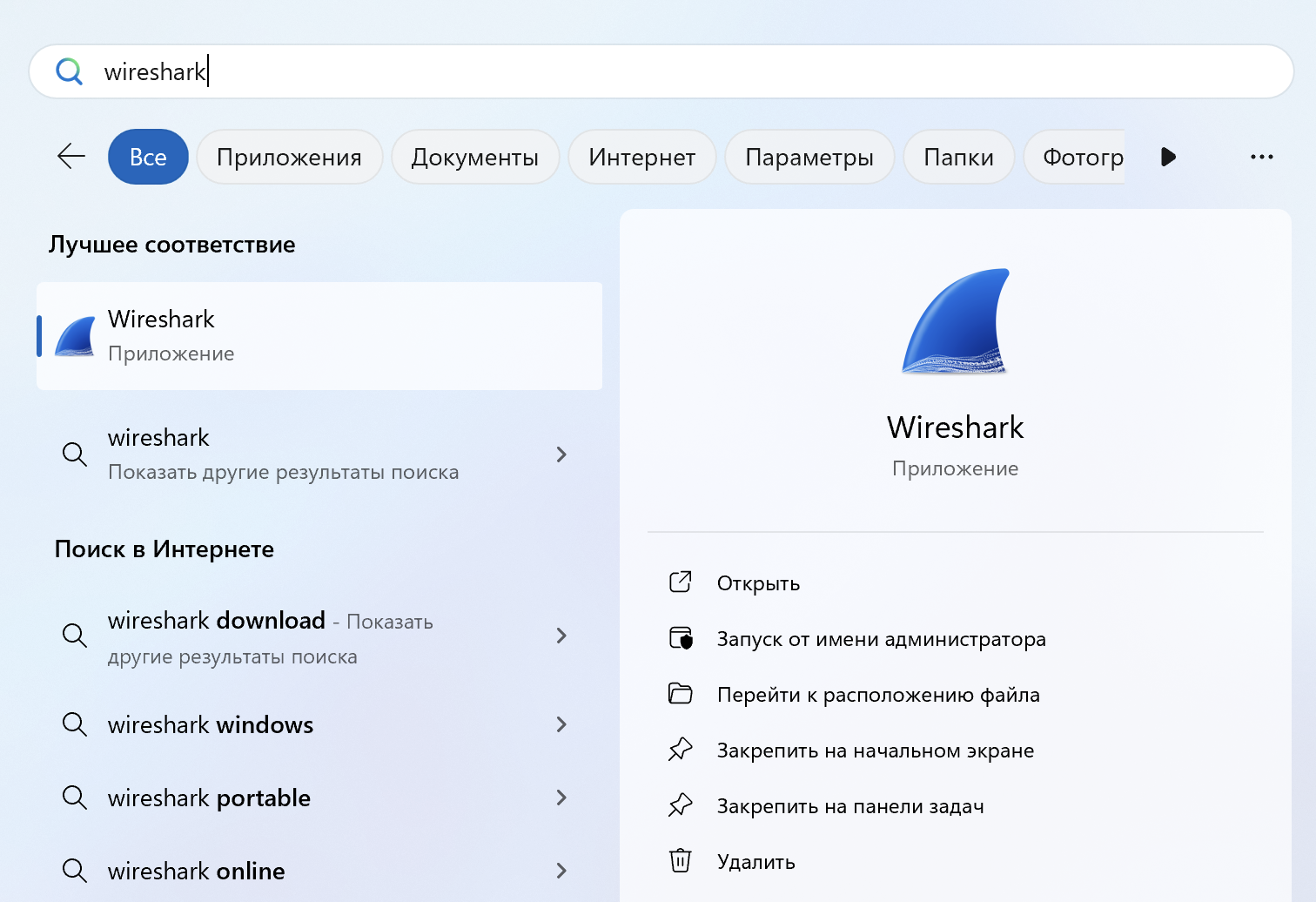
После установки запустите программу. При первом запуске Wireshark может попросить разрешение на доступ к сетевым интерфейсам — это нужно, чтобы программа могла захватывать и анализировать трафик.
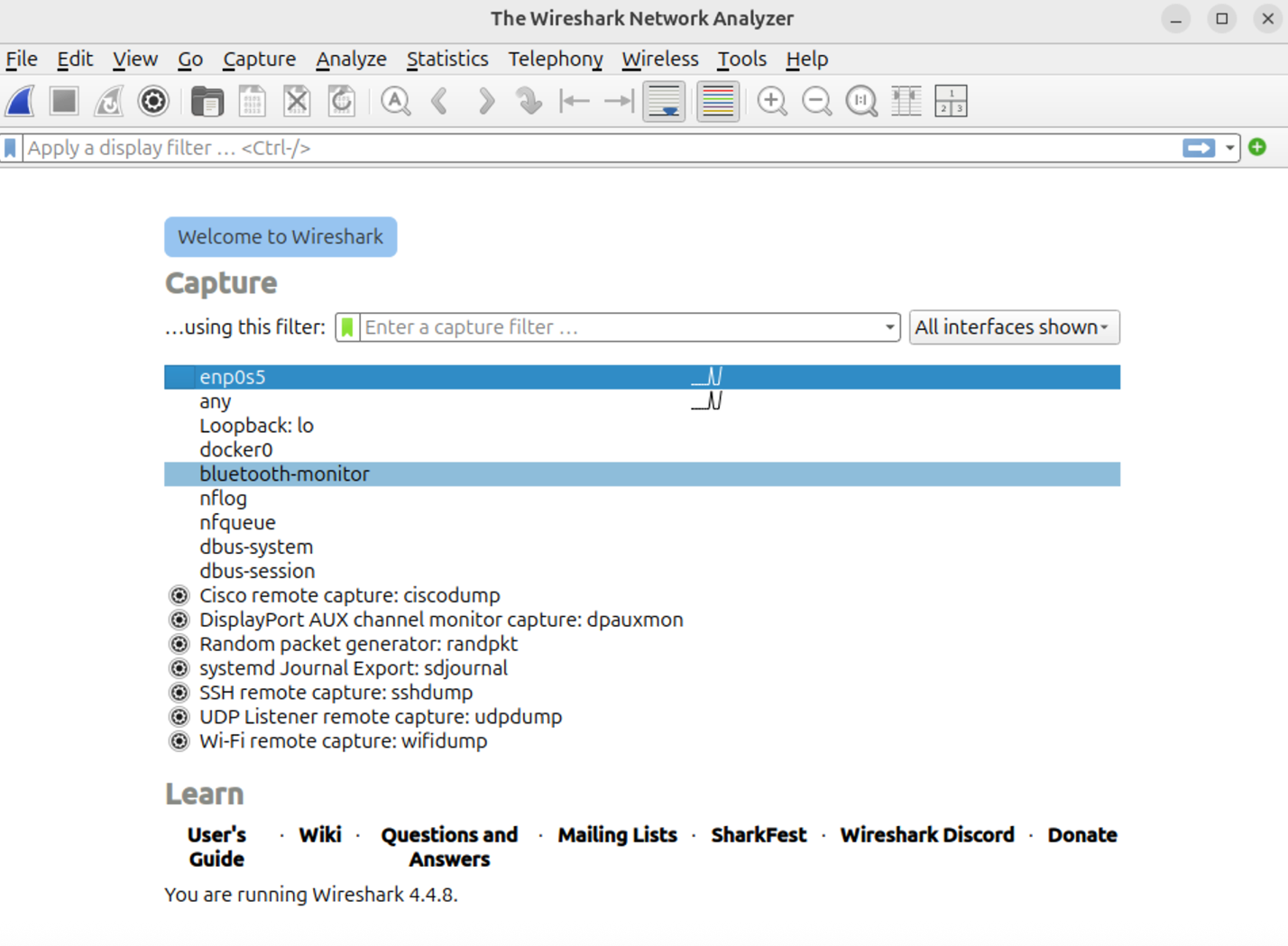
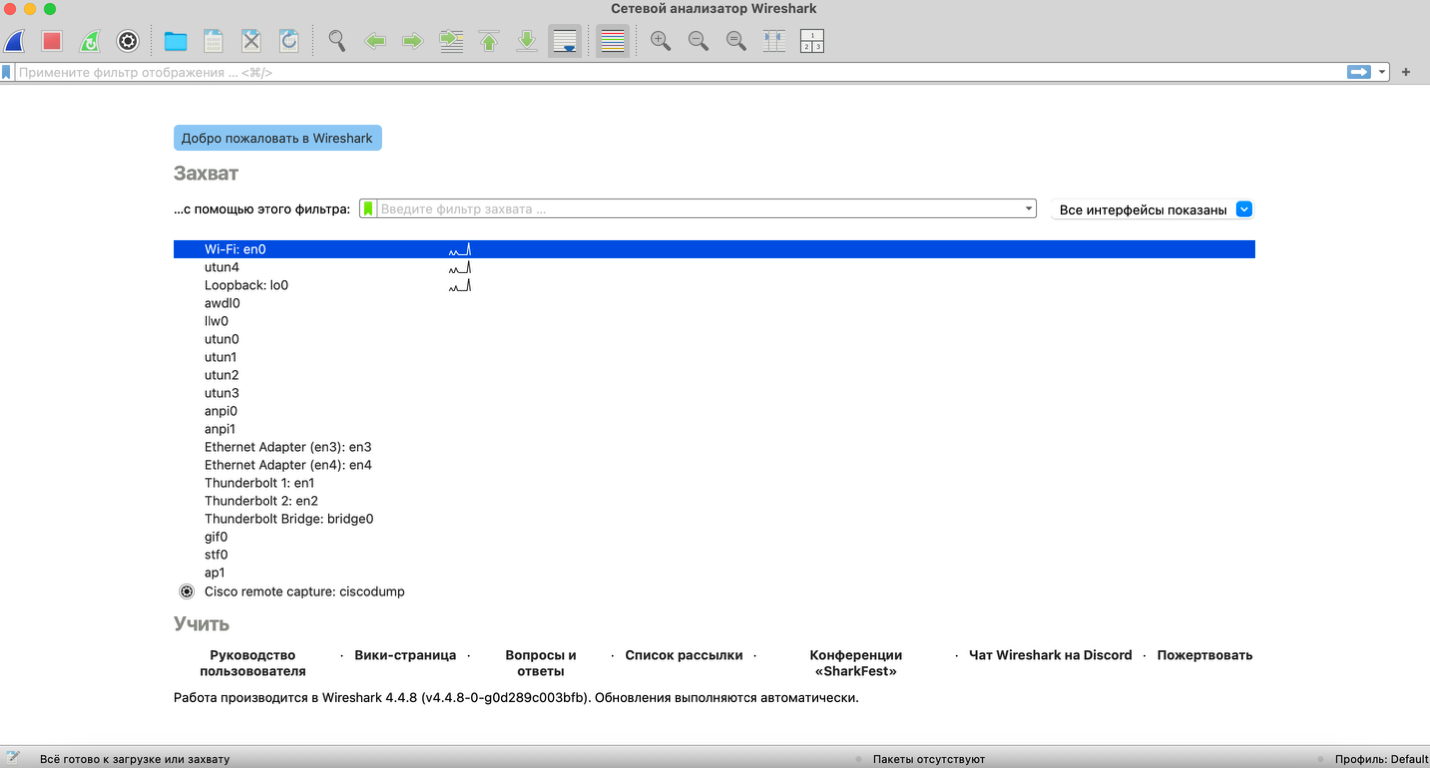
Главное окно Wireshark показывает список доступных сетевых интерфейсов. Здесь отображаются все сетевые карты, виртуальные адаптеры и другие соединения, через которые можно перехватывать данные.
Начало работы с Wireshark
После установки Wireshark готов к использованию. При запуске вы увидите главный экран со списком сетевых интерфейсов: Ethernet, Wi-Fi, виртуальные адаптеры. Можно начать захват трафика на любом из них.
Как перехватывать трафик
Чтобы начать перехват пакетов:
Выберите нужный интерфейс из списка (например, Wi-Fi или Ethernet).
Нажмите на кнопку с изображением плавника акулы в верхнем левом углу или дважды кликните по интерфейсу.
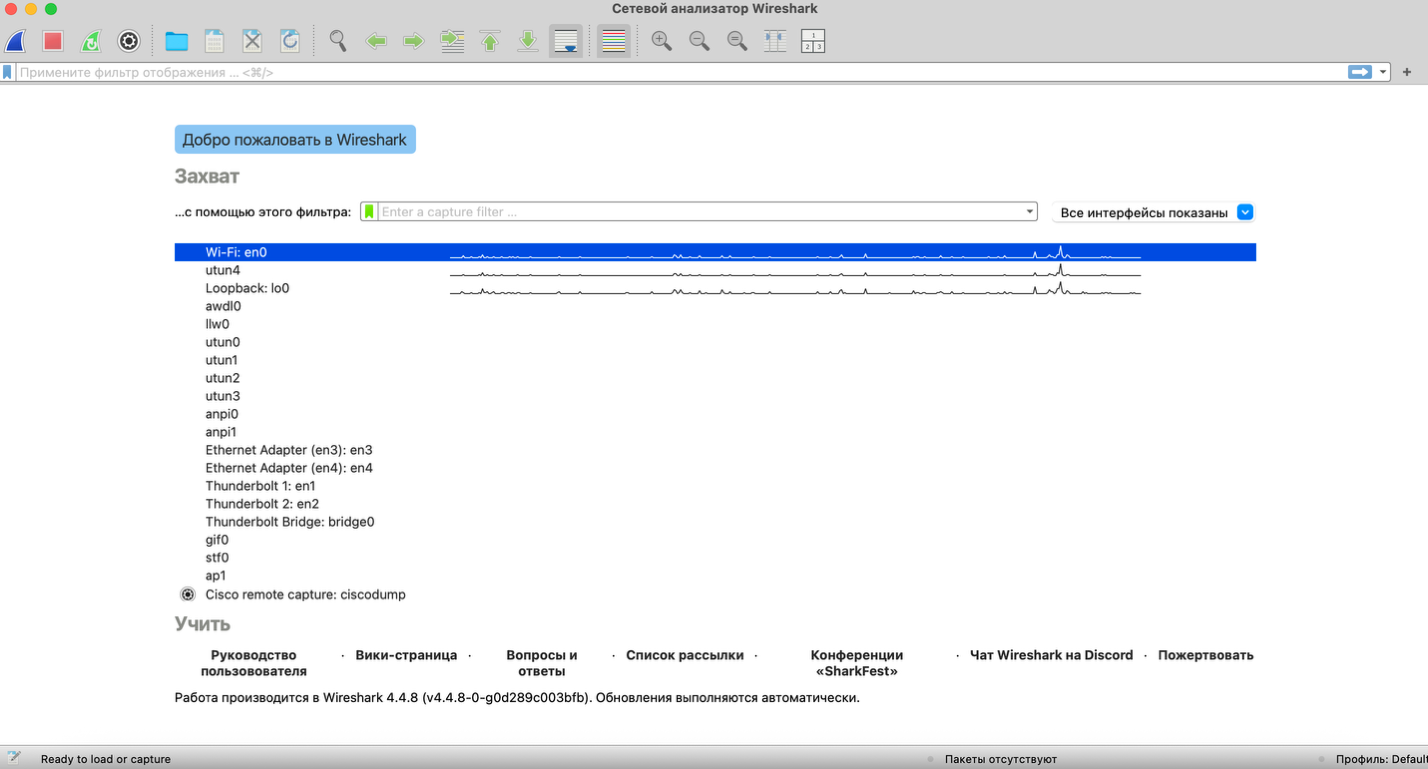
Сразу после этого программа начнет захватывать все пакеты, проходящие через выбранный интерфейс. Вы увидите, как экран заполняется строками с данными о пакетах.
Анализ пакетов в Wireshark
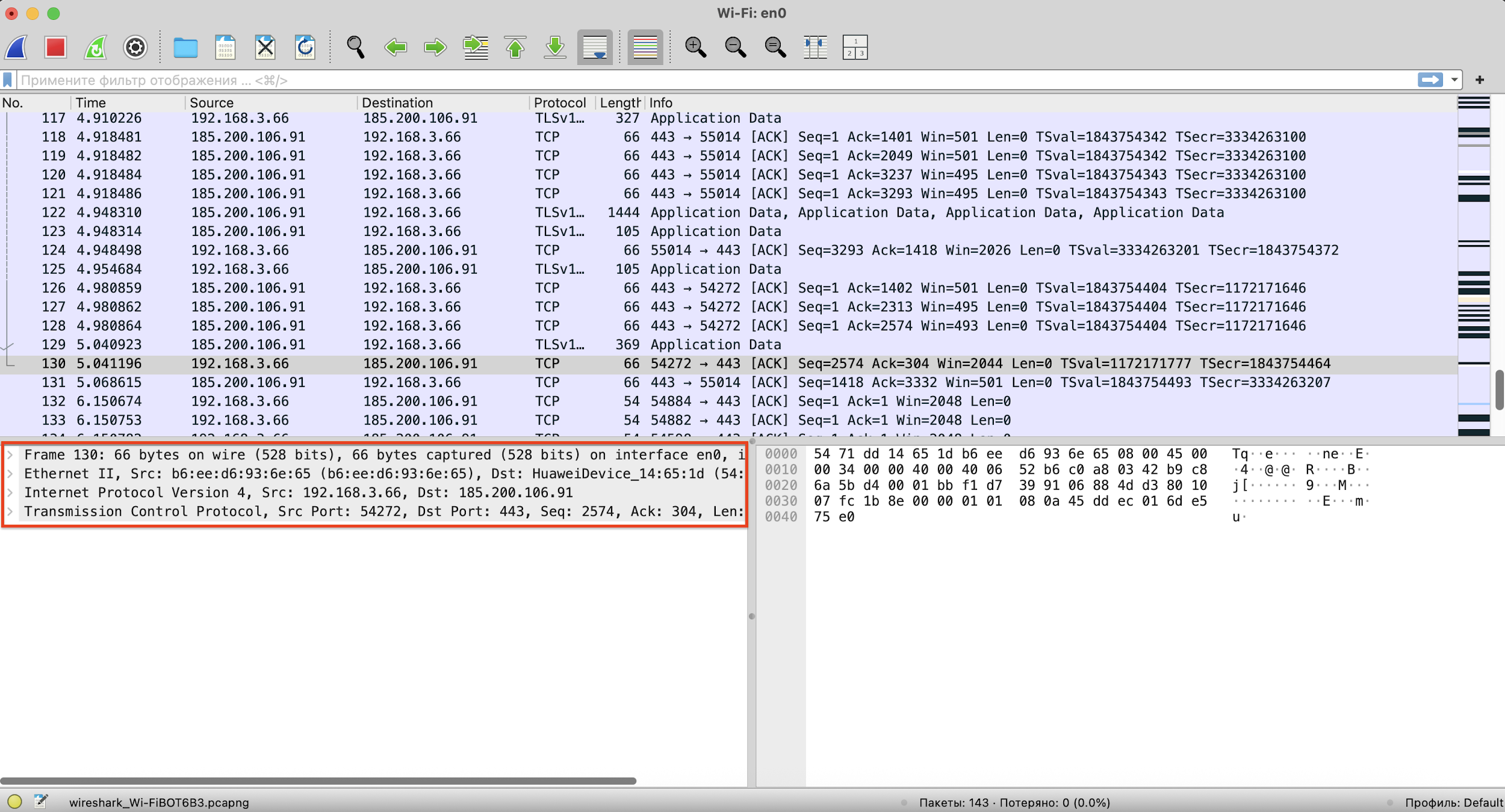
После старта захвата Wireshark начинает собирать пакеты и отображает их в реальном времени. Интерфейс состоит из трех основных панелей:
Список пакетов (Packet List) — верхняя часть окна. Каждая строка — это отдельный пакет. Здесь отображается базовая информация: временная метка, IP-адреса отправителя и получателя, протокол, длина пакета и краткое описание.
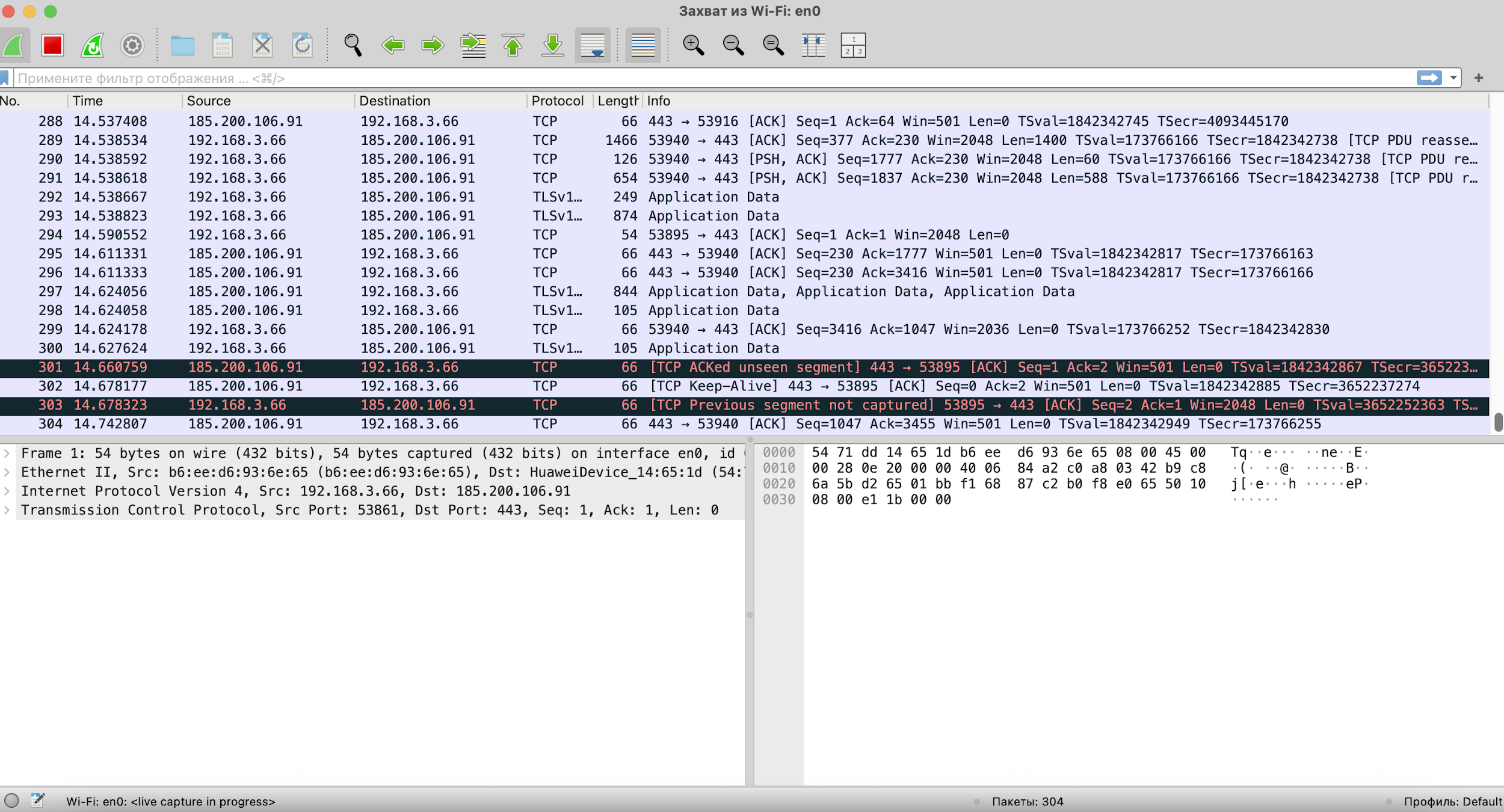
Детали пакета (Packet Details) — средняя панель. Здесь видна структура выбранного пакета. Данные разбиты по уровням: канальный, сетевой, транспортный, прикладной. Можно раскрыть каждый уровень и увидеть конкретные заголовки и поля протоколов (например, флаги TCP или тип ICMP-сообщения).
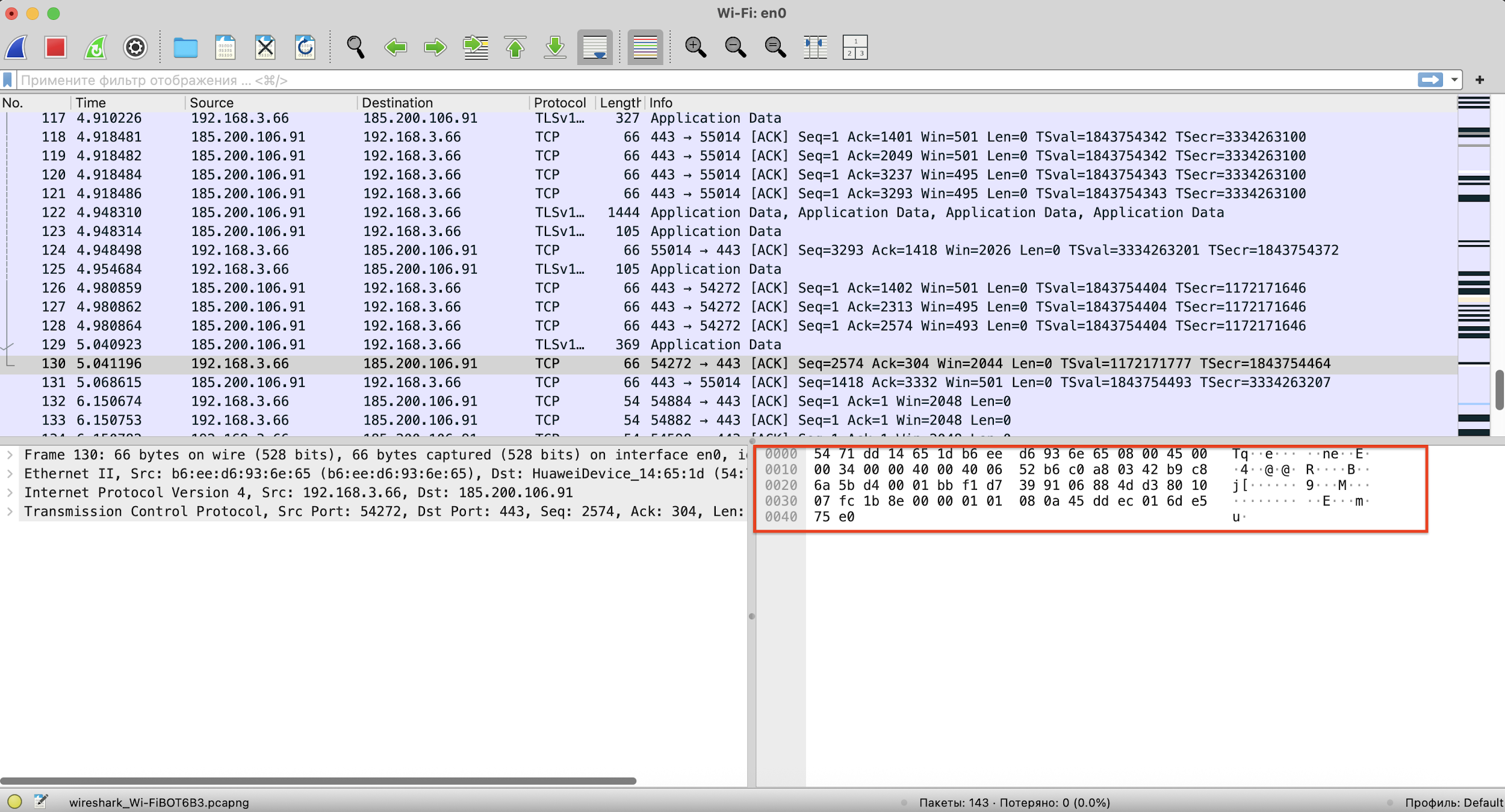
Байты пакета (Packet Bytes) — нижняя панель. Показывает содержимое пакета в шестнадцатеричном и текстовом формате. Это удобно для детального анализа данных внутри пакета.
Настройки захвата
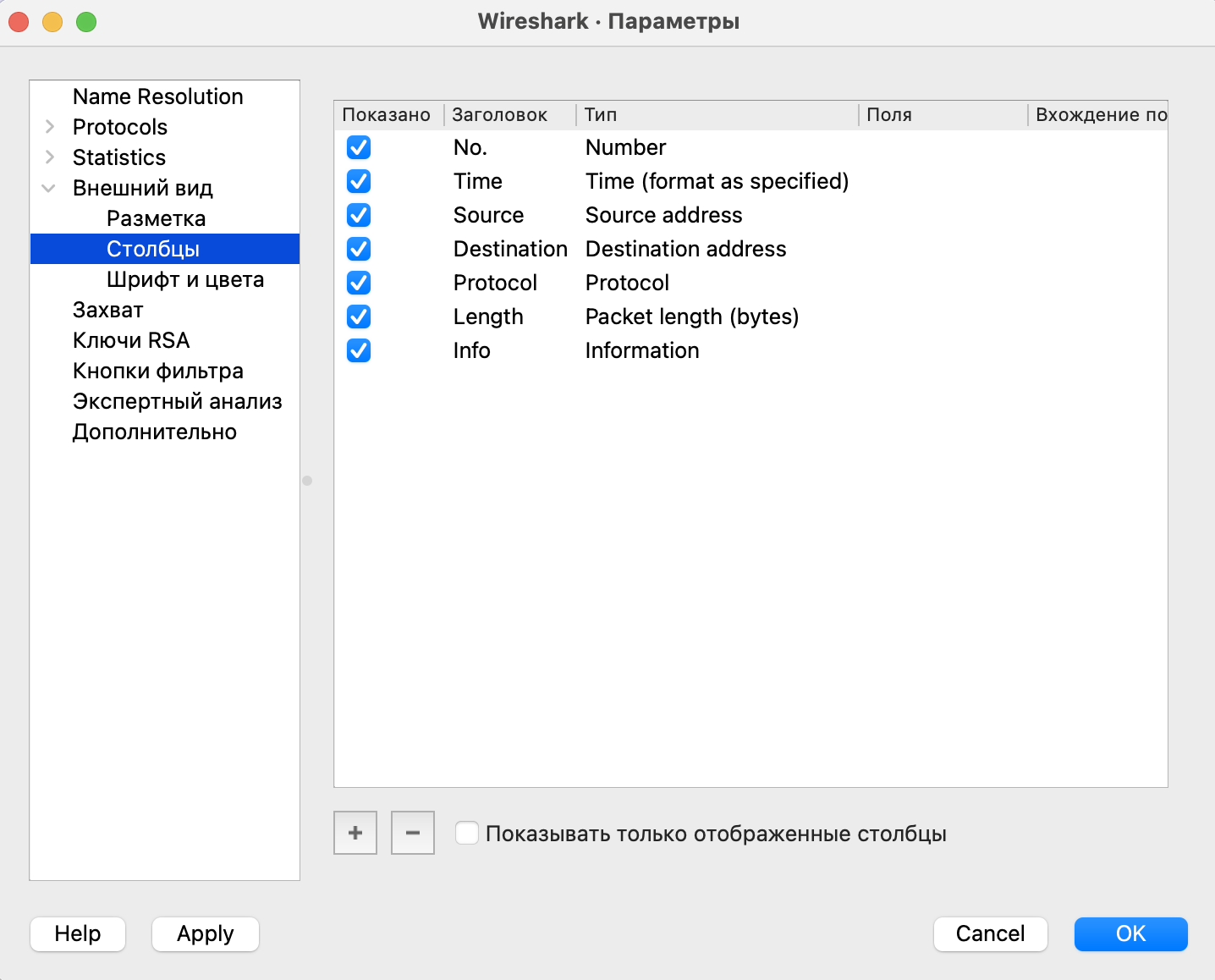
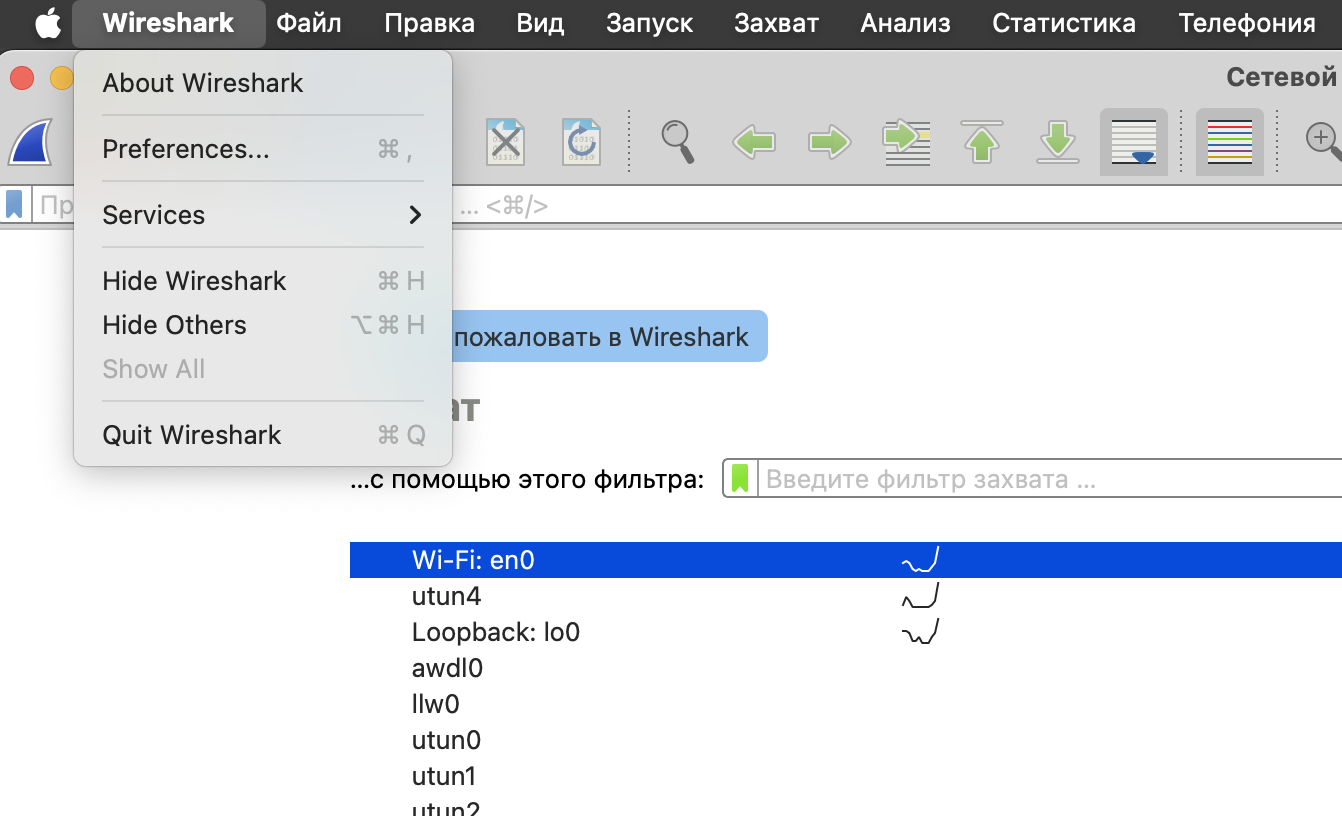
Чтобы настроить параметры захвата, перейдите в меню Capture → Options.
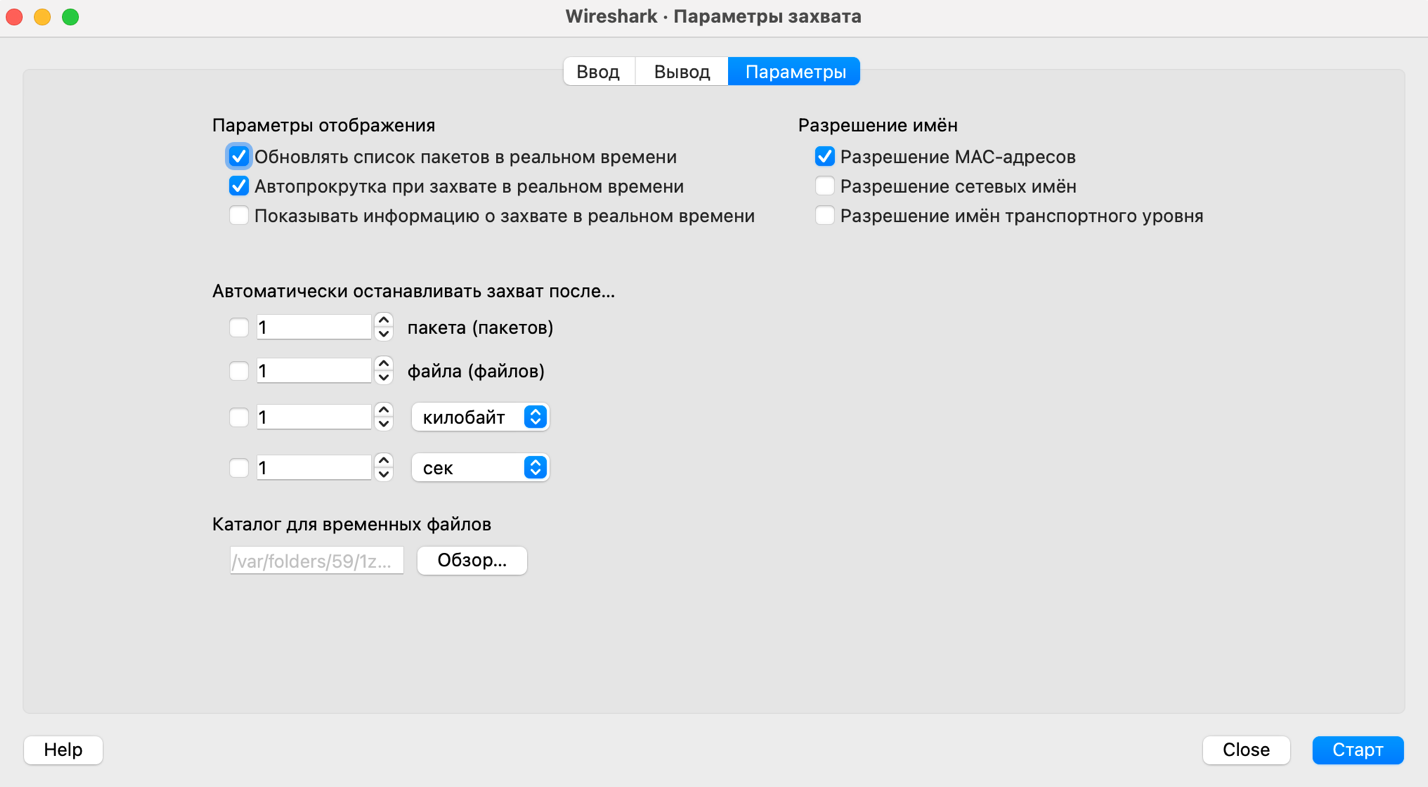
Здесь можно:
- выбрать один или несколько интерфейсов;
- применить фильтры захвата (чтобы захватывать только определенные типы трафика);
- ограничить размер файла или время захвата;
- настроить автосохранение пакетов в файл.
Захват трафика с нескольких интерфейсов
Wireshark может одновременно захватывать трафик с нескольких интерфейсов. Это удобно, если нужно отследить, как пакеты проходят через разные подключения (например, Ethernet и VPN одновременно).
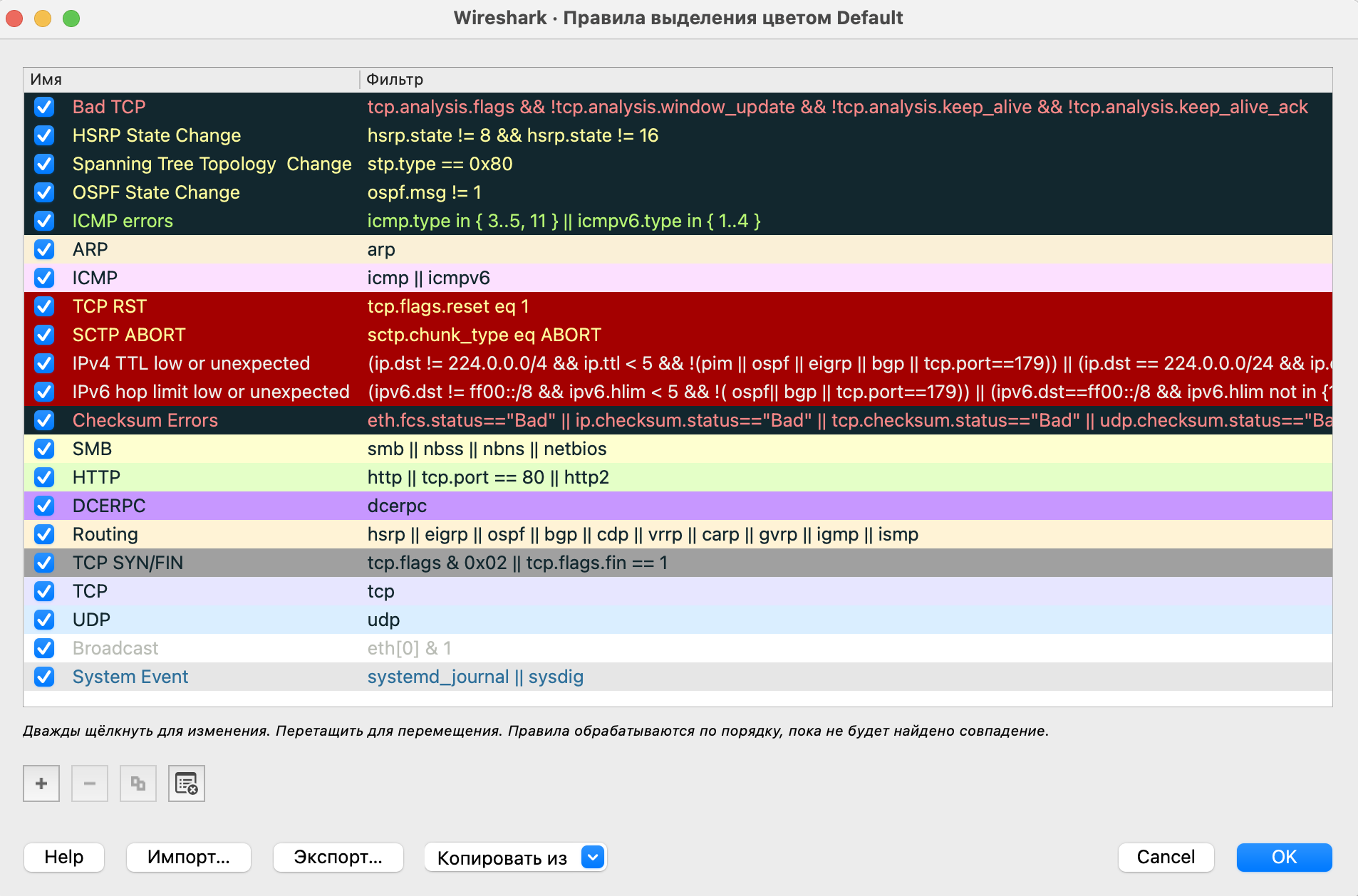
Для этого:
Откройте Capture → Options.
Выберите несколько интерфейсов, поставив галочки напротив нужных.
Нажмите Start.
Wireshark будет захватывать данные со всех выбранных интерфейсов и сохранять их в одном файле.
Сохранение и экспорт
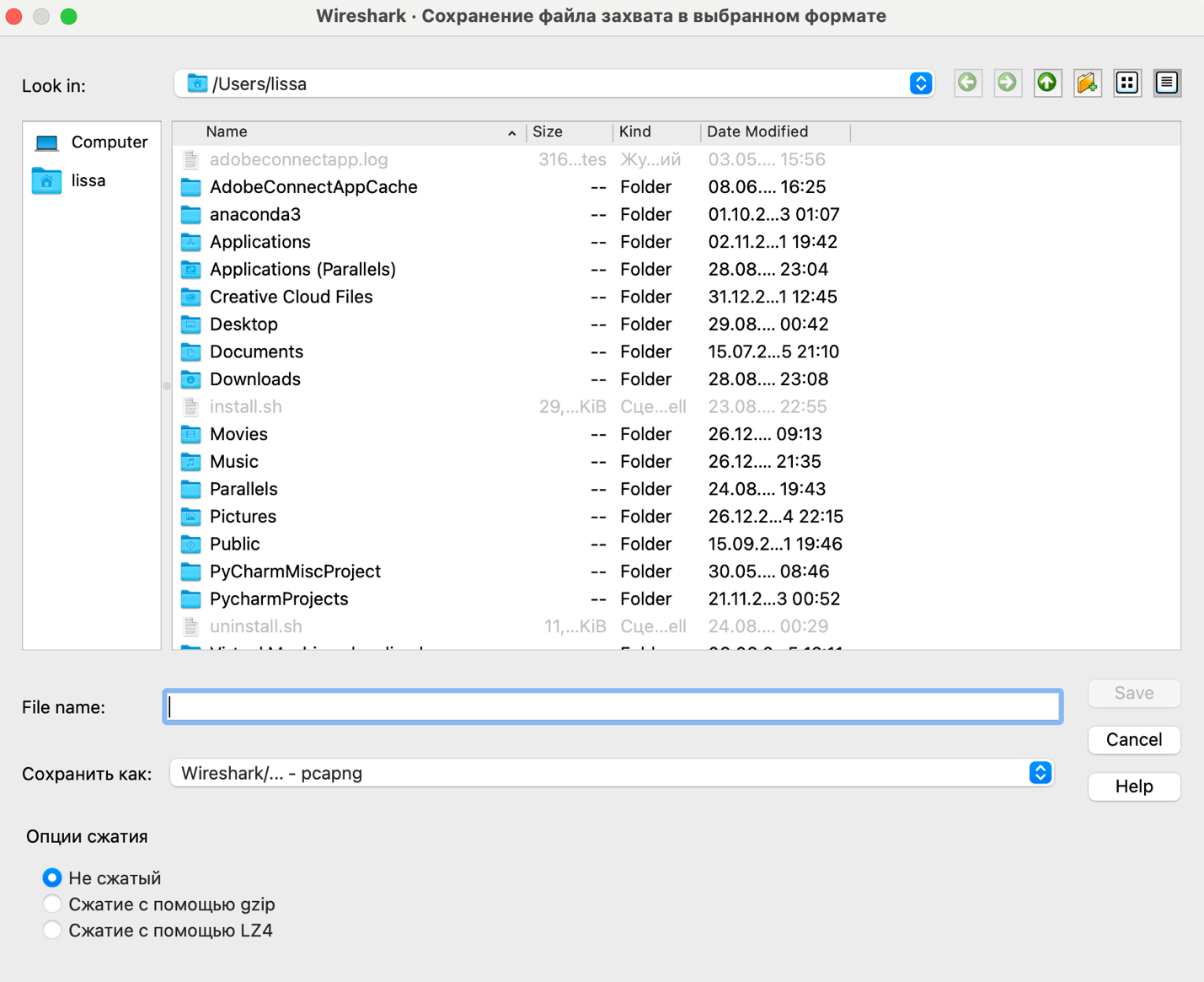
Чтобы сохранить захваченные данные, используйте File → Save As. Wireshark поддерживает несколько форматов:
- pcap (стандартный формат, читается большинством инструментов);
- pcapng (расширенный формат с поддержкой метаданных);
- текстовые форматы (для экспорта в CSV, XML).
Также можно экспортировать отдельные объекты из трафика (например, скачать файлы, которые передавались по HTTP):
Перейдите в File → Export Objects → HTTP/SMB/TFTP.
Выберите нужный объект и сохраните на диск.
Использование фильтров в Wireshark
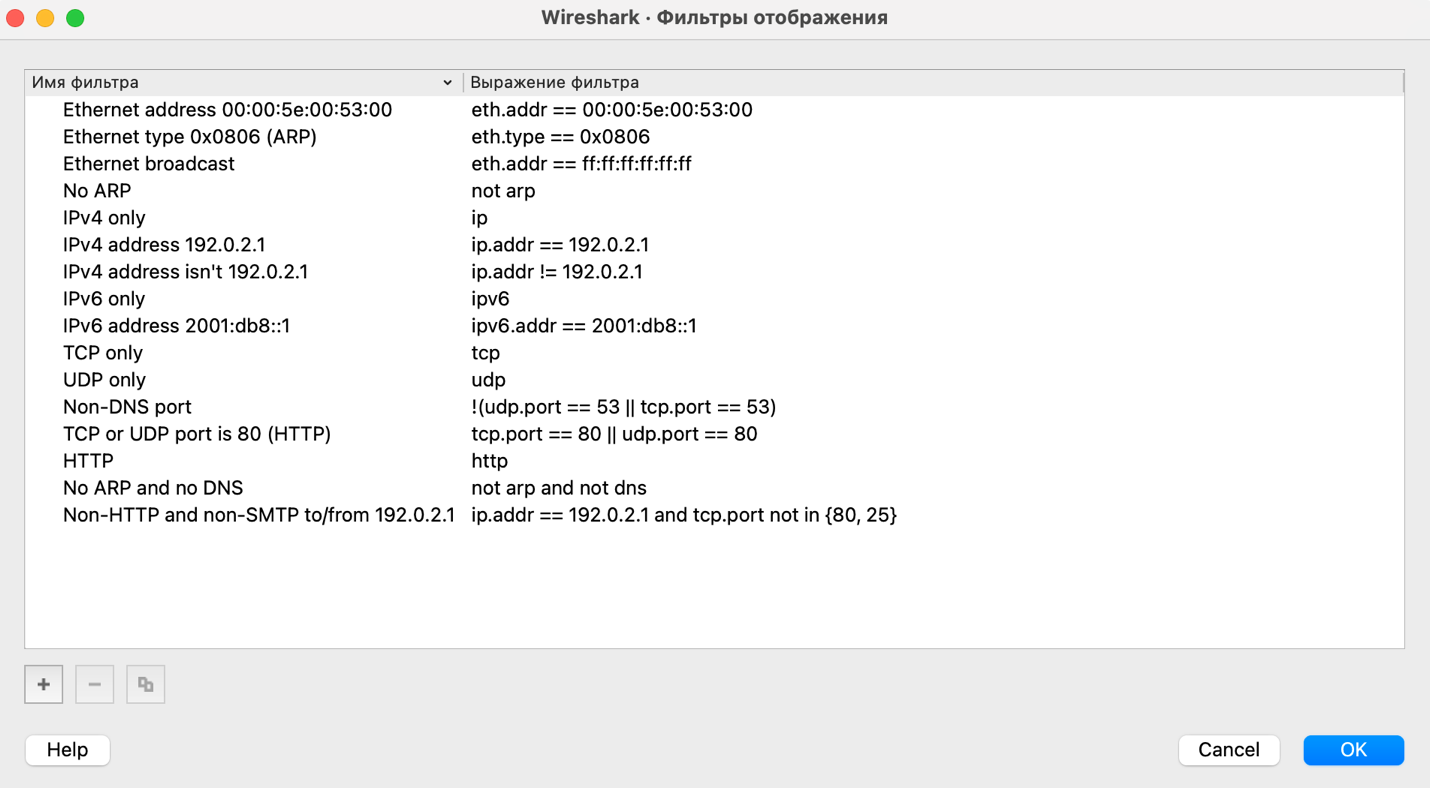
Фильтры — одна из самых мощных функций Wireshark. Они помогают быстро находить нужные пакеты среди тысяч других.
Есть два типа фильтров:
- фильтры захвата (Capture Filters);
- фильтры отображения (Display Filters).
Фильтры захвата
Эти фильтры применяются до начала захвата и определяют, какие пакеты Wireshark будет записывать. Это экономит память и облегчает анализ.
Примеры:
Захватить только HTTP-трафик:
Захватить только пакеты с конкретного IP:
Фильтры захвата настраиваются в меню Capture → Options, в поле «Capture filter for selected interfaces».
Фильтры отображения
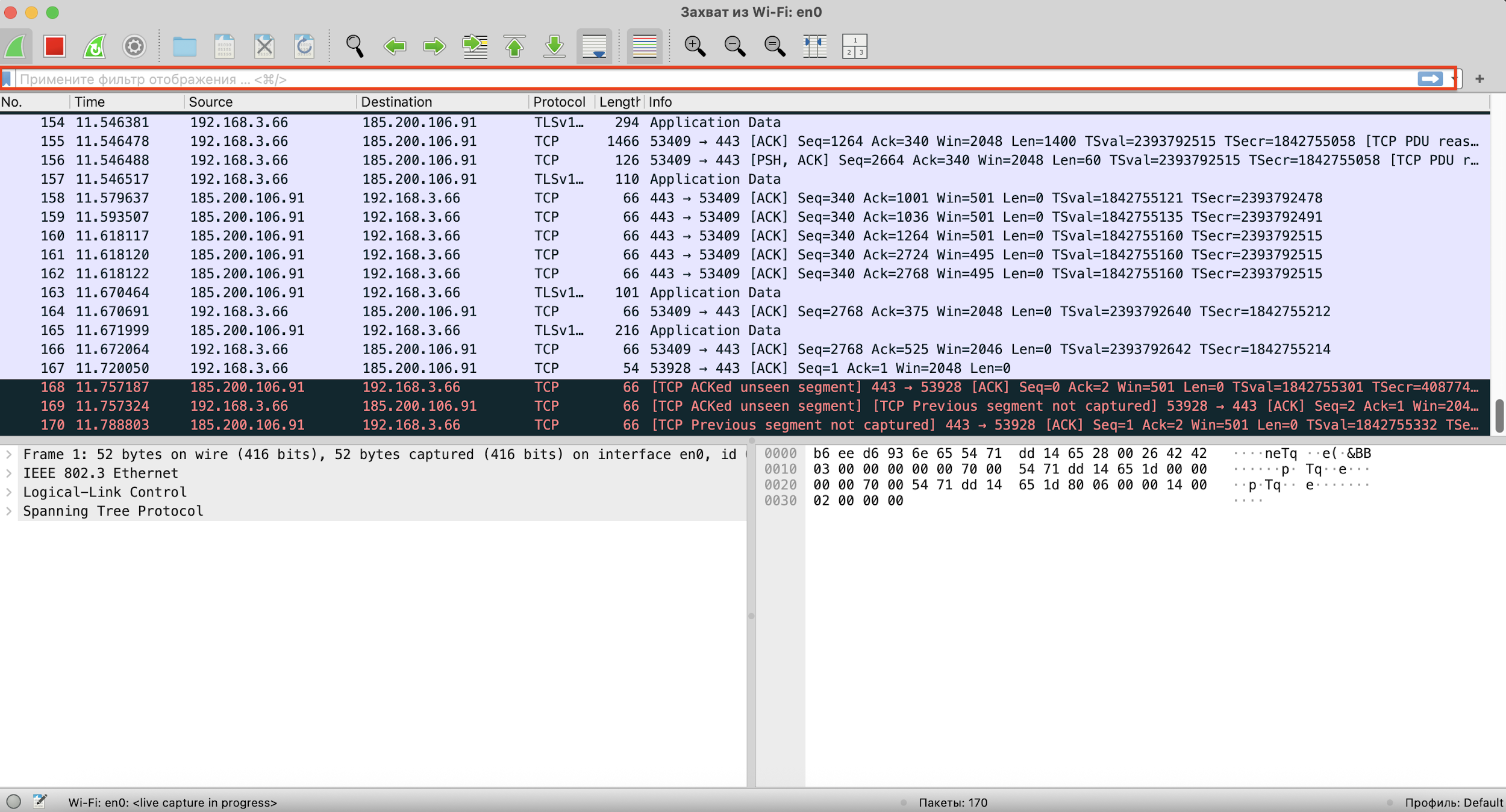
Эти фильтры применяются после захвата. Они скрывают неинтересные пакеты и показывают только те, которые соответствуют условию. Это не влияет на сами данные — все пакеты остаются в файле, просто часть из них временно скрыта.
Примеры:
Показать только HTTP-трафик:
Показать только пакеты от конкретного IP:
Показать все пакеты с ошибками:
Фильтры отображения вводятся в строку поиска в верхней части интерфейса.
Примеры фильтров отображения
Показать TCP-пакеты на порт 443 (HTTPS):
Показать все DNS-запросы:
Показать трафик между двумя IP-адресами:
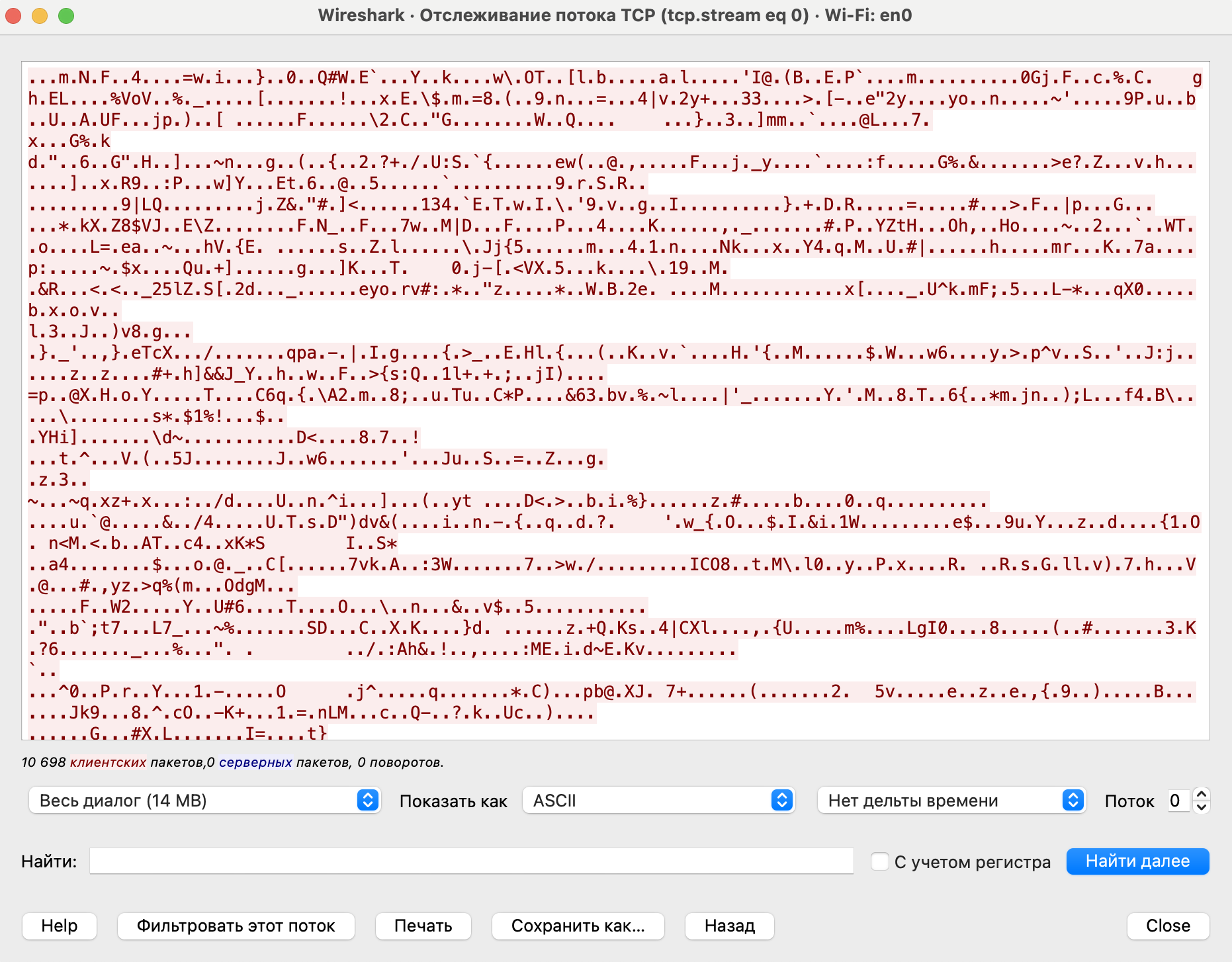
Показать все пакеты, содержащие определенную строку (например, "password"):
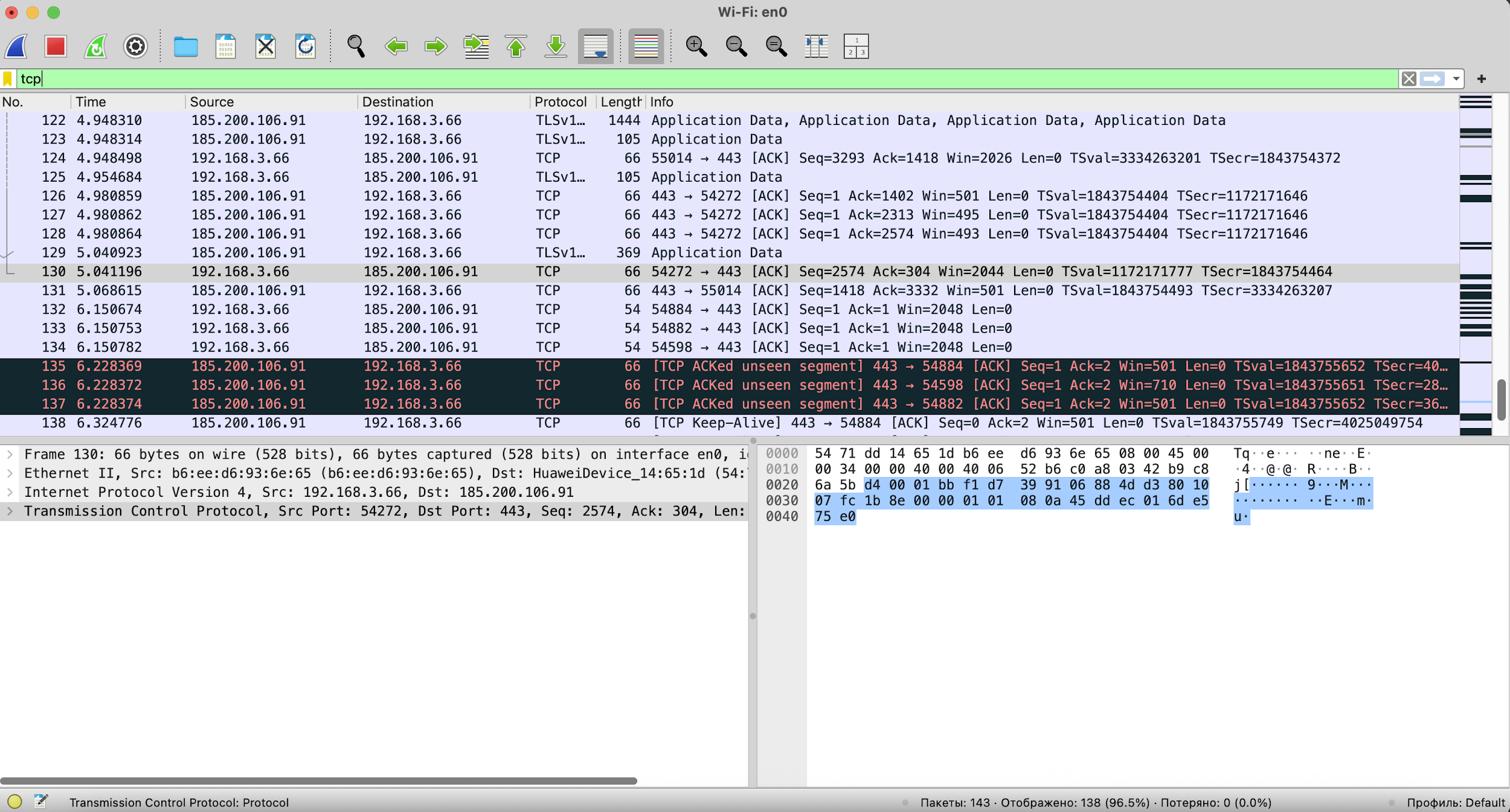
Wireshark подсказывает синтаксис фильтров прямо во время ввода — если фильтр составлен правильно, строка станет зеленой, если неправильно — красной.
Встроенные инструменты Wireshark
Помимо базового анализа пакетов, Wireshark предлагает несколько полезных инструментов:
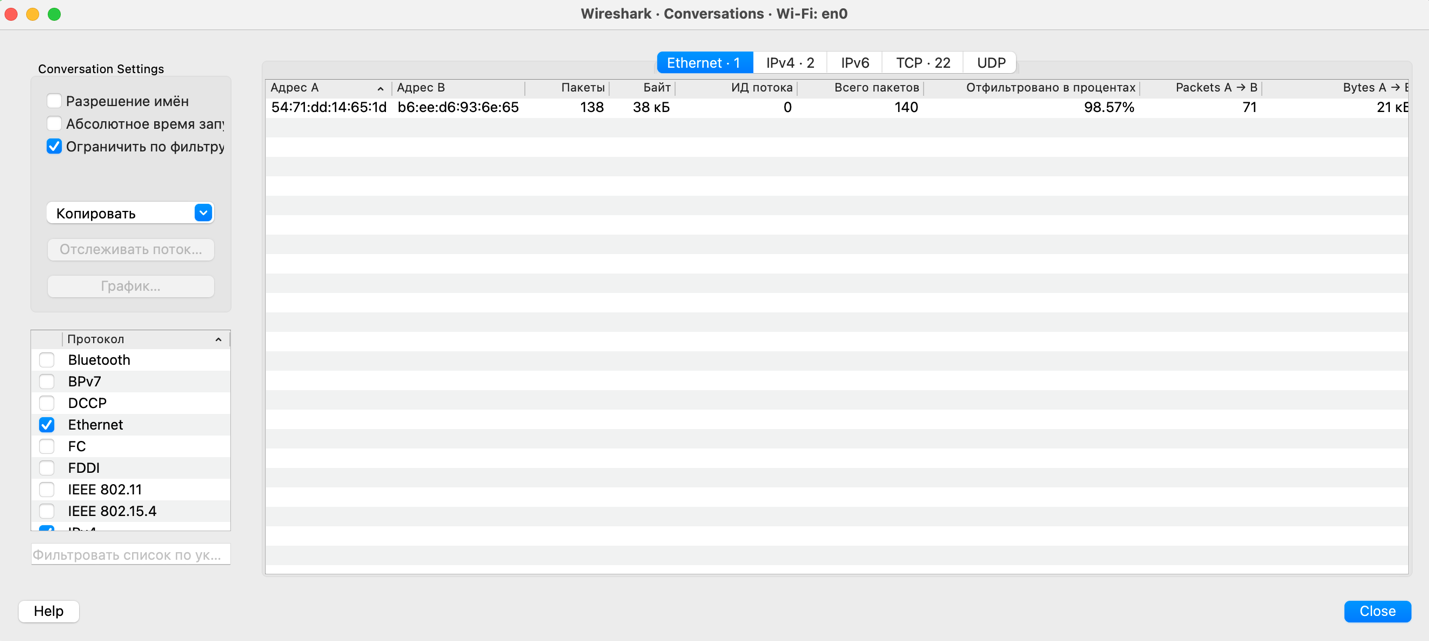
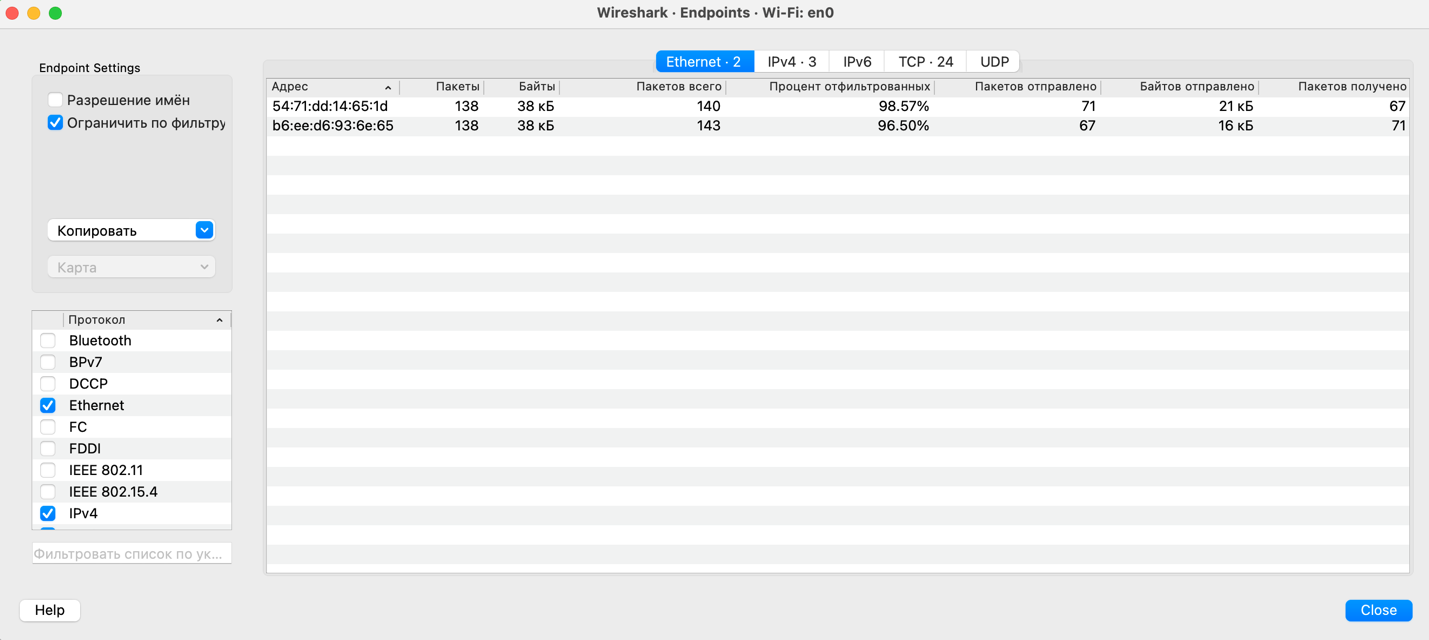
Statistics → Conversations. Показывает активные соединения между хостами. Можно увидеть, сколько данных передается между двумя точками, и сразу перейти к анализу конкретного соединения.
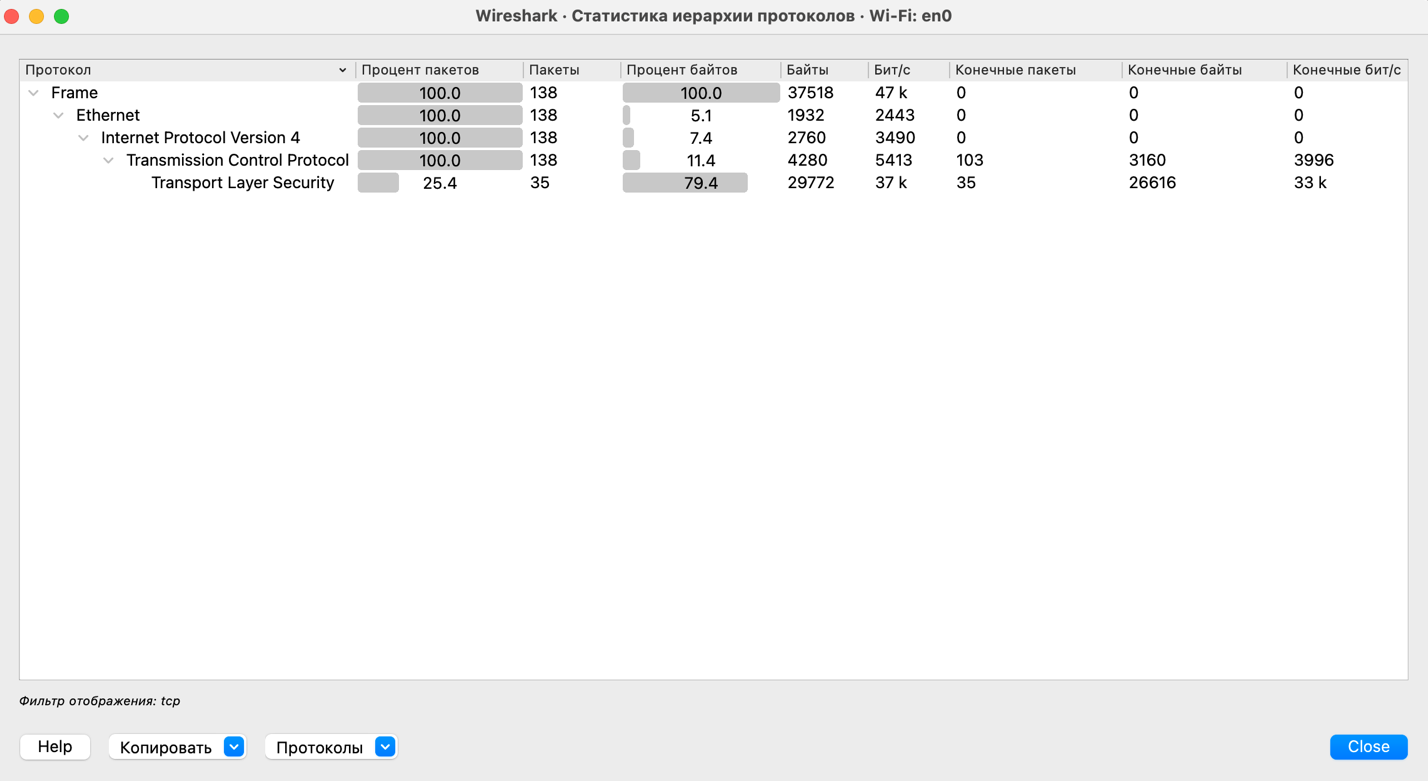
Statistics → Protocol Hierarchy. Отображает иерархию протоколов в захваченном трафике. Помогает понять, какие протоколы используются чаще всего.
Telephony → VoIP Calls. Позволяет отслеживать и анализировать VoIP-звонки, видеть статистику по каждому вызову.
Statistics → I/O Graph. Строит графики трафика в реальном времени. Можно увидеть всплески активности, пиковую нагрузку и аномалии.
Практическое применение Wireshark
Отладка сетевых задержек
Если пользователи жалуются на медленную загрузку сайтов или приложений, Wireshark помогает быстро выявить проблемные участки.
Запустите захват трафика, откройте медленно загружающийся ресурс и остановите захват.
Используйте фильтр для анализа TCP-соединений:
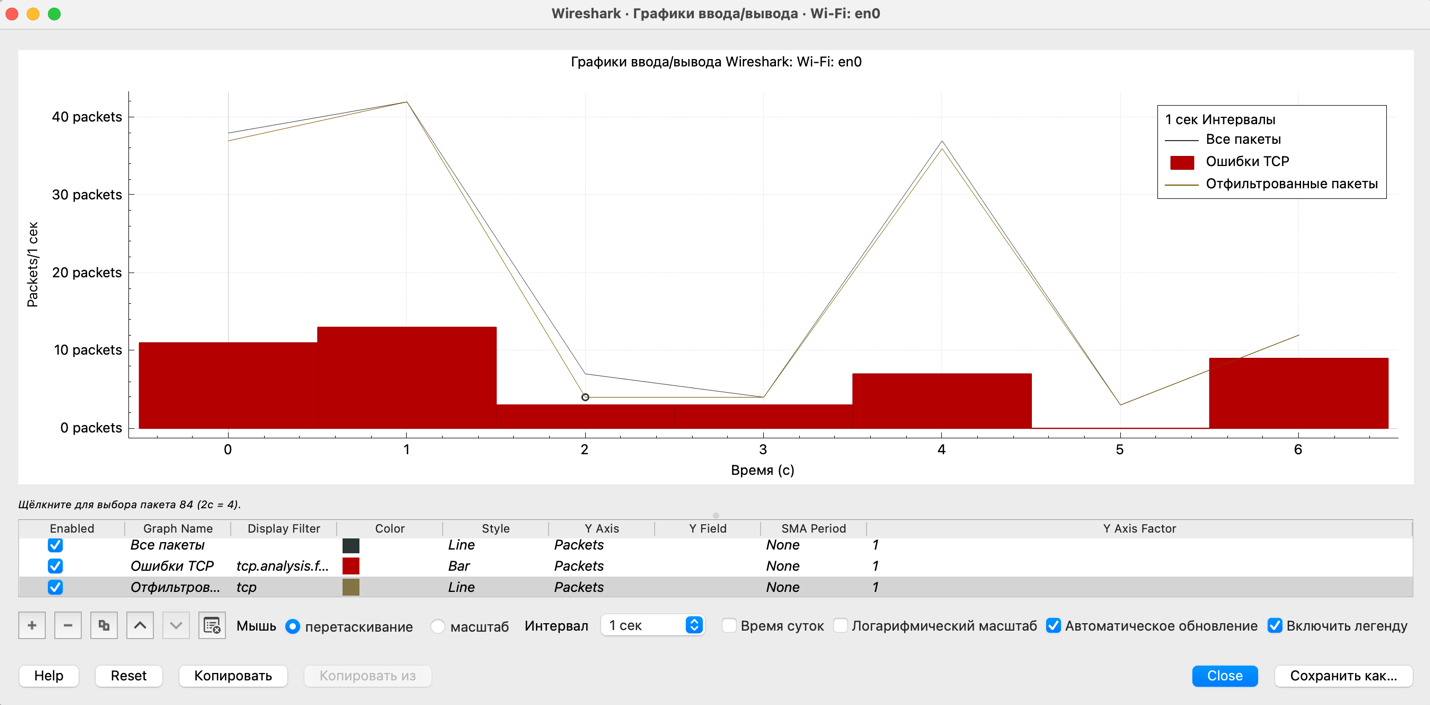
Обратите внимание на время между отправкой запроса и получением ответа (Round Trip Time). Если задержки большие — возможно, проблема на стороне сервера или в промежуточных узлах.
Выявление утечек данных
Wireshark позволяет увидеть, какие данные передаются по сети. Это полезно для проверки, не отправляются ли конфиденциальные данные по незащищенным каналам.
Используйте фильтр для поиска HTTP-трафика (незашифрованного):
Просмотрите содержимое пакетов — если видите пароли, ключи API или другую чувствительную информацию, значит, данные передаются без защиты.
Обнаружение вредоносной активности
Wireshark помогает выявить подозрительный трафик: нестандартные порты, аномальные объемы данных, попытки сканирования портов.
Обратите внимание на:
- множественные попытки подключения к одному порту (признак сканирования);
- трафик на нестандартные порты;
- большие объемы исходящих данных с одного хоста (возможна утечка).
Используйте фильтры для анализа конкретных протоколов и поведения хостов.
Анализ VoIP-звонков
Wireshark поддерживает анализ VoIP-трафика (SIP, RTP). Это удобно для диагностики проблем с качеством связи.
Откройте Telephony → VoIP Calls.
Выберите нужный звонок и нажмите Play Stream, чтобы прослушать аудио.
Также можно посмотреть статистику: задержки, потери пакетов, джиттер.
Заключение
Wireshark — это не просто инструмент для захвата пакетов. Это полноценная платформа для анализа сети, которая помогает находить проблемы, улучшать производительность и защищать данные. Чем больше вы с ним работаете, тем глубже понимаете, как устроена сетевая инфраструктура, и тем быстрее находите решения.
Если вы только начинаете знакомство с Wireshark — не торопитесь. Попробуйте захватить трафик своего устройства, примените несколько фильтров, изучите структуру пакетов. Практика — лучший способ освоить этот инструмент.