Вы когда-нибудь задумывались, насколько надежны пароли от ваших аккаунтов? Простые комбинации вроде 123456 или qwerty — это риск: так легко потерять личные данные. Запомнить десятки уникальных сложных паролей почти невозможно, а хранить их в заметках или файлах — небезопасно.
Решение есть: в статье расскажем, как создавать надежные пароли и какие менеджеры паролей помогут организовать их безопасное хранение.
Почему важно использовать сложные пароли
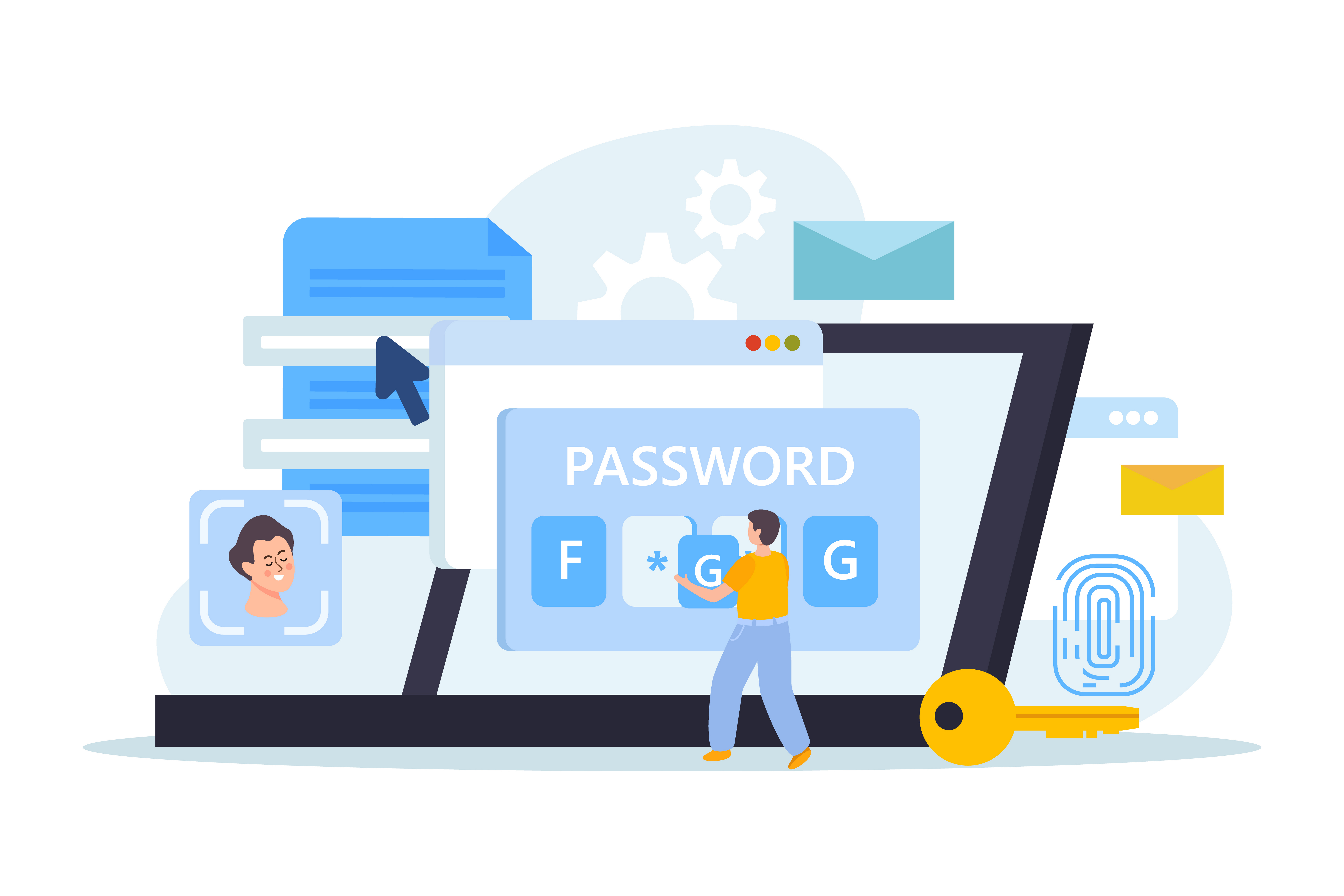
Слабый пароль — это как дверь без замка: формально есть защита, но по факту она не работает. Большинство атак на аккаунты происходят не из-за сложных взломов, а из-за банальной угадываемости паролей.
Сложный пароль защищает вас сразу по нескольким причинам:
- Его трудно подобрать. Простые комбинации вроде 123456 или qwerty взламываются за секунды, а на взлом сложного пароля могут уйти годы.
- Он не попадет в списки хакеров. Злоумышленники используют словари популярных паролей — password123, admin2024 и подобных. Случайная комбинация им не знакома, поэтому ее сложнее взломать.
- Снижает риск массовых взломов. Если один и тот же простой пароль стоит на разных сайтах, утечка на одном из них откроет злоумышленникам доступ ко всем вашим аккаунтам. Уникальный сложный пароль не даст этого сделать.
- Не дает подсказок мошенникам. Пароли с личной информацией (имя, дата рождения, кличка питомца) легко угадать — особенно если вы писали об этом в соцсетях. Случайные символы не содержат никаких зацепок.
- Защищает важные данные. К паролям привязаны почта, банк, облачные хранилища. Слабый пароль может привести к потере денег или утечке личных фото и документов. Сложный — серьезно снижает такие риски.
Как создать надежный пароль
Надежный пароль — это не просто набор символов, а продуманная комбинация, которая не поддается угадыванию ни человеком, ни автоматическими алгоритмами. Его основная задача — сделать взлом экономически и технически невыгодным. Чем больше времени и ресурсов требуется на подбор, тем выше уровень защиты аккаунта.
- Делайте упор на длину. Чем длиннее пароль, тем труднее его подобрать. Оптимальный вариант — использовать не менее 12–16 символов. Короткие комбинации, даже со спецсимволами, уступают по надежности длинным паролям.
- Используйте разные типы символов. Смешивайте строчные и заглавные буквы, а также цифры и специальные символы.
- Не берите за основу очевидные слова. Обычные слова из словаря, популярные шаблоны и простые последовательности быстро проверяются специальными программами. Пароли вроде
Qwerty123!илиPassword2025выглядят сложнее, чем есть на самом деле. - Не используйте личные данные. Имя, фамилия, дата рождения, номер телефона, название компании или кличка питомца — плохая основа для пароля. Эту информацию нередко можно найти в соцсетях или угадать.
- Создавайте пароль как случайную комбинацию. Один из самых надежных вариантов — набор символов без очевидной логики. Например:
T7#mL2@vQ9!zR4. Такие пароли сложнее запомнить, но они гораздо безопаснее. - Используйте парольные фразы. Если случайный набор символов неудобен, можно составить длинную фразу из нескольких несвязанных слов, добавив цифры и знаки. Например:
Forest!Lamp8River#Cloud. Такой вариант проще запомнить и при этом он остается достаточно надежным. - Делайте пароль уникальным для каждого аккаунта. Даже очень хороший пароль теряет смысл, если он используется сразу на нескольких сайтах. Одна утечка данных может открыть доступ ко всем вашим аккаунтам.
Где безопасно хранить пароли
Создать сложный пароль — только половина задачи. Не менее важно правильно его хранить. Ошибки на этом этапе часто сводят на нет всю защиту: даже самый надежный пароль бесполезен, если он лежит в открытом доступе.
Как и где можно хранить пароли:
- Запоминать самые важные. Подходит для 2–3 ключевых аккаунтов — например, почты или мастер-пароля. Главное — выбирать комбинации, которые получится удержать в памяти.
- Записать на бумаге и убрать в надежное место. Храните список паролей в сейфе или запертом ящике — так он не попадет в интернет, но будьте осторожны: не теряйте и не показывайте его никому.
- Сохранить в зашифрованном файле или архиве. Поместите пароли в защищенный архив с надежным паролем. Только не записывайте пароль от архива рядом с ним и используйте надежное шифрование. Для резервных копий зашифрованных архивов хорошо подходит облачное хранилище с ограниченным доступом.
- Использовать защищенные заметки. Некоторые приложения шифруют данные и открывают их по паролю или отпечатку пальца. Это безопаснее обычных заметок, но важно, чтобы само устройство тоже было защищено.
- Хранить на защищенном носителе. Флешка с шифрованием и PIN-кодом — хороший вариант: без кода никто не получит доступ к файлам с паролями.
Эти способы защищают пароли, если соблюдать правила: следить за доступом, не сохранять копии в небезопасных местах и вовремя обновлять защиту. Но когда аккаунтов много, вручную хранить пароли неудобно. На помощь приходят менеджеры паролей — они все автоматизируют и надежно защищают данные.
Что такое менеджер паролей
Менеджер паролей — программа, которая помогает безопасно управлять паролями. Вы запоминаете только один пароль, а все остальное делает программа:
- создает сложные и уникальные пароли для каждого сайта;
- хранит все пароли в зашифрованном виде в защищенном хранилище;
- автоматически подставляет логины и пароли в браузере или приложениях;
- синхронизирует пароли между вашими устройствами;
- предупреждает, если пароль слабый или попал в утечку;
- не дает никому (даже самой программе) увидеть ваши пароли — данные шифруются на вашем устройстве, а расшифровать их можно только с помощью мастер-пароля.
Менеджер паролей помогает проще управлять паролями и при этом сохраняет их безопасность: все данные хранятся в защищенном хранилище, а попасть туда можно только с помощью мастер-пароля или дополнительной проверки (например, отпечатка пальца).
Как работает менеджер паролей
Менеджер паролей — это как цифровой сейф для ваших паролей. Разберем, как он работает:
- Вы придумываете один мастер-пароль — он будет ключом к сейфу.
- Менеджер создает защищенное хранилище (на вашем устройстве или в облаке).
- Когда вы добавляете пароль от сайта или приложения, программа сразу шифрует его — превращает в непонятный набор символов. В таком виде пароли хранятся в хранилище.
- Чтобы получить доступ к паролям, вы вводите мастер-пароль. Тогда программа расшифровывает данные — и вы видите свои пароли.
При авторизации на сайте менеджер паролей может автоматически подставлять логин и пароль в форму входа. Таким образом, вам не нужно вручную вводить сложные комбинации — система делает это за вас.
Что такое мастер-пароль
Мастер-пароль — это основной пароль, который используется для доступа к хранилищу всех остальных паролей.
Хороший мастер-пароль должен:
- быть от 12–16 символов;
- не содержать дат, имен и популярных комбинаций;
- не совпадать с другими паролями;
- легко запоминаться — ведь восстановить его может не получиться.
Мастер-пароль хранится в зашифрованном виде: ни система, ни провайдер не видят его в открытом виде. Поэтому при утере восстановить его сложно — могут понадобиться дополнительные шаги.
Его используют в менеджерах паролей, корпоративных системах и шифрованных архивах для защиты больших объемов данных.
Какие бывают менеджеры паролей
Менеджеры паролей бывают трех видов: локальные, облачные и корпоративные:
| Тип менеджера | Где хранятся данные | Доступ | Плюсы | Минусы |
|---|---|---|---|---|
| Локальные | На устройстве пользователя | Только с конкретного устройства | Максимальный контроль над данными; отсутствие зависимости от интернета; минимальный риск утечек через сторонние сервисы | Нет автоматической синхронизации; риск потери данных при поломке устройства; требуется ручное резервное копирование |
| Облачные | В зашифрованном виде на серверах | С любого устройства через интернет | Удобная синхронизация между устройствами; быстрый доступ из любой точки; простота использования | Зависимость от сервиса и интернета; потенциальные риски при взломе аккаунта; требуется доверие к провайдеру |
| Корпоративные | На серверах компании или в облаке | По ролям и правам доступа | Централизованное управление доступами; контроль действий сотрудников; удобное распределение прав | Более сложная настройка; зависимость от инфраструктуры компании; может требовать дополнительных затрат |
Локальные решения подходят тем, кто хочет полностью контролировать свои данные и готов самостоятельно заботиться о резервных копиях и безопасности устройства. Облачные сервисы делают упор на удобство и доступ с разных устройств, что особенно важно при активном использовании множества аккаунтов. Корпоративные менеджеры ориентированы на бизнес-задачи: они позволяют управлять доступами сотрудников и контролировать безопасность на уровне компании.
Как выбрать лучший менеджер паролей
Выбор менеджера паролей зависит не только от популярности сервиса, но и от того, насколько хорошо он закрывает ваши задачи. Один продукт удобен для личного использования, другой больше подходит для семьи, а третий — для бизнеса. Чтобы не ошибиться, стоит оценивать такие решения по нескольким критериям:
Безопасность
Самый важный критерий. Хороший менеджер паролей должен надежно шифровать данные, поддерживать двухфакторную аутентификацию и защищать хранилище мастер-паролем.
Автозаполнение и интеграция с браузерами
Удобная функция, которая экономит время: менеджер сам подставляет логины и пароли в нужные поля. Главное, чтобы автозаполнение работало стабильно и безопасно — без риска утечки данных.
Резервное копирование и восстановление
Важно, чтобы можно было создать резервную копию паролей и восстановить доступ, если потеряно устройство. При этом способ восстановления не должен ослаблять защиту ваших данных.
Проверка утечек и аудит паролей
Некоторые менеджеры анализируют ваши пароли и предупреждают, если какой-то из них оказался в утечке или используется на нескольких сайтах. Так вы сможете вовремя заменить слабые или скомпрометированные комбинации.
Удобство использования
Даже самый защищенный сервис бесполезен, если им сложно пользоваться. Обратите внимание на интерфейс: проверьте, легко ли сохранять новые пароли, быстро ли находится нужная запись, удобно ли работает автозаполнение.
Синхронизация между устройствами
Если вы пользуетесь компьютером, смартфоном и планшетом, важно, чтобы пароли были доступны везде. Проверьте, поддерживает ли менеджер все ваши устройства и насколько стабильно работает синхронизация.
Генератор сложных паролей
Хороший менеджер не просто хранит пароли, но и помогает их создавать. Лучше выбирать сервис с генератором, который позволяет настраивать длину пароля, добавлять спецсимволы и избегать слабых комбинаций — так вы получите по-настоящему надежные пароли.
Импорт и экспорт данных
Эта функция пригодится, если вы переходите с другого менеджера паролей. Удобно, когда можно легко перенести уже сохраненные логины и пароли или создать резервную копию на случай смены сервиса.
Стоимость
Бесплатные версии подходят для базовых задач, но могут ограничивать количество устройств или набор функций. Платная подписка оправдана, если вам нужны расширенные возможности: синхронизация на всех гаджетах, дополнительные настройки безопасности или поддержка нескольких пользователей.
Репутация разработчика
Перед выбором изучите, как давно сервис работает на рынке, как быстро устраняет уязвимости и насколько открыто рассказывает о мерах защиты. Это поможет понять, можно ли доверять ему свои данные.
Можно ли хранить пароли в браузере
Хранить пароли в браузере — удобно: он запоминает логины, сам подставляет их при входе и синхронизирует данные между компьютером и смартфоном. Это безопаснее, чем записывать пароли в заметки, текстовые файлы или сообщения самому себе.
Но браузер — не самое надежное место для всех паролей. Если компьютер заражен вирусом, не защищен паролем или им пользуются несколько человек, ваши данные могут оказаться под угрозой. Поэтому для самых важных аккаунтов — почты, банков, рабочих сервисов — лучше выбрать более защищенное решение.
Хранить пароли в браузере можно, если:
- устройство защищено паролем, PIN-кодом или биометрией;
- в браузере включена двухфакторная аутентификация;
- речь идет о не самых критичных аккаунтах;
- вы понимаете, что у этого способа есть ограничения.
В итоге хранение паролей в браузере — это компромисс: удобно для обычных сайтов, но не идеально для особо важных данных.
Подборка популярных менеджеров паролей
Не знаете, какой менеджер паролей выбрать? Мы подготовили подборку популярных сервисов:
1Password
1Password — популярный менеджер паролей для личного использования, семей и команд. Сервис сочетает удобство, надежное хранение данных и возможности совместной работы.
Основные функции:
- хранение паролей, passkeys и других конфиденциальных данных;
- генерация сложных паролей;
- автозаполнение на сайтах и в приложениях;
- общие хранилища и безопасный обмен элементами;
- синхронизация между устройствами;
- инструменты для бизнеса и контроля доступа.
Тарифы 1Password начинаются от ~250 ₽ в месяц при оплате за год.
Bitwarden
Bitwarden — один из самых популярных сервисов среди тех, кому важны прозрачность, кроссплатформенность и хороший набор функций без серьезных ограничений уже на старте.
Основные функции:
- неограниченное хранение паролей;
- работа на неограниченном числе устройств;
- хранение заметок, карт и идентификационных данных;
- генератор логинов и паролей;
- поддержка passkeys;
- безопасный обмен данными;
- двухэтапная аутентификация и защита от фишинга.
Bitwarden можно использовать бесплатно, а стоимость платных тарифов начинается от ~140 ₽ в месяц.
Dashlane
Dashlane известен как облачный менеджер паролей с сильным упором на удобство и дополнительные инструменты безопасности. Помимо обычного хранения паролей, сервис предлагает мониторинг рисков, защиту от фишинга и отчеты о слабых или скомпрометированных учетных данных.
Основные функции:
- хранение и синхронизация паролей между устройствами;
- генератор паролей;
- автозаполнение;
- оценка Password Health;
- уведомления о слабых и скомпрометированных паролях;
- AI-защита от фишинга;
- безопасные заметки и защищенное хранение документов;
- общий доступ и коллекции для совместной работы.
У Dashlane есть бесплатный 14-дневный доступ к Premium. Далее стоимость начинается от ~200 ₽ в месяц.
NordPass
NordPass — популярный менеджер паролей для личного использования и небольших команд. Его обычно выбирают за простой интерфейс, удобную синхронизацию и возможность хранить не только пароли, но и другие важные данные, включая карты и заметки.
Основные функции:
- хранение логинов, заметок и банковских карт;
- генератор паролей;
- автозаполнение;
- синхронизация между устройствами и браузерами;
- выявление скомпрометированных данных;
- маскировка email-адреса в некоторых сценариях;
- поддержка биометрической разблокировки.
У NordPass есть бесплатный тариф, а цена платных планов стартует от ~130 ₽ в месяц при оплате за два года.
Proton Pass
Proton Pass — приватный менеджер паролей со сквозным шифрованием в экосистеме Proton. Подходит тем, кто хочет не просто хранить пароли, а использовать более приватный набор цифровых инструментов.
Основные функции:
- хранение и синхронизация паролей;
- автозаполнение;
- генерация сложных паролей;
- хранение зашифрованных заметок;
- поддержка passkeys;
- email-алиасы;
- несколько хранилищ и семейные возможности в отдельных тарифах.
Доступен бесплатно в базовой версии. Платная подписка Pass Plus стартует от ~290 ₽ (при годовой оплате).
Kaspersky Password Manager
Kaspersky Password Manager — менеджер паролей в экосистеме Kaspersky для безопасного хранения логинов, документов, банковских карт и других чувствительных данных.
Основные функции:
- генератор сложных паролей;
- хранение логинов и паролей;
- защищенное хранилище документов, фото и платежных данных;
- единый главный пароль для доступа;
- синхронизация между Windows, macOS, Android и iOS;
- автозаполнение.
Стоимость — от ~110 ₽ в месяц при единоразовой оплате за год.
«Пассворк»
«Пассворк» — корпоративный менеджер паролей для команд и компаний с упором на self-hosted и on-premise-решения: данные хранятся на собственной инфраструктуре организации, а не в облаке.
Основные функции:
- централизованное хранение корпоративных паролей;
- разграничение прав доступа;
- аудит действий пользователей;
- SSO и LDAP-интеграции;
- API и инструменты для интеграции с другими системами;
- совместная работа с хранилищами и папками;
- режим secrets management для инфраструктуры и CI/CD;
- развертывание на собственных серверах.
Цены начинаются от ~1100 ₽ в месяц (при оплате за четыре года).
Менеджеры паролей на телефоне
Менеджер паролей на телефоне — это простое приложение, которое надежно хранит ваши пароли, логины, данные банковских карт и заметки. Все находится в одном защищенном месте — вам больше не нужно запоминать множество сложных паролей.
Пользоваться им легко: открыли приложение с помощью мастер-пароля или отпечатка пальца — и получили доступ ко всем данным. Если вы сохранили пароль на телефоне, он будет доступен и на планшете, и на компьютере: данные синхронизируются между всеми вашими устройствами.
Есть много таких приложений — например, 1Password, Bitwarden, NordPass или Kaspersky Password Manager.
Итоги
Надежный пароль — это защита ваших аккаунтов и личных данных. Чем он длиннее и сложнее, тем труднее его взломать. Но запоминать много разных паролей неудобно. Поэтому люди используют менеджеры паролей — специальные сервисы, которые хранят все пароли в одном защищенном месте и помогают создавать новые, очень сложные пароли.
Выбирайте менеджер под свои нужды. Так вы защитите свои аккаунты: сложные пароли + надежный менеджер = безопасная работа в интернете.
Блок FAQ
Безопасно ли хранить пароли в менеджере паролей?
Да, безопасно: пароли зашифрованы и защищены мастер-паролем. Риск есть лишь при слабом мастер-пароле или плохой защите устройства.
Что делать, если забыл мастер-пароль?
В большинстве случаев мастер-пароль восстановить нельзя. Попробуйте воспользоваться резервными ключами или доступом к аккаунту — если сервис это позволяет. Иначе доступ к хранилищу будет утерян и придется создавать новое.
Чем браузерный менеджер паролей отличается от отдельного приложения?
Браузерный менеджер встроен в браузер и удобен, но зависит от защиты устройства и аккаунта. Отдельное приложение использует более сильное шифрование, дополнительные функции безопасности и подходит для хранения важных данных.
Почему нельзя использовать один пароль на всех сайтах?
Если один сайт взломают, злоумышленники получат доступ ко всем вашим аккаунтам. Уникальные пароли ограничивают ущерб — взлом одного сервиса не затронет остальные.
Что делать если пароль украли?
Сразу сменить пароль на этом и других сервисах, где он использовался. Также стоит включить двухфакторную аутентификацию и проверить аккаунт на подозрительную активность.