
MySQL – одна из самых популярных реляционных СУБД с открытым исходным кодом. Разработанная компанией Oracle, она зарекомендовала себя как надежное, производительное и удобное решение для самых разных задач:
- создания веб‑сайтов и онлайн‑сервисов;
- хранения пользовательских данных и контента;
- обработки транзакций в e‑commerce;
- аналитики и отчетности;
- разработки корпоративных приложений.
В этой статье мы разберем процесс установки MySQL на Windows.
Требования
Для стабильной работы MySQL важно учитывать аппаратные и дисковые требования. К минимальным требованиям относятся:
- Процессор: 2 ядра CPU.
- Оперативная память: 2 ГБ ОЗУ.
- Диск: для Service Manager 800 МБ, для Monitor Agent – 500 МБ.
Если планируется мониторинг большого числа серверов или длительное хранение данных, рекомендуется выделить больше дискового пространства, особенно для Service Manager.
Установка и настройка MySQL на Windows
Теперь перейдем к практической части:
Шаг 1. Скачайте дистрибутив
Откройте официальный сайт MySQL в разделе загрузок для Windows (MySQL Installer for Windows), который поддерживается компанией Oracle.
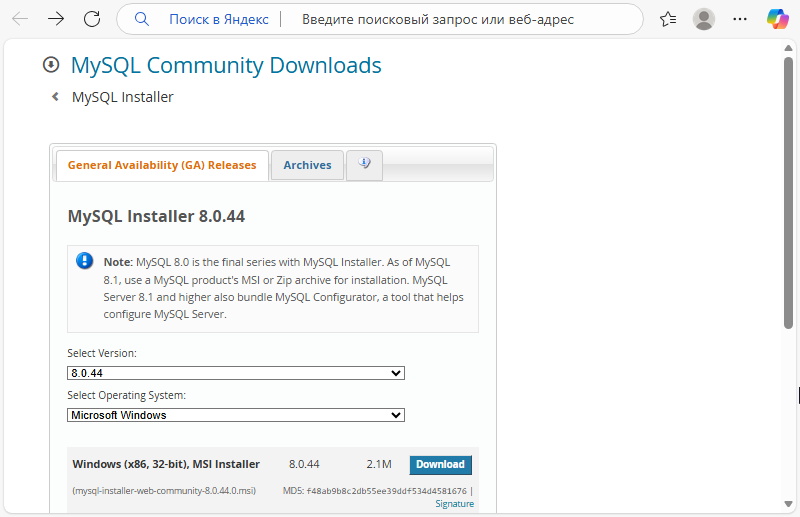
В списке доступных файлов найдите два варианта установщика:
mysql-installer-web-community.msi– загружает компоненты во время установки и требует постоянного подключения к интернету;mysql-installer-community.msi– содержит полный набор компонентов MySQL и подходит для установки на серверы без доступа к интернету.
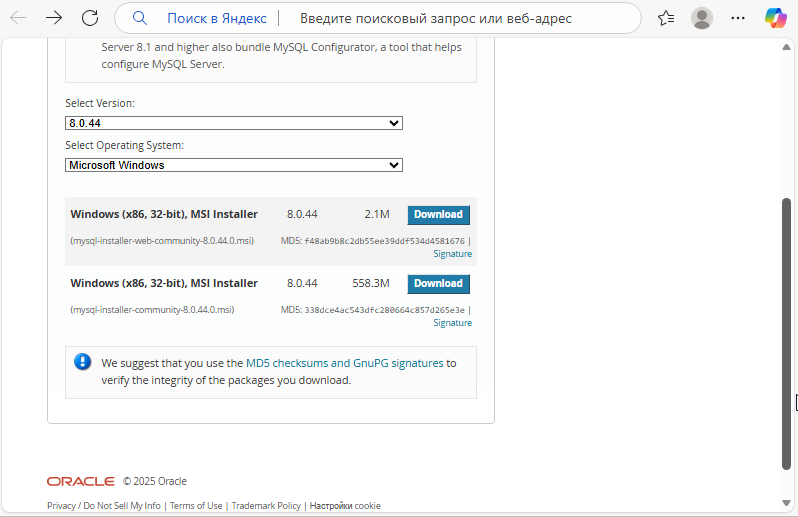
Выберите mysql-installer-community.msi, так как он позволяет выполнить установку в любой среде и не зависит от сетевого соединения.
Во время загрузки сайт предложит войти в учетную запись Oracle или зарегистрироваться. Этот шаг можно пропустить, нажав ссылку No thanks, just start my download.
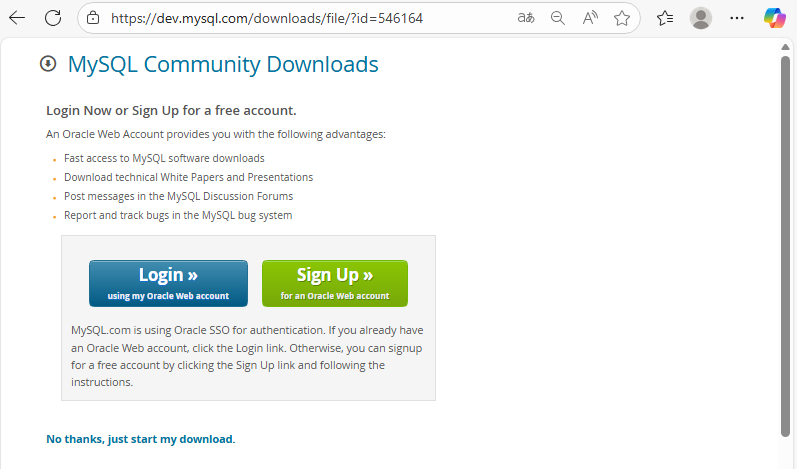
Дождитесь окончания загрузки установочного файла и убедитесь, что он сохранен на локальном диске компьютера.
Шаг 2. Запустите установку
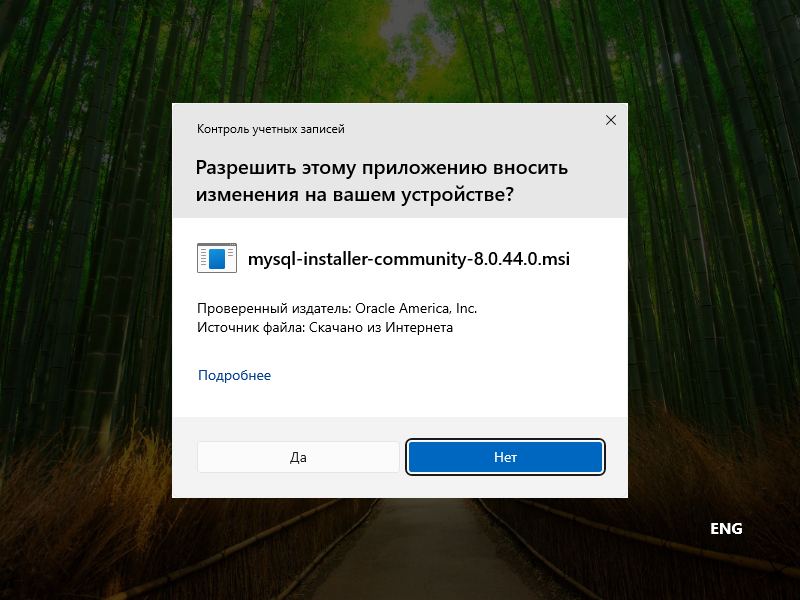
Найдите установочный файл в папке загрузок и дважды кликните по файлу mysql-installer-community.msi, чтобы запустить установку.
В этот момент система уточнит, могут ли файлы вносить изменения, – это стандартная мера безопасности Windows. Чтобы продолжить, нажмите кнопку «Да». После этого откроется окно мастера установки MySQL.
Перед вами появится список вариантов, каждый из которых предназначен для разных сценариев использования:
- Server Only устанавливает только сервер MySQL без дополнительных программ. Этот вариант выбирают, когда нужен минималистичный сервер без лишних компонентов.
- Client Only предназначен для тех, кто планирует подключаться к уже работающим серверам MySQL. Устанавливаются только клиентские инструменты, без сервера.
- Full – самый полный вариант. Будут установлены все компоненты: сервер, клиенты, графические инструменты и дополнительные модули.
- Custom дает возможность вручную выбрать, какие компоненты и версии вам нужны.
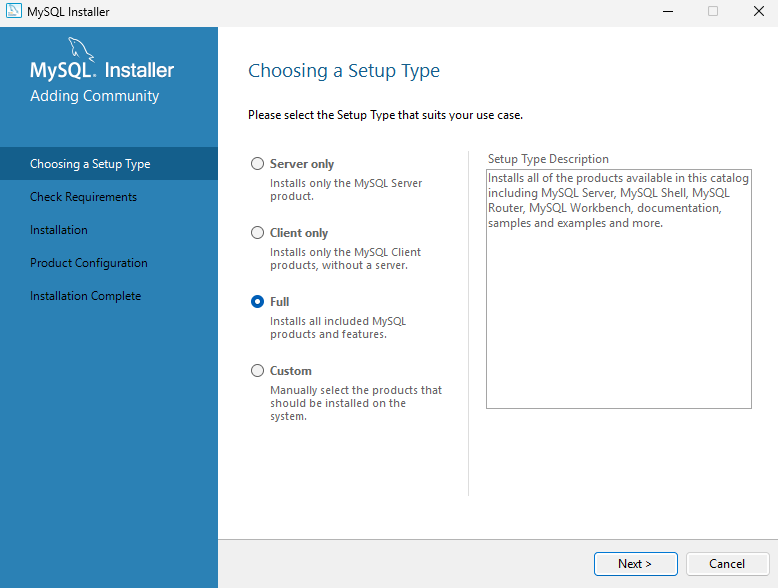
Если вы впервые работаете с MySQL или пока не уверены в своих потребностях, лучше выбрать Full. Так вы получите полностью готовую среду для работы, не рискуя пропустить важные инструменты.
Когда определитесь с вариантом, нажмите Next, чтобы перейти к следующему этапу установки.
Шаг 3. Установите зависимости
Далее установщик проверит, какие дополнительные компоненты нужны для работы MySQL – например, системные библиотеки и вспомогательные пакеты.
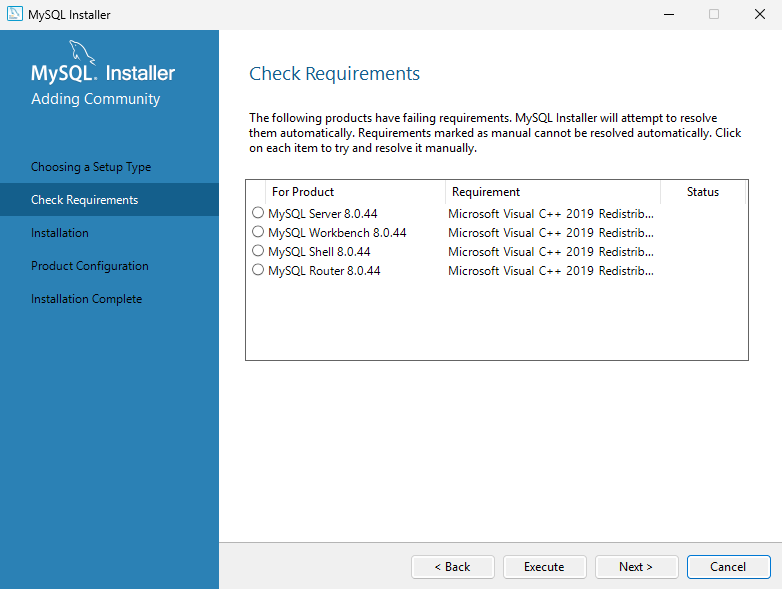
Некоторые компоненты отмечены как Manual. Это значит, что их можно не устанавливать – MySQL будет работать и без них.
Что можно сделать:
- Установить все необходимое. Программа сама загрузит и установит нужные компоненты. Это самый надежный вариант – так вы точно избежите проблем в дальнейшем.
- Пропустить установку. Нажмите Next, потом – Yes. Установка продолжится без дополнительных компонентов. Выбирайте этот вариант, только если уверены, что все нужное уже есть в системе или планируете установить позже самостоятельно.
Начнется установка всех выбранных компонентов. Для запуска процесса нажмите Execute.
После завершения установки напротив каждого компонента появится зеленая галочка, а статус изменится на INSTL DONE. Кликните Next.
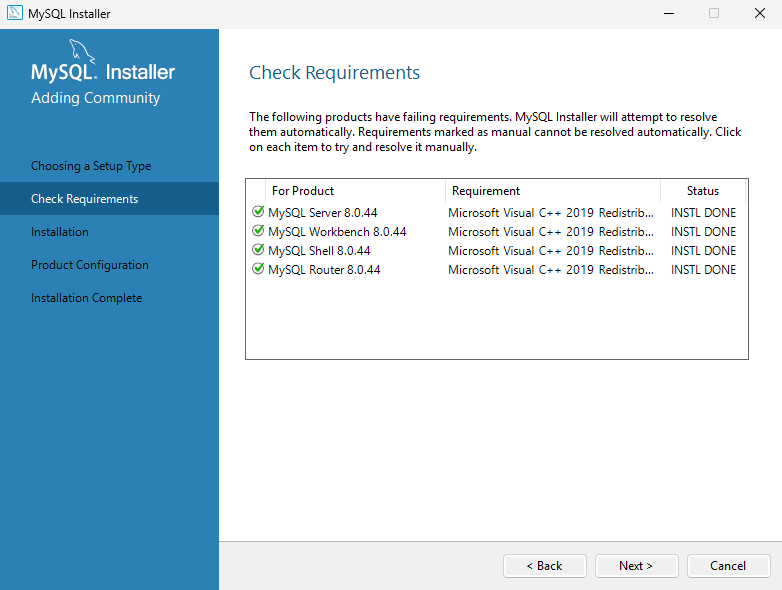
Нажмите Execute, чтобы запустить финальный этап установки.
На этом установка завершена – перейдем к настройкам.
Шаг 4. Настройте MySQL
В Product Configuration нажмите Next:
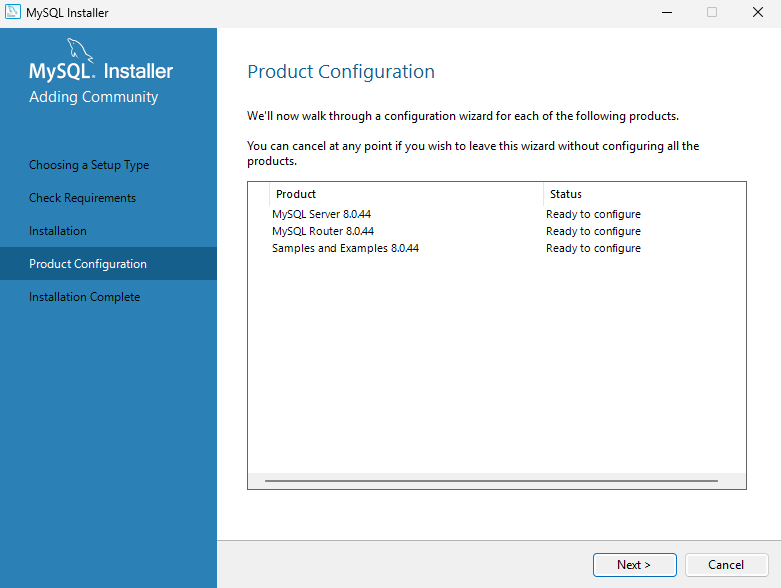
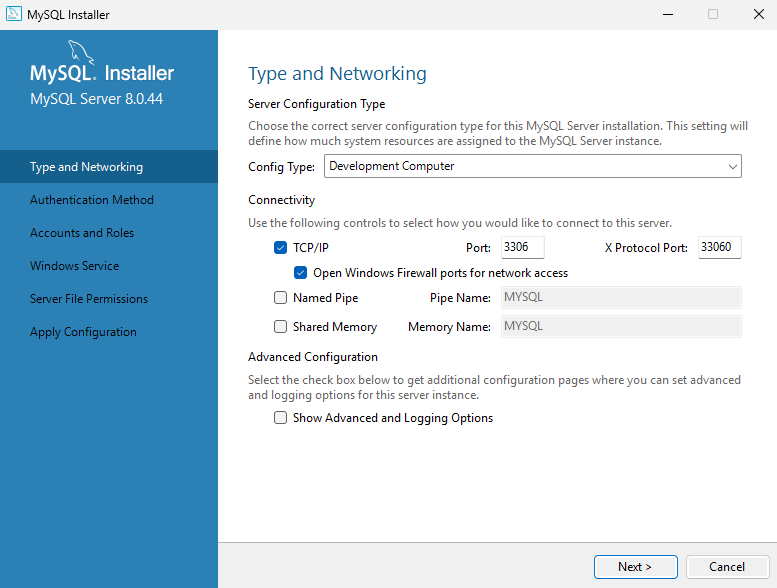
Сначала появится окно с основными параметрами сервера. Все нужные настройки уже заданы по умолчанию, поэтому ничего менять не требуется – просто нажмите Next.
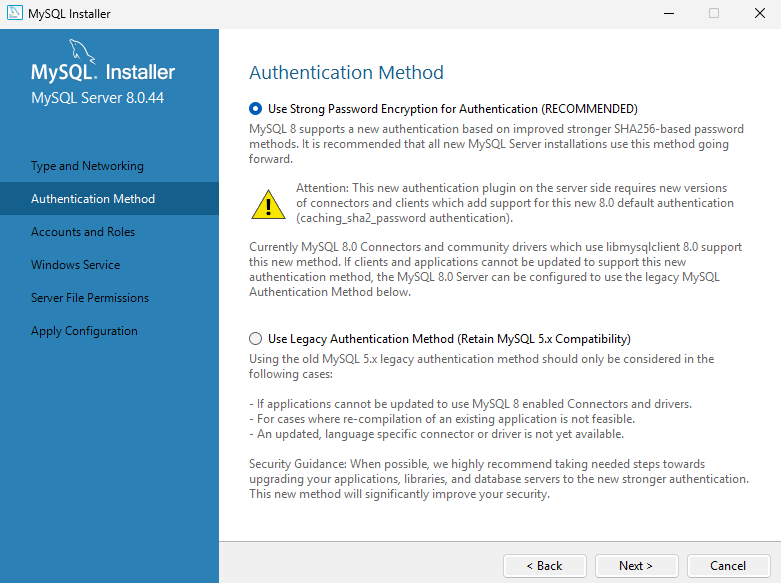
Далее установщик предложит выбрать тип аутентификации. Оставляем рекомендованный вариант и переходим к следующему шагу, нажав Next.
На следующем экране необходимо задать пароль для пользователя root. Это главный пользователь MySQL с полным доступом к серверу, поэтому лучше задать надежный пароль.
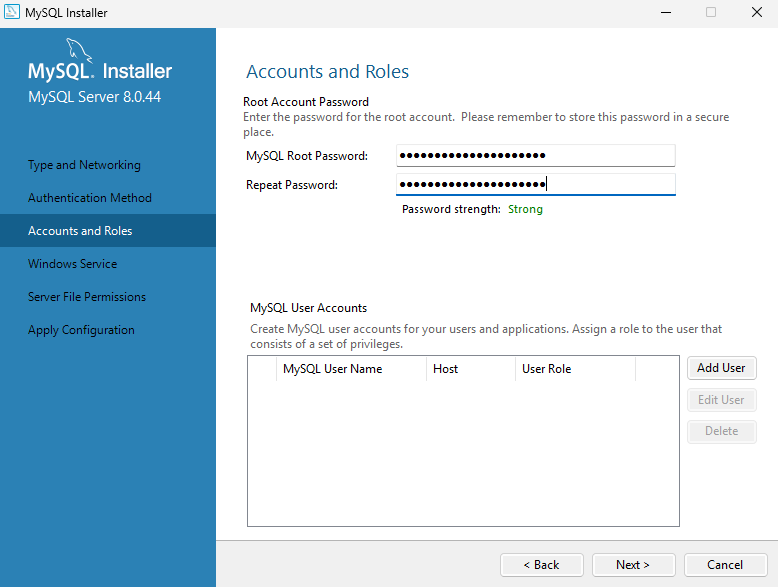
Здесь же можно добавить других пользователей. Для этого нажмите Add User и заполните поля:
- User Name – имя пользователя;
- Host – хост, с которого будет разрешено подключение;
- Role – роль пользователя и уровень его прав;
- Password и Confirm Password – пароль и его подтверждение.
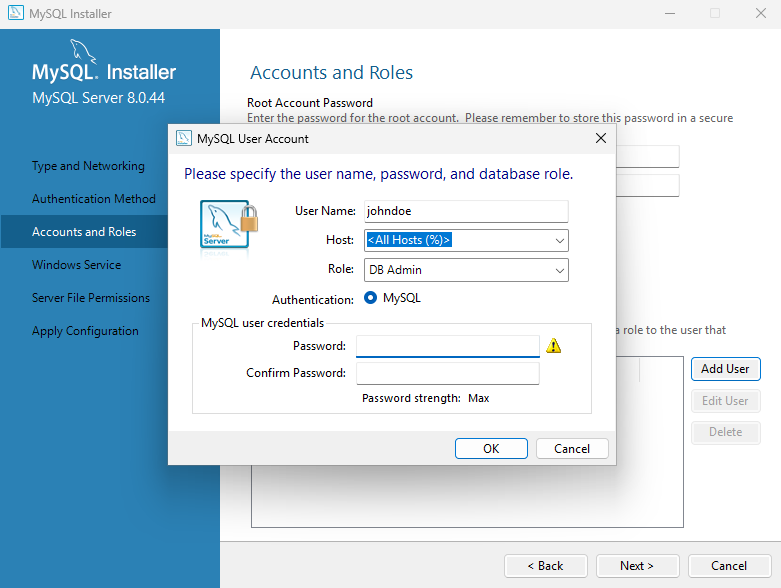
Создав пользователя, нажмите OK, затем Next.
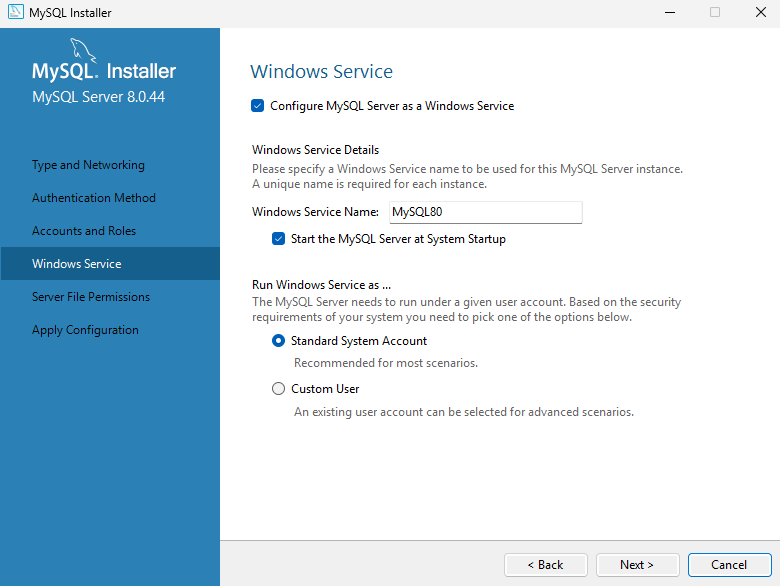
Затем система предложит настроить запуск MySQL Server как службы Windows. По умолчанию сервер запускается автоматически вместе с системой, и для большинства случаев это оптимальный вариант. Имя службы и учетную запись можно оставить без изменений. Нажмите Next, чтобы продолжить.
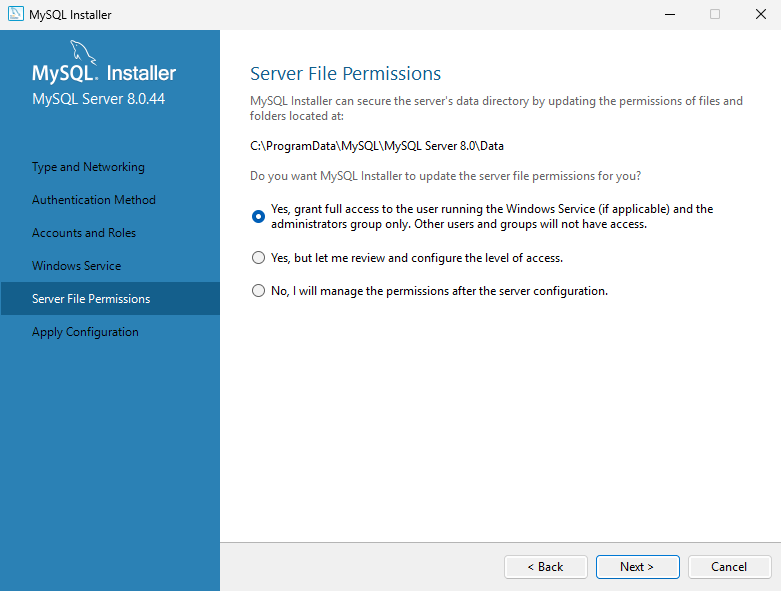
Установщик предложит автоматически задать разрешения для каталога с данными MySQL. По умолчанию выбран безопасный вариант – полный доступ получают только пользователь, под которым запускается служба MySQL, и группа администраторов Windows. Оставьте его и нажмите Next.
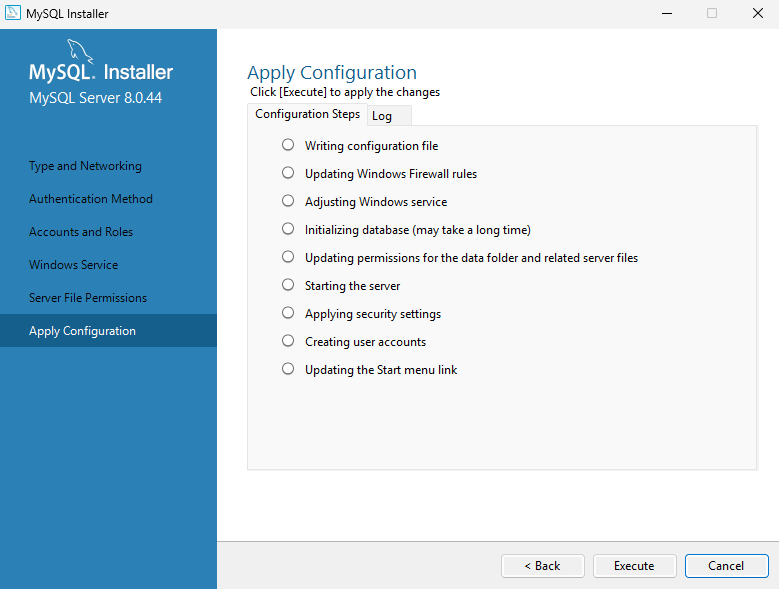
В конце нужно применить выбранные настройки. Для этого нажмите Execute и дождитесь, пока рядом со всеми пунктами появятся зеленые галочки.
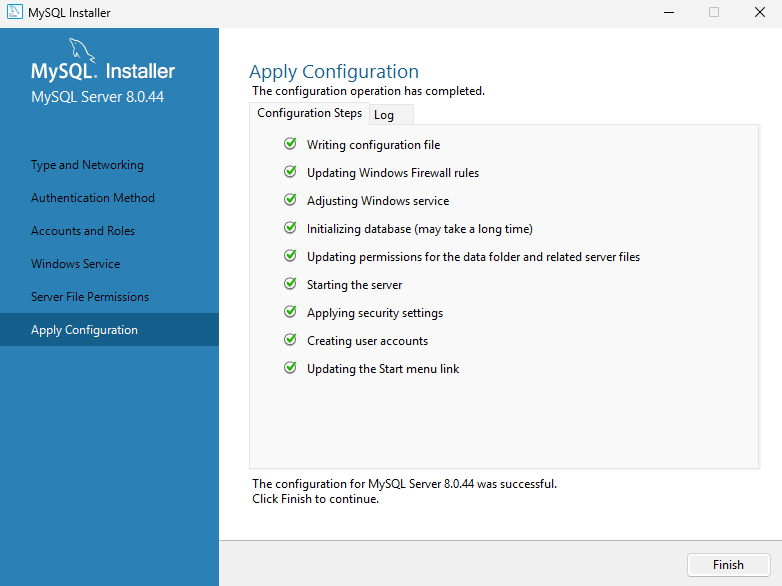
Дождавшись завершения настройки, нажмите Finish.
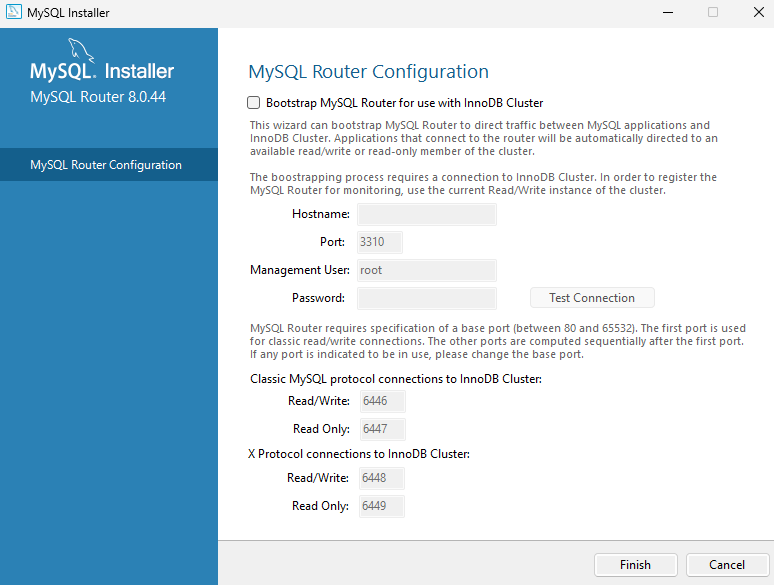
Шаг 5. Настройте MySQL Router
В Product Configuration нажмите Next. Установщик перейдет к конфигурации MySQL Router.
В открывшемся окне изменять параметры не требуется – все настройки уже заданы по умолчанию.
MySQL Router используется для распределения нагрузки между компонентами MySQL в кластерной среде, поэтому для стандартной установки его параметры можно оставить без изменений.
Просто нажмите кнопку Finish.
Шаг 6. Настройте Samples and Examples
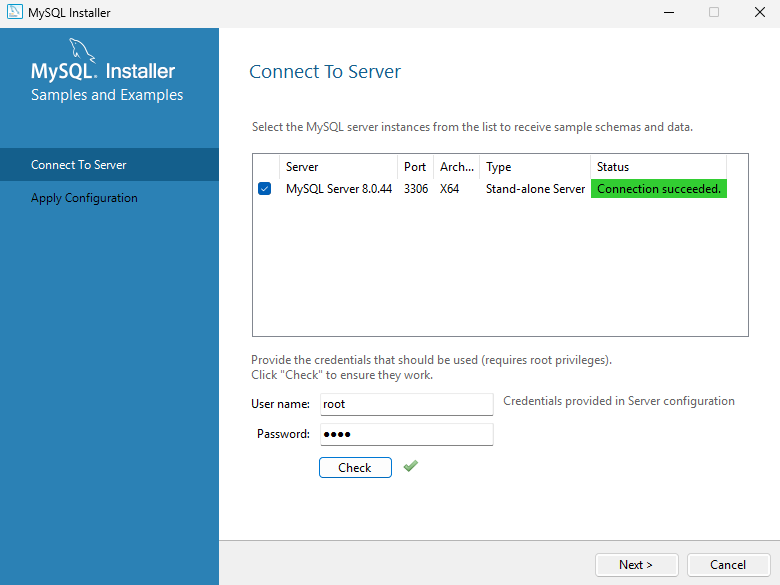
Снова нажмите Next. На следующем этапе установщик предложит настроить раздел Samples and Examples.
В открывшемся окне необходимо ввести логин и пароль пользователя root, которые были заданы ранее, и нажать кнопку Check, чтобы проверить подключение к серверу MySQL.
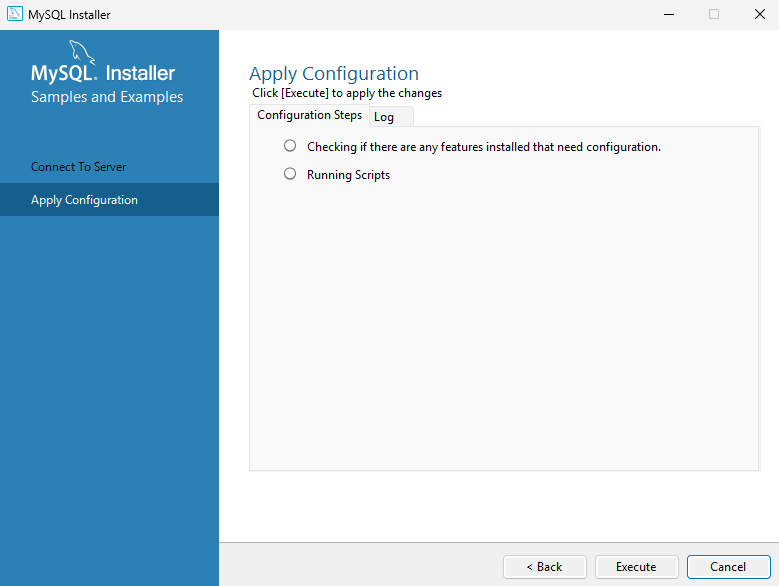
Если соединение установлено успешно, установщик сообщит об этом. После проверки нажмите Next, затем кнопку Execute – начнется установка примеров и демонстрационных компонентов Samples and Examples на сервер базы данных.
Дождитесь завершения установки и нажмите Finish.
Готово! Вы успешно установили MySQL.
Для дальнейшей работы и администрирования сервера установщик предложит запустить MySQL Workbench. Оставьте галочку включенной и нажмите Finish, чтобы открыть инструмент управления MySQL.
Шаг 7. Убедитесь, что MySQL работает
Откроется MySQL Workbench. В стартовом окне программы вы увидите предустановленное подключение от имени пользователя root. Щелкните по нему и введите пароль, который вы задали при настройке MySQL.
Нажмите OK – программа подключится к MySQL Server и откроет рабочее окно.
В левой части окна откройте вкладку Schemas и разверните схему sakila. В ней находятся тестовые таблицы с данными, которые были установлены ранее.
Чтобы проверить работу сервера, выполните простой SQL-запрос. В окне редактора введите:
SELECT * FROM sakila;После выполнения запроса внизу появится результат – список фильмов из таблицы film. Если данные отображаются, значит MySQL установлен и работает корректно.
Типовые ошибки и их решения
В процессе установки и настройки MySQL могут возникать распространенные проблемы:
MySQL Server не запускается после установки
Чаще всего проблема связана с тем, что служба MySQL не была запущена автоматически или возник конфликт с уже установленной версией сервера.
Откройте «Службы» Windows и проверьте состояние службы MySQL. Если она остановлена, запустите ее вручную. При наличии нескольких версий MySQL убедитесь, что используется правильная служба и порт не занят другим приложением.
Ошибка подключения к серверу (Cannot connect to MySQL server)
Возникает из-за неверно указанного пароля, имени пользователя или порта подключения. Проверьте, что вы используете правильные учетные данные и стандартный порт 3306, если он не менялся.
Также стоит убедиться, что сервер MySQL запущен и не блокируется брандмауэром Windows.
MySQL Workbench не видит сервер
Проблема часто связана с некорректными параметрами подключения. Проверьте адрес сервера, порт и тип подключения. Если MySQL установлен на том же компьютере, в качестве хоста должен использоваться localhost. Также убедитесь, что MySQL Server действительно запущен.
Ошибки при установке Samples and Examples
Если примеры не устанавливаются, чаще всего причина в неправильном пароле пользователя root или в отсутствии подключения к серверу на этапе проверки. Вернитесь к шагу настройки, введите корректные данные и повторите установку компонентов.
Заключение
Вы узнали, как установить и настроить MySQL на компьютере с Windows. Теперь у вас есть все необходимое для работы с базами данных: можно создавать таблицы, добавлять информацию, выполнять запросы и управлять пользователями.
Чтобы работа с MySQL была безопасной и бесперебойной, не забывайте обновлять программу, регулярно делать копии важных данных и внимательно назначать права доступа. Если возникнут трудности, всегда можно обратиться к официальной документации или за помощью к сообществу пользователей.
Блок FAQ
Как скачать MySQL для Windows?
Выполните три простых шага:
- Откройте официальный сайт MySQL (mysql.com) и перейдите в раздел загрузок.
- Выберите «MySQL Installer for Windows» и укажите операционную систему – Microsoft Windows.
- Нажмите «No thanks, just start my download» и сохраните файл установщика на компьютер.
Как настроить MySQL Workbench после установки?
Запустите программу и создайте новое подключение. Если в списке нет готовых соединений, нажмите значок «+» рядом с надписью MySQL Connections. Откроется окно настроек подключения.
Заполните параметры подключения:
- Connection Name – придумайте имя для подключения (удобно, если работаете с несколькими серверами);
- Hostname – укажите адрес сервера (например, localhost, если сервер установлен на том же компьютере);
- Port – порт сервера (по умолчанию 3306);
- Username – имя пользователя (чаще всего root);
- оставьте поле Password пустым – пароль запросят при первом подключении.
- Сохраните настройки. Нажмите OK. В списке подключений появится новая запись.
- Подключитесь к серверу. Кликните по созданному подключению. В появившемся окне введите пароль, который вы задали для пользователя root при установке MySQL. Нажмите OK.
- Проверьте соединение. Если все настроено верно, откроется рабочее пространство MySQL Workbench с перечнем баз данных (Schemas) и другими инструментами.
- Протестируйте работу. В центральной части окна найдите редактор SQL-запросов. Введите простой запрос, например:
SELECT VERSION();Нажмите кнопку Execute (значок молнии) или клавишу F5. В нижней части экрана должен появиться результат – версия установленного MySQL-сервера.
Как проверить статус установки MySQL?
Проверить, установлен ли MySQL и работает ли он, можно тремя способами:
- Через службы Windows. Нажмите Win + R, введите
services.mscи нажмите Enter. В списке найдите службу MySQL (например, MySQL80). Если напротив нее стоит статус «Выполняется» – сервер установлен и запущен. - Через командную строку. Выполните команду
mysql --version. Если MySQL установлен, вы увидите информацию о его версии. Если команда не распознается, сервер либо не установлен, либо не добавлен в переменную PATH. - Через MySQL Workbench. Запустите программу, попробуйте подключиться к серверу (используйте localhost, порт 3306, ваш логин и пароль). Если подключение удалось и видны базы данных – MySQL работает. Чтобы дополнительно убедиться, выполните в редакторе запросов команду
SELECT VERSION();: если сервер отвечает и показывает версию, установка прошла успешно.
Какие проблемы могут возникнуть при установке MySQL?
Могут возникнуть такие проблемы:
- Служба не запускается – часто из-за ошибок в конфигурации или конфликта с предыдущей версией. Проверьте журнал ошибок (
error.log) и убедитесь, что старая служба удалена. - Порт 3306 занят – другой процесс уже использует стандартный порт MySQL. В настройках нужно указать свободный порт.
- Нет прав на запись – установщик не может создать файлы в системных каталогах. Запускайте установку от имени администратора.
- Не найдены файлы базы данных – если MySQL установлен не в папку по умолчанию, надо явно указать пути
basedirиdatadirв файле конфигурацииmy.ini. - Ошибки аутентификации – неверный пароль root или сбой при его задании. Потребуется сброс пароля через командную строку.
- Блокировка антивирусом или файрволом – защита может мешать работе сервера. Добавьте MySQL в список исключений.
- Не установлены зависимости – отсутствуют необходимые библиотеки (например, Visual C++). Установите их отдельно.
- Нехватка ресурсов – мало места на диске или оперативной памяти. Освободите пространство или увеличьте объем ОЗУ.
- Конфликт версий – попытка установить сборку, не подходящую для вашей ОС. Выбирайте версию, соответствующую разрядности Windows.
Как удалить MySQL с Windows?
Чтобы удалить MySQL:
Остановите сервер. Перед удалением убедитесь, что служба MySQL не запущена. Это можно сделать через «Службы Windows» (services.msc) или командой в командной строке (запущенной от имени администратора):
mysqladmin -u root -p shutdownУдалите программу через «Программы и компоненты». Откройте «Панель управления» → «Программы» → «Программы и компоненты», найдите все компоненты MySQL и удалите их.
Очистите файлы и папки. После удаления программ вручную удалите оставшиеся директории:
C:\Program Files\MySQL
C:\Program Files (x86)\MySQL
C:\ProgramData\MySQL
C:\Users\<ваше_имя>\AppData\Roaming\MySQL
Чтобы увидеть скрытые папки (например, ProgramData), включите опцию «Скрытые элементы» в проводнике (вкладка «Вид»).
Перезагрузите компьютер.